ショップサーブからShopifyへ移行|GA4・広告タグ・商品フィードの棚卸し
ショップサーブに設置したGA4・広告のコンバージョンタグと、Googleショッピング用のデータフィードを、Shopifyのどこに置き直すか。棚卸し表と、公開日にテスト注文と商品数で計測を確かめる確認表を、記入例(架空)つきで解説します。
ショップサーブでは、タグを管理画面の入力欄に入れ、購入金額は「変換用特殊記号」(__ORD_TOTAL__ など)で差し込み、Googleショッピング用のフィードはショップサーブが毎日ファイルを作ります。Shopifyには、この入力欄も特殊記号もありません。GA4・Google広告・商品フィードはGoogle & YouTube アプリ(販売チャネル)が受け持ち、それ以外のタグはアプリのピクセルか、カスタムピクセル(「設定 > カスタマーイベント」)で入れ直します。
このため当社は、タグの貼り直しから始めるのではなく、「購入完了のときに、どのサービスへ何を送っているか」から棚卸しすることを提案します。購入の計測は広告の自動入札や成果の判断に使われるため、途切れたときの影響が最も大きいからです。公開日には、タグの管理者がテスト注文を1件通します。GA4に購入(purchase)が1回だけ届き、広告のタグが確認画面に出て、商品の同期にエラーがなければ公開日の確認は合格です。Merchant Center の商品数は、Google の審査が終わってから照合します。
次の4つに当てはまる店は、「例外」の節もあわせて確認してください。既存の Merchant Center にショップサーブのフィードを登録している店、Googleタグマネージャー(GTM)でタグを入れている店、Google広告のアカウントが複数ある店、Yahoo!広告・Criteo などGoogle以外の広告を使っている店です。
この記事で扱うのは、計測タグ・広告タグ・商品フィードの置き場所と確かめ方です。検索から来る旧URLの転送やSearch Consoleでの確認は旧URLの引き継ぎとSEO確認手順で扱っています。広告の成果や数値の変化の見通しは扱いません。
ショップサーブでは、タグとフィードをどこに置いていたか
ショップサーブの公式マニュアルでは、タグとフィードの置き場所は次のとおりです。棚卸しでは、この場所を1つずつ開いて中身を控えます。
- GA4: 「Googleタグ(タグID)」の設定欄に、「G-」で始まる測定IDを入れます。保存して「お店ページの更新」をすると、全ページに自動で入ります。測定IDを入れると、商品の表示(view_item)・カートへの追加(add_to_cart)・購入完了(purchase)も集計されます。ただし、LPカートの販売・確認・お礼画面、自作ページ、WordPressオプションのページには自動で入りません。GTMを使う場合は、測定IDを入れるだけではeコマースの情報は集計されないとも書かれています。
- Google広告・Yahoo!広告のコンバージョンタグ: 「集客・運用 > PPC・アフィリエイト広告 > リマーケティングタグ設定」に、全ページ用のタグと購入完了ページ用のタグを入れます(従来の「コンバージョンタグ設定」の欄もあります)。注文番号や金額は、
__ORD_NUM__(注文番号)、__ITM_TOTAL__(商品合計)、__ORD_TOTAL__(商品合計+送料+手数料)などの変換用特殊記号で渡します。アンケート・問い合わせフォーム・LPカートのお礼画面には、それぞれ別の欄があります。 - リマーケティング・その他のタグ: Google動的リマーケティング(サイトで見た商品を広告に出す仕組み)・Criteo・デクワスなどのタグは、トップ・カテゴリ・商品・カート・購入完了といったページの種類ごとの欄に入れます。
- Googleショッピング用のデータフィード: 管理画面で作成を選ぶと、
/sps_datafeed/に商品データのファイルが毎日自動で作られます。Merchant Center には、このファイルのURLを定期的に取りに行く設定をします。「Google広告」を表示しないにした商品、0円の商品、会員限定の商品、メイン画像のない商品などは、フィードから自動で除外されます。 - Criteo用のカタログフィード: 同じく毎日作られるファイルで、取得の設定は Criteo 側で行います。
参考 ショップサーブ|Googleアナリティクス4(GA4)を利用してアクセスを計測する、ショップサーブ|Google広告のコンバージョンタグ(効果測定タグ)を設置する、ショップサーブ|Yahoo!広告のコンバージョンタグ(効果測定タグ)を設置する、ショップサーブ|Google動的リマーケティング・Criteo(クリテオ)広告・デクワス・その他外部ツール用のタグを設置する、ショップサーブ|Google ショッピング広告用のデータフィードを作成する、ショップサーブ|Criteo(クリテオ)広告用のカタログフィードを作成する
変換用特殊記号とデータフィードは、どちらもショップサーブの機能です。タグの文面を控えても、Shopifyに貼れば同じ値が入るわけではありません。フィードもショップサーブの機能なので、解約後は作られなくなる前提で、Merchant Center 側の旧フィードを止める日を決めます。控えるのは「どのサービスに、どのページで、何を送っていたか」です。
Shopifyでは、Googleはアプリ、それ以外はピクセルに置く
GA4・Google広告・商品フィードは Google & YouTube アプリ
Shopifyのヘルプでは、GA4はGoogle & YouTube チャネルを通して設定すると案内されています。GA4だけなら Merchant Center との接続は不要です(Shopifyヘルプセンター|Google Analytics 4(英語))。手順はGoogleの公式ヘルプにまとまっています。Google広告のアカウントをアプリにつなぐと、「購入」「カートに追加」「ご購入手続き開始」などの推奨のコンバージョンアクション(広告の成果として数える行動の設定)が、Shopifyのイベントに割り当てられます。アプリで直接つなげる Google広告アカウントは1つです(Google タグ マネージャー ヘルプ|Shopify: Google タグを設定する)。
商品フィードもこのアプリが受け持ちます。Online Store で販売できる商品と、店舗の情報が Merchant Center に同期されます。初回の同期後、Google の審査に3〜5営業日かかるとされています。商品ごとのエラーは、Shopifyの商品詳細の「販売チャネル」欄にある Google から確認できます。同期の対象から外すには、商品ごとに Google の販売チャネルを外します(Shopifyヘルプセンター|Syncing products(英語))。0円・会員限定など、ショップサーブのフィードが自動で除外していた商品も、Shopifyでは販売チャネルから外さない限り同期されます。
このチャネルを使うには、ストアがパスワードで保護されていないこと、返金ポリシーと利用規約をフッターに置くこと、連絡先を表示することなどの要件があります(Shopifyヘルプセンター|Google & YouTube channel requirements(英語))。ポリシーとページの棚卸しは特商法表示と案内ページの棚卸しで扱っています。
それ以外のタグは、アプリのピクセルかカスタムピクセル
Google以外のタグは、「設定 > カスタマーイベント」で管理するピクセルで入れます。ピクセルには、マーケティングアプリなどを入れると追加されるアプリのピクセルと、開発者が手で追加するカスタムピクセルがあり、Shopifyはアプリのピクセルがあればそちらを勧めています(Shopifyヘルプセンター|Pixels and customer events(英語))。
ピクセルはストアフロント・チェックアウト・購入完了(Thank you)・注文状況のページで読み込まれます。ただし、ほかの部分から切り離された環境(サンドボックス)で動くため、フォームに入力されたメールアドレスの自動取得などはできません。一部の他社のピクセルは互換性がないため、提供元に確認するよう案内されています。GTMはカスタムピクセルとして動かせますが、同じ制約を受けます(Shopifyヘルプセンター|Pixels overview(英語))。
購入完了ページに直接スクリプトを書く方法は前提にしないでください。Shopifyは、購入完了・注文状況ページの互換性のないスクリプトなどを2026年8月26日までに置き換えるよう案内していました。期限までに対応しなかった店は、自動で新しいページに切り替えられています(Shopifyヘルプセンター|Upgrading Thank you and Order status pages(英語))。
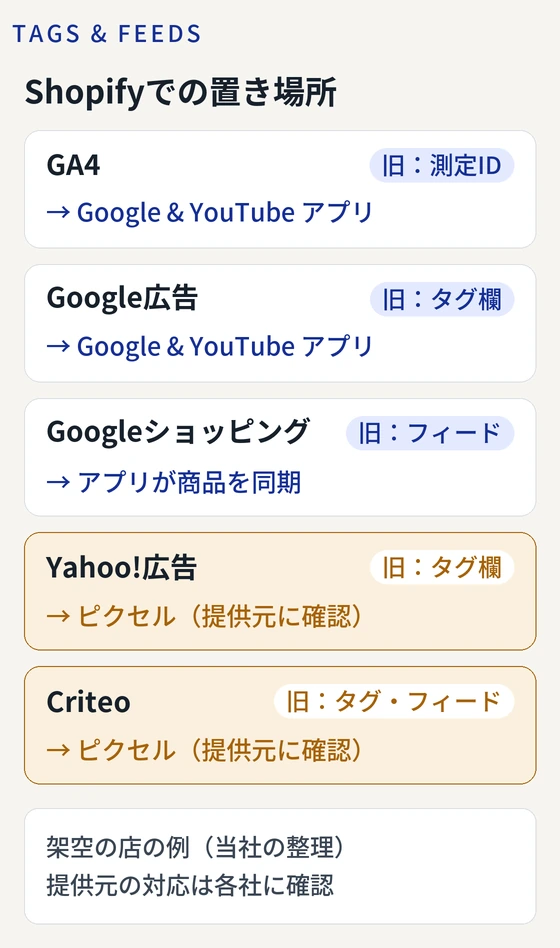
図は架空の店が使っている5つのタグ・フィードの例です。Yahoo!広告とCriteoのShopifyでの設置方法は、Shopifyのヘルプでは確認できなかったため、「提供元に確認」としています。
タグ・フィードの棚卸し表を作る
タグの管理者(社内の担当者、または広告を任せている代理店)と一緒に、旧ショップの設定欄を1つずつ開いて表に書き出します。開く場所は、GA4の測定IDの設定、「リマーケティングタグ設定」「コンバージョンタグ設定」、アンケート・問い合わせフォーム・LPカートのお礼画面の head 欄、データフィード・カタログフィードの設定です。以下は架空の店の記入例です。
| タグ・フィード | 旧の場所 | 送る出来事 | 管理者 | Shopify |
|---|---|---|---|---|
| GA4 | 測定ID | 表示・購入 | 社内 | アプリ |
| Google広告 | タグ設定 | 購入(ORD_TOTAL) | 代理店 | アプリ |
| Yahoo!広告 | タグ設定 | 購入(ITM_TOTAL) | 代理店 | 提供元に確認 |
| Criteoのタグ | ページ別の欄 | 表示・購入 | 代理店 | 提供元に確認 |
| Google用フィード | データフィード | 商品情報 | 社内 | 商品の同期 |
| Criteo用フィード | カタログフィード | 商品情報 | 代理店 | 提供元に確認 |
「旧の場所」の「タグ設定」は、「リマーケティングタグ設定」または「コンバージョンタグ設定」の欄です。「送る出来事」には、タグが何をきっかけに動くかを書きます。購入完了ページに置いたタグは「購入」、全ページのタグは「表示」です。購入のタグでは、変換用特殊記号でどの金額を渡していたかを、かっこ内に書きます(商品合計の __ITM_TOTAL__ か、送料・手数料を含む __ORD_TOTAL__ か)。Shopifyで計測した金額と比べる基準になるからです。
「Shopify」の列は、次の3つのどれかで埋めます。
- アプリ: Google & YouTube アプリ。GA4・Google広告が対象です。アプリで接続し、ほかの場所に同じタグを置かない。
- 商品の同期: Googleショッピングのフィード。Google & YouTube アプリが商品を Merchant Center に送る。
- 提供元に確認: Yahoo!広告・Criteo・デクワスなど。提供元に「Shopifyでは、アプリのピクセルとカスタムピクセルのどちらで設置するか」「購入の金額や注文番号をどう渡すか」を問い合わせ、回答で置き換えます。
当社は、表を購入のタグの行から埋めることを提案します。購入のタグは広告の入札に直接使われ、管理者が代理店であることも多いため、問い合わせの往復に時間がかかるからです。ただし、Googleショッピングに広告費の多くを使っている店は、フィードの行を先に埋めてください。同期のあと審査が終わるまで数営業日かかるため、公開日から審査が終わるまでショッピング広告をどう扱うかを、公開前に代理店と決めておく必要があるからです。
フィードの元になる商品の情報(商品名・画像・在庫)は、商品CSVをShopifyへ移行する手順で移したデータです。ショップサーブで「Google広告を表示しない」にしていた商品や、フィードが自動で除外していた商品は、前の節のとおり、Shopifyでは販売チャネルから外す商品として棚卸し表の下に書き出しておきます。
公開日に、テスト注文と商品数で確かめる
公開日の確認は、公開作業をする人とは別に、タグの管理者が担当します。代理店が管理している場合は、公開日と確認の時間を事前に伝えておきます。公開日の担当の決め方は公開日から逆算する進め方で扱っています。
テスト注文は1件で足ります。GA4の DebugView(デバッグ用の画面)では、Tag Assistant(Googleのタグ確認ツール)で自分の端末をデバッグモードにすると、届いたイベントをリアルタイムで確認できます(アナリティクス ヘルプ|DebugView でイベントをモニタリングする)。Google広告のタグは、アプリの「Google タグ」の欄と Tag Assistant で確認します。Merchant Center では、「商品 > 注意が必要」タブで商品の問題を確認できます(Merchant Center ヘルプ|Merchant Center に関する問題)。テスト注文の進め方は送料・決済・ギフト注文の事前チェックにまとめています。
以下は架空の店の確認表です。
| 確認すること | 見る場所 | 合格条件 | 担当 |
|---|---|---|---|
| GA4の購入 | DebugView | purchase が1回だけ届く | 社内 |
| 購入の金額 | DebugView | 注文詳細と比べ、基準を記録 | 社内 |
| Google広告のタグ | アプリ・Tag Assistant | 接続したタグが出る | 代理店 |
| 二重計測 | ピクセル・テーマ | 同じタグが1か所だけ | 代理店 |
| 商品の同期(公開日) | 商品の販売チャネル欄 | 同期を始め、エラーがない | 社内 |
| 商品数(審査後) | Merchant Center | 商品数の差に理由がある | 社内 |
| 旧フィード | Merchant Center | 止めた、または停止日と担当を決めた | 社内 |
| ほかの広告 | 各提供元の画面 | 提供元が購入を確認 | 代理店 |
「購入の金額」の行は、DebugView の purchase に入った金額を注文詳細と比べ、商品合計・送料・税のどこまで含まれているかを記録します。棚卸し表で控えた旧の金額の基準と違っていれば、広告の目標値の扱いを代理店と決めます。「商品数(審査後)」の行は、同期から3〜5営業日後、Google の審査が終わってから確かめます。「商品数の差に理由がある」とは、棚卸しで予定した商品数と Merchant Center の商品数が違うとき、その差が「販売チャネルから外した」「画像がない」など、1件ずつ説明できる状態のことです。
「二重計測」の行では、カスタマーイベントの一覧とテーマのコードで、旧タグのID(「G-」「AW-」で始まる文字列)を探します。Shopifyのヘルプは、古いコードが残りやすい場所としてテーマのコード(theme.liquid)などを挙げています(Shopifyヘルプセンター|Migrating pixels(英語))。あわせて、Tag Assistant で同じIDのタグが1つだけ動いていることを確かめます。
判定は次の4つで行います。
- 合格: その時点で確認する行が、すべて合格条件を満たしている。
- 保留: Yahoo!広告・Criteo などの提供元の回答を待っている、購入の金額の基準が旧と違い代理店の判断を待っている、または商品が Google の審査待ち。公開後も対応を続ける項目として、期限と担当を書きます。
- 要修正: purchase が届かない、2回届く、同じタグが2か所にある、商品数の差に理由が付かない、旧フィードが停止日を過ぎても取得されている。
- 再テスト: テーマを変えたとき、アプリやピクセルを足した・外したとき、Google & YouTube アプリの接続先を変えたとき。
ショップサーブのマニュアルでは、タグの確認用のテスト注文は姓名を「テスト」と入力するよう案内されています(ショップサーブ|Google広告のコンバージョンタグ(効果測定タグ)を設置する)。Shopifyでのテスト注文をレポートや広告の成果からどう除くかは、レポートを見る人(社内か代理店か)と、テストの前に決めておきます。
例外: 棚卸し表どおりに進まない4つの条件
既存の Merchant Center にショップサーブのフィードを登録している
Shopifyのヘルプでは、既存の Merchant Center アカウントにつなぐと、商品の同期のときに既存の商品フィードが上書きされると書かれています(Shopifyヘルプセンター|Google & YouTube channel requirements(英語))。つまり、同期した時点でショップサーブのフィードによる掲載は置き換わります。また、前の節のとおりパスワードをかけた公開前の店ではチャネルを使えない前提で、段取りを組みます。
当社は、既存のアカウントにつなぐ場合、商品の同期は公開日の切り替え直後に行うことを提案します。旧フィードから新しい同期への切り替えが1回で済み、旧ショップの商品と新しい店の商品が入れ替わる時点を、店の切り替えと揃えられるからです。同期のあとは審査に数営業日かかるため、その間の掲載の扱いは広告の管理者と事前に話しておきます。ただし、旧アカウントの設定を引き継ぎたくない店は、新しいアカウントを作る方法もあります。その場合は、旧アカウントのフィードを止める日を別に決めます。
Googleタグマネージャー(GTM)でタグを入れている
ショップサーブで GTM を使い、そこからGA4や広告のタグを出している店は、GTMの中身を1つずつ棚卸し表に分けて書きます。前の節のとおり、ShopifyではGTMはカスタムピクセルとして動き、制約を受けます。当社は、GA4とGoogle広告はアプリに移し、GTMにはそれ以外のタグだけを残すことを提案します。Shopifyのヘルプも、Googleアナリティクスは Google & YouTube チャネルに移すよう勧めているからです(Shopifyヘルプセンター|Migrating pixels(英語))。GTMとアプリの両方に同じタグを残すと二重計測になるため、確認表の「二重計測」の行で必ず確かめます。
Google広告のアカウントが複数ある
アプリで直接つなげるのは1つのアカウントです。2つ目以降は、コンバージョンIDとラベルを入力するか、Googleタグを手動で追加します(Google タグ マネージャー ヘルプ|Shopify: Google タグを設定する)。Googleのヘルプでは、アプリのコンバージョンをメインのコンバージョンにし、古いタグを削除することが勧められています(Merchant Center ヘルプ|Shopify の Google & YouTube アプリでコンバージョン トラッキングを設定する)。どのアカウントをアプリにつなぐかは、広告の管理者が決めます。
Yahoo!広告・Criteo などGoogle以外の広告を使っている
Shopifyのヘルプで確認できたのは、ピクセルの仕組みと「提供元に確認する」という案内までです。各社のShopifyでの設置方法は、この記事では確認していません。棚卸し表の「提供元に確認」の行は、提供元の回答が届くまで確認表で「保留」にします。Criteoのカタログフィードのように、ショップサーブが作っていたフィードを使う媒体では、Shopifyの商品をどう渡すかもあわせて問い合わせます。
まだ確認できていないこと
次の点は、執筆時点(2026-11-18)の公式資料で確認できませんでした。本文のとおり、棚卸し表の「提供元に確認」か、確認表の「保留」として扱います。
- Yahoo!広告・Criteo・デクワスなどの、Shopifyでの設置方法(各提供元に確認)
- Shopifyから Merchant Center に送られる商品IDの形式と、ショップサーブのフィードの商品IDとの関係(動的リマーケティングで商品を見分けるIDに関わるため、広告の管理者に確認)
- Google & YouTube アプリが送る購入の金額に、送料・税が含まれるか(確認表の「購入の金額」の行で記録)
- ショップサーブを解約したあと、旧フィードのURLがいつまで応答するか(解約前に Merchant Center 側の取得を止めるため、確認表の「旧フィード」の行で扱う)
- 新しく作ったShopifyストアで、購入完了ページの「追加スクリプト」欄が使えるか(この記事はピクセルとアプリを前提にしています)
旧ショップのタグとフィードを止める
切り替えたあとは、旧ショップの側も片付けます。Merchant Center で旧フィードの定期取得を止め、Criteo などの提供元には旧カタログフィードの取得を止めるよう依頼します。広告の管理画面に残っている旧ショップ用のコンバージョンアクションは、アプリで作られたものと区別できる名前にするか、使わない設定にします。
解約の前には、棚卸し表と、旧ショップの設定欄に入っていたタグの文面を保存物に加えてください。後から「旧ショップでは何を送っていたか」を確かめられます。保存物の一覧はショップサーブ解約前チェックリストで扱っています。
相談前の準備
移行のご相談の前に、次の4点を控えておくと、確認すべきことを絞れます。広告アカウントのログイン情報や、実際の売上・注文データの送付は不要です。
- ショップURL
- 使っている解析・広告のサービスの名前(例: GA4、Google広告、Yahoo!広告、Criteo)
- タグを管理している人が社内か、代理店か
- Merchant Center にショップサーブのデータフィードを登録しているか
運営元の株式会社マーケティングラボでは、伺った条件をもとに、タグ・フィードの棚卸し表と公開日の確認の進め方を一緒に整理します。移行の可否や作業範囲は、ショップの状況を確認したうえで判断します。