ショップサーブからShopifyへ移行|特商法表示と案内ページの棚卸し
ショップサーブの特定商取引法に基づく表示、ご利用案内、フリーページ、自作ページをShopifyへ移すときの棚卸し表と、公開日に表示の抜けや食い違いを確かめる照合表を紹介します。
ショップサーブからShopifyへ移るとき、商品以外のページは**「どのURLにあるか」と「どこで編集しているか」の両方から一覧にし、内容を「法定表示」「購入条件の案内」「店の読み物」の3種類に分けてから、Shopify側の置き場所を決める**と抜けが見つけやすくなります。特定商取引法に基づく表示は、Shopifyではページではなくポリシーの「Legal notice」に入れるよう公式ヘルプで案内されています。公開日には、旧ページの控えと新しい表示を項目ごとに突き合わせ、フッターとチェックアウトから開けるかを確かめます。進め方が変わるのは、全ページを自作している店、ショップサーブのカート確認画面に自動で出ていた項目がある店、定期購入・頒布会を扱う店です。
| 内容の種類 | ショップサーブでの主な編集元 | Shopifyでの置き場所の候補 |
|---|---|---|
| 法定表示(特定商取引法に基づく表示) | お店設定 > お店情報 > 特定商取引法の表示編集 | ポリシーの Legal notice |
| 購入条件の案内(ご利用案内・返品・個人情報など) | お店情報の各編集画面、自作ページ | 返品・配送・プライバシーなどのポリシー、ページ |
| 店の読み物(フリーページ・店長日記・特集) | フリーページ管理、店長日記、自作ページ | ページ、ブログ |
この記事はページの内容と表示の整合を扱います。旧URLから新URLへの転送の設計と当日の確認は、旧URLの引き継ぎとSEO確認手順で説明しています。また、どの項目を表示する必要があるか、どこまで書けば足りるかの法的な判断はこの記事ではしません。消費者庁の資料と、必要に応じて専門家に確認してください。
1. 商品以外のページは、URL一覧と編集元の両方から集める
ショップサーブの案内ページは、作り方によって編集する場所が違います。公式マニュアルでは、特定商取引法の表示、個人情報の取り扱い、お店案内、ご利用案内は「お店設定 > お店情報」の各編集画面で作るとされています。フリーページは「フリーページ管理」でカテゴリと記事を作り、店長日記・お知らせはそれぞれ別のメニューです。さらに、FTPで docs 配下に置いた自作ページは、docs を除いたパスで公開されます。
参考 ショップサーブ オンラインサポート|マニュアル一覧(お店情報の各編集画面)/すべてのページ下部にフッタメニューを表示する/フリーページを作成・表示する方法/自作ページを公開する
当社は、URLから集める作業と、編集元から集める作業を両方行うことを提案します。理由は、片方だけでは漏れが出る形が違うからです。お店ページのリンクをたどるだけでは、メニューから外したフリーページや、自作ページへ差し替えたあとに残った自動生成ページに気づきにくくなります。逆に管理画面のメニューだけを見ると、FTPで置いた自作ページが一覧に入りません。検索や外部サイトから見られているページの集め方は、旧URLの引き継ぎとSEO確認手順の1章が使えます。自動生成ページのURLは管理画面の「サーバー > URL一覧」で確認できると公式マニュアルにあります(画面に並ぶ項目は、この記事では確認できていません)。
全ページを自作している店は、出発点が変わります。公式マニュアルでは、全ページを自作する場合は特定商取引法に基づく表示、個人情報の取り扱い、返品条件のページも自作が必要とされています。この場合、公開されているページの内容として正とするのは自作ファイルです。ただし、特定商取引法の表示の公式マニュアルでは、自作ページにする場合でも管理画面の入力は必要とされています。入力欄の「引き渡し時期」「返品の期限・条件」「お支払期限」はカートの入力確認画面に使われ、「返品についてのリンク先URL」には自作ページのURLを入れるよう案内されています。そのため、自作ファイルを控えるのに加えて、入力欄の値も書き写し、確認画面に出ていた内容として照合の対象に入れます。どちらが公開されているかは、フッターのリンク先を実際に開いて確かめます。フッターのリンク先は通常の設定欄では変更できませんが、「HTMLカスタマイズ(上級者向け)」でフッターのリンク先を自作ページに変えている場合があります。
参考 ショップサーブ オンラインサポート|「特定商取引法に基づく表示」ページを編集する/よくある質問|「特定商取引法に基づく表示」などを自作した場合、フッターメニューへリンクさせることはできますか?
ページ棚卸し表(記入例はすべて架空)
集めたページは、1ページ1行で次の表に書きます。旧URLと新URLだけでなく、編集元と内容の種類を残すのがこの表の目的です。
| 旧URL | ページ名 | 編集元(ショップサーブ) | 内容の種類(含む記載) | 移行先の種類 | 状態 |
|---|---|---|---|---|---|
| URL一覧で確認(架空) | 特定商取引法に基づく表示 | お店情報 > 特定商取引法の表示編集 | 法定表示 | ポリシー(Legal notice) | 照合待ち |
| URL一覧で確認(架空) | ご利用案内 | お店情報 > ご利用案内の編集 | 購入条件の案内(送料・支払い・返品) | ページ+配送・返品ポリシー | 作成中 |
| /guide/gift.html(架空) | ギフトのご案内 | 自作ページ(FTP) | 購入条件の案内(送料・のし) | ページ+配送ポリシー | 未着手 |
| フリーページ(架空) | 産地の紹介 | フリーページ管理 | 店の読み物 | ページまたはブログ | 移さない候補 |
表には載せていませんが、作業用の表には新URLの列も足し、Shopifyで保存したあとにストアで開いたURLを書き写します。旧URLと新URLの列は、旧URLの引き継ぎとSEO確認手順で作る新旧URL対応表と同じ値にしてください。案内ページの行はその対応表にも写し、転送の設定と切り替え当日の確認はそちらで行います。
「内容の種類」のかっこ書きは、法的に必要かどうかの判定ではなく、そのページに特定商取引法の表示や、送料・支払い・返品などの購入条件が書かれているかの印です。法定表示か、かっこ書きのあるページは、公開日の照合(後述の5章)の対象にします。「状態」は、未着手・作成中・照合待ち・合格・移さない、のいずれかにします。移さないページは、理由(季節の特集が終わった、内容を別ページにまとめた、など)を備考に書き、旧URLの扱いは新旧URL対応表で決めます。
2. ページを3種類に分け、Shopify側の置き場所を決める
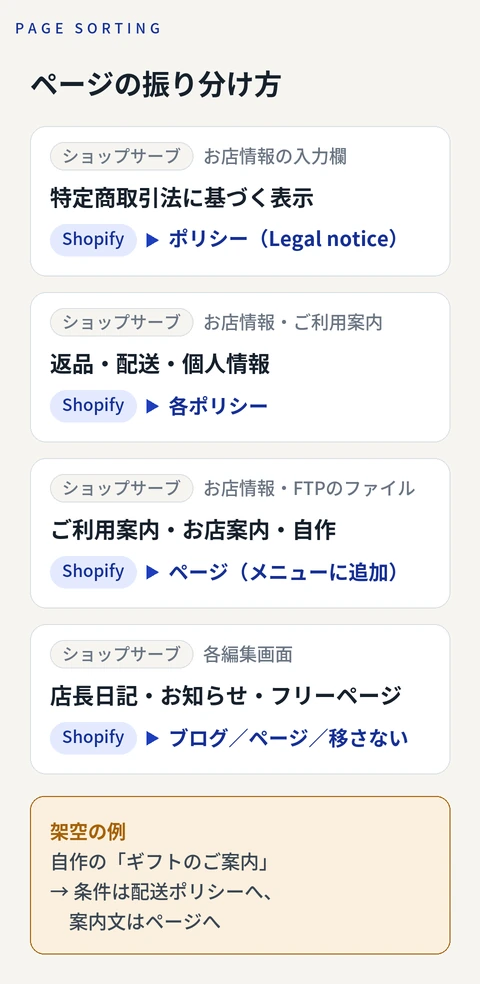
図は、内容の3種類をShopify側の置き場所で4つに分け直したものです。Shopifyの公式ヘルプでは、管理画面の Settings > Policies で、返品(Return)、プライバシー(Privacy)、利用規約(Terms of service)、配送(Shipping)、Legal notice、連絡先(Contact information)、サブスクリプション(Subscription)のポリシーを設定できるとされています。公開したポリシーはチェックアウトのフッターに自動でリンクされます。ポリシーに当てはまらない情報はページ(Online Store > Pages)として作れますが、メニューにリンクを追加しないとナビゲーションには出ません。ブログも標準で組み込まれています。管理画面の表記は、ここでは公式ヘルプの英語名で書いています。日本語の管理画面での表記は、お使いの画面で確認してください。
参考 Shopifyヘルプセンター|ストアポリシーの追加と管理/ページの追加と編集/ブログ
当社の振り分けの提案は次のとおりです。
- 特定商取引法に基づく表示 → Legal notice。 公式ヘルプが日本向けにこの置き場所を案内しているためです(次章)。
- 返品・配送・個人情報の取り扱い → 対応するポリシー。 チェックアウトから自動でリンクされる場所に置けるためです。
- ご利用案内・お店案内・ギフトのご案内など → ページ。 ただし、ご利用案内に返品条件や送料の説明が含まれる場合は、その部分をポリシーと二重に書くことになります。当社は、条件そのものはポリシーに書き、ご利用案内のページからポリシーへリンクする形を先に検討することを提案します。同じ条件を2か所に書くと、片方だけ直したときに食い違うからです。ただし、図や手順の説明が多く、ポリシーの文章だけでは伝わりにくい案内は、ページに残して内容を照合する方法でもかまいません。架空の例として、自作の「ギフトのご案内」なら、送料やのしの条件は配送ポリシーへ、案内文はページへ分けます。
- 店長日記・お知らせ・読み物のフリーページ → ブログかページ、または移さない。 読み物は法定表示ではないので、移すかどうかは店の判断です。検索や外部リンクから見られている記事は、旧URLの引き継ぎとSEO確認手順の新旧URL対応表で旧URLの扱いを決めます。
自動のポリシー生成やテンプレートについて、Shopifyの公式ヘルプは、情報提供のためのもので法的助言ではなく、公開したポリシーの正確さと、それに従った運用は事業者の責任だと明記しています。テンプレートを使う場合も、旧ページの記載と照合する作業は省けません。
3. 特定商取引法に基づく表示は、入力欄ごとに照合表を作る
Shopifyの公式ヘルプでは、日本でShopify Paymentsを使う場合、特定商取引法に基づく表示(legal notice)を公開することが必要とされています。置き場所は Settings > Policies の Legal notice で、日本向けのテンプレートがあります。ページとして作るのではなく Legal notice に入れること、オンラインストアとチェックアウトの両方に表示すること、ストアのフッターへのリンクはテーマエディターの Footer で Policy links をオンにすることも案内されています。Shopify Paymentsを使わない場合も、通信販売の広告に表示する事項は消費者庁の特定商取引法ガイドに示されています。
参考 Shopifyヘルプセンター|Requirements for Shopify Payments in Japan/Display store policies and important information on the checkout page for Japan
ショップサーブの特定商取引法の表示は、公式マニュアルによると「お店の情報」「返品・不良品について」「お支払い方法について」に分かれた25の入力欄から作られます(HTMLタグは使えません)。入力欄の単位で書き写しておくと、Legal notice に移したときにどの項目が抜けたかを見つけられます。
参考 ショップサーブ オンラインサポート|「特定商取引法に基づく表示」ページを編集する
消費者庁の特定商取引法ガイドには、通信販売の広告に表示すべき事項として15項目が挙げられています。下の表は、そのうちショップサーブの入力欄と対応づけやすい項目を、当社が照合のために並べたものです。法律上どの項目が自店に必要か、どう書けば足りるかを示すものではありません。
| 消費者庁の項目(要約) | ショップサーブの入力欄 |
|---|---|
| 事業者の氏名(名称)・住所・電話番号 | 販売業者/所在地/電話番号 |
| 法人がインターネット等で広告する場合の、代表者または通信販売業務の責任者の氏名 | 販売責任者 |
| 販売価格(送料)、それ以外に購入者が負担する金銭(ある場合) | 商品代金以外の必要料金 |
| 代金の支払時期・方法 | お支払方法/お支払期限 |
| 商品の引渡時期 | 引き渡し時期 |
| 申込みの期間の定め(定めがある場合) | 申込の有効期限 |
| 申込みの撤回・解除(返品特約を含む) | 返品の期限・条件/返品送料/不良品 |
| 販売数量の制限などの特別な販売条件 | 販売数量 |
| 電子メール広告を送る場合の電子メールアドレス | メールアドレス |
作業用の表では、この2列の右に**「Legal notice の記載」「一致」「備考(変更理由)」**の3列を足して記入します。「Legal notice の記載」には新店に書いた内容を書き写し、「一致」には「一致/不一致/意図して変更」のいずれかを入れます。「申込みの撤回・解除」の行は、返品ポリシーの記載とも食い違いがないかを見ます。
表に無い消費者庁の項目(契約不適合責任の定め、ソフトウェアの動作環境、継続して契約する必要がある場合の条件、有料カタログの金額など)は、旧ページに書いていたかどうかを確かめ、書いていた場合は新店でも行を足します。ショップサーブの入力欄にある「許認可・資格」「FAX番号」なども、旧ページに載せていたなら新店で載せるかを決めて行に残します。
「意図して変更」を「不一致」と分けるのは、直すべき行と、変えたことを確認すればよい行を区別するためです。移行に合わせて住所や電話番号、店舗のメールアドレスを変える場合は、変更後の値で照合し、理由を備考(変更理由)の列に書きます。メールアドレスやドメインを変える場合の手順は独自ドメインとメールを引き継ぐ手順をご覧ください。
メール配信の扱いはメール配信の同意の引き継ぎをご覧ください。
4. ショップサーブの確認画面に出ていた項目を、Shopifyのどこで見せるか
ショップサーブの公式マニュアルでは、特定商取引法の表示の「引き渡し時期」「返品の期限・条件」「お支払期限」は、カートの入力確認画面に自動で表示されるとされています。同じマニュアルでは、定期購入・頒布会の注文確認画面に、定期購入・頒布会の契約であることや契約期間などを表示する構成になっていると案内されています。
消費者庁の特定商取引法ガイドでは、インターネット通販の最終確認画面に表示すべき事項として、分量、販売価格(送料を含む)、代金の支払時期・方法、引渡時期、申込みの期間の定め(定めがある場合)、申込みの撤回・解除(返品特約を含む)が挙げられています。申込み段階の表示についてはガイドラインも公開されています。
参考 消費者庁 特定商取引法ガイド|通信販売/ガイドライン|通信販売
Shopifyの公式ヘルプで確認できたのは、公開したポリシーがチェックアウトのフッターにリンクされることまでです。ショップサーブで確認画面に自動で出ていた3項目が、Shopifyのチェックアウトでどこにどう見えるかは、この記事では確認できていません(未確認)。
そこで当社は、テスト注文で確認画面を開き、上の6項目ごとに「画面に直接出ている」「リンク先のページに書いてある」「見当たらない」を記録することを提案します。6項目すべてが「画面に直接出ている」か「リンク先のページに書いてある」のどちらかなら照合は合格とし、「見当たらない」が1つでもあれば保留にします。記録が残っていれば、表示の方法を変えるべきかを、店の責任者や専門家と同じ資料を見て判断できます。この記録の付け方が十分かどうかの判断は、この記事ではしません。定期購入・頒布会を扱う店は、ショップサーブの確認画面に出ていた契約期間などの表示も控え、消費者庁のガイドラインを確認したうえで別に照合表を作ってください。テスト注文の組み立て方は送料・決済・ギフト注文の事前チェックで説明しています。この「合格」は記録がそろったという意味で、表示が法的に足りるかの判断ではありません。
5. 公開日の照合表
公開日には、次の表の上から順に確認します。誰が見るかを決めておくのは、表示の内容を判断する人と、リンクや画面を確かめる人が違うことが多いからです。役割名は例です。
| 確認箇所 | 誰が | 何と何を照合するか | 合格条件 |
|---|---|---|---|
| Legal notice | 表示の責任者(店長など) | 旧ページの控え ↔ 新店の Legal notice | 3章の照合表の全行が「一致」か「意図して変更(理由あり)」 |
| フッター | 制作担当 | トップ・商品・カートの各ページのフッター | Legal notice・返品・プライバシーへのリンクがどのページからも開ける |
| チェックアウト | 受注担当 | テスト注文の確認画面と、そこからのリンク先 | 最終確認画面の6項目すべてが「画面に直接出ている」か「リンク先に書いてある」(「見当たらない」があれば保留) |
| ご利用案内の送料・支払い | 受注担当 | ページの文章 ↔ Shopifyの配送設定・決済設定の実際の値 | 文章と実際の値が一致する |
| 独自ページ | 制作担当 | 1章の棚卸し表の全行 | 状態が「合格」か「移さない(理由あり)」 |
| 旧URL | 制作担当 | 棚卸し表の旧URL ↔ 転送先 | 「旧URLの引き継ぎとSEO確認手順」の4章「切り替え当日」の確認表で合格 |
判定は4つに分けます。合格は上の条件を満たした状態です。要修正は、記載の不一致やリンク切れが見つかった状態で、直してから再テストとして同じ確認箇所をもう一度見ます。保留は、表示の内容について店の責任者や専門家の判断を待っている状態です。保留が Legal notice やチェックアウトの行に残っている場合は、公開日を動かすかどうかをその場で決めます。
技術的には問題なく見えても、運用で困る点があります。Shopifyのページは非表示(Hidden)のまま作れるので、作り終えたつもりで公開し忘れることがあります。また、メニューに追加しないとナビゲーションに出ません。フッターのポリシーリンクはテーマの設定でオンにする必要があります。ご利用案内の文章と配送設定の値は別々に作られるため、文章だけ移すと、送料が変わったときに片方だけが古くなります。
6. 旧ページの控えと旧URL
ショップサーブを解約したあとは、旧ページを開いて内容を確かめられなくなります。特定商取引法の表示は入力欄の値を、ご利用案内やフリーページは本文を、切り替え前に控えてください。フリーページや店長日記を一括で書き出す方法があるかは、この記事では確認できていません(未確認)。ショップサーブの問い合わせ窓口に確認し、方法が無ければページを開いて控えます。控えを残す範囲と時期は、解約前チェックリストの保存物の表にまとめて加えると管理しやすくなります。
旧URLの転送先は、棚卸し表の「新URL」の列から決めます。公開後にShopify側でページのURLハンドルを変えた場合は、変更前のURLから新しいURLへのリダイレクトが既定で作られると公式ヘルプにあります。これはShopify内でのURL変更の話で、ショップサーブ側の旧URLからの転送は別に設定が必要です。転送の制約と確認手順は旧URLの引き継ぎとSEO確認手順の3章・4章を参照してください。Legal notice やページ、ブログ記事の公開URLの形式は公式ヘルプに書かれていないため、保存後にストアで開いたURLを棚卸し表に書き写します。
相談前の準備
ご相談の前に、「特定商取引法に基づく表示」のURL、ご利用案内のURL、自作ページやフリーページがあればそのページ名の一覧を控えてください。ファイル名だけでもかまいません。定期購入・頒布会を扱っているか、Shopify Paymentsを使う予定かも分かると、照合表のどこから作るかを決めやすくなります。顧客情報や注文データは必要ありません。
表示内容の法的な判断や、移行できるかどうかの確定は、ご相談の前提にしていません。現在のページを伺い、棚卸しの進め方と公開日の確認項目を整理します。