ショップサーブからShopifyへ移行|会員限定の商品・ページの受け方
ショップサーブの会員限定販売・ユーザー認証のページ・登録を許可しない会員を、Shopifyでは顧客タグとテーマ・B2B・パスワードのどれで受けるか。棚卸し表・判断表・3つの状態での照合表(記入例は架空)で解説します。
ショップサーブで会員だけに見せている・売っている商品やページをShopifyへ移すときは、まず誰に限定しているかを分けます。「ログインした人なら誰でもよい」のか、「店が認めた会員(お得意様・取引先)だけ」なのかです。Shopifyの新しい顧客アカウントでは、登録の無いメールアドレスでサインインすると顧客が自動で作られます。そのため、Shopifyではログインしていることが、店が認めた会員である証明になりません。
受け方は4つです。ログインした人なら誰でもよい場合はログインの有無で、店が認めた会員だけに限る場合は顧客タグとテーマの編集(またはアプリ)で区別します。法人・卸の取引先ならB2B(会社とカタログ)を、ストア全体を限られた人だけに見せるならストア全体のパスワードかB2B専用ストアのアクセス制限を使います。B2BはBasic・Grow・Advanced・Plusのプランで使えます。パスワード保護はストア全体にかかります。ページ単位で限る方法として、公式ヘルプはテーマ(Liquid)の個別開発か第三者のアプリを案内しています。どれを選んでも、公開前に未ログイン・ログインした一般の顧客・限定の会員の3つの状態で、表示と購入を確かめます。
この記事では、閲覧と購入の制限だけを扱います。会員ランクごとの割引など価格の特典はクーポン・会員割引の併用を確かめる手順で、会員データの移し方は会員・ポイント・注文履歴の引き継ぎ方で扱っています。
1. ショップサーブで「会員だけ」にしている設定
ショップサーブで閲覧や購入を限る設定は、公式マニュアルで確認できたものが4つあります。自店がどれを使っているかで、Shopifyで作り直すものが変わります。
- 会員限定販売: 商品の「限定販売方法」で設定します。商品ページには【会員専用】と表示され、カートに入れるときに会員IDとパスワードを求められます。つまり、ページは誰でも見られて、買えるのは会員だけです。会員機能を使っていることが前提です
- シークレット商品: 商品ページを開くときに、シークレットグループのユーザー名とパスワードを求めます。見ることも買うことも、知っている人だけです。会員限定販売と組み合わせることもできます
- ユーザー認証: サーバーのフォルダ(ディレクトリ)に認証をかけ、そこに置いた自作ページを特定のお客さまだけに見せる機能です。マニュアルでは会員限定の販売ページやイベントページの例が挙がっています。自動で作られる商品一覧ページ・商品ページには使えません。設定は10か所までで、1か所に発行できるユーザー名とパスワードは1組です
- 新規会員登録を許可しない: 会員機能の設定です。カートやマイページからは会員登録できなくなり、店が新規会員登録画面のURLを案内して登録してもらう形になります。登録画面そのものは閉じません(閉じるには会員機能を「利用しない」にする必要があります)。マニュアルでは、お得意様など特定のお客さまだけに登録してもらう使い方として案内されています
参考 ショップサーブ マニュアル|商品情報を登録・変更・削除する、ユーザー認証、会員機能を設定する(2026年11月27日確認)
「ログインしないと価格を見せない」設定は、確認したマニュアルには見当たりませんでした。自店で価格を隠している商品があれば、HTMLのカスタマイズなど、どの方法で隠しているかを制作担当に確かめてください。
シークレット商品は棚卸し表に1行入れ、受け方は第4節の例外を参照してください。
2. 会員限定の棚卸し表を作る
商品担当と制作担当が、限定している商品・ページを1行ずつ書き出します。
商品は、ショップサーブの商品CSVの「限定販売方法」の列で数えます。マニュアルでは、値は N=通常販売、Y=会員限定販売、S=シークレット、W=会員限定かつシークレットです(参考 ショップサーブ マニュアル|商品データを一括で登録・変更・削除する、2026年11月27日確認)。このマニュアルは一括登録の説明なので、商品台帳からダウンロードしたCSVにこの列があるかを先に確かめます。無ければ、商品台帳の編集画面で1件ずつ見ます。
ページは、管理画面のユーザー認証の設定で、認証をかけたフォルダの一覧を控えます。自作ページの置き場所と公開URLの集め方は、特商法表示と案内ページの棚卸しのページ棚卸し表と同じ手順で進め、限定のページの行に印を付けます。
会員限定の棚卸し表(記入例は、第4節で受け方を決めた後の状態。すべて架空)
| 対象 | 今の設定 | 限定の相手 | 範囲 | 受け方 |
|---|---|---|---|---|
| 例1 福袋 | 会員限定販売 | 会員なら誰でも | 購入 | ログインの有無 |
| 例2 お得意様ページ | ユーザー認証 | 招いた会員 | 閲覧 | 顧客タグ |
| 例3 業務用サイズ | 会員限定+登録不可 | 取引先の会社 | 購入 | B2B |
「範囲」は限定の範囲、例3の「登録不可」は新規会員登録を許可しない設定のことです。「限定の相手」と「範囲」は、設定の名前ではなく実際に誰に何を限っているかで書きます。例3のように、会員限定販売を使っていても、登録を許可しない設定と組み合わせて取引先だけを会員にしている店は、相手は「取引先の会社」です。例3(架空)は、移行後は取引先ごとに価格を分けたいので、受け方を B2B にしています。「限定の範囲」は、閲覧(一覧・ページを見られるか)、購入(カートに入れられるか)、価格(金額が見えるか)のどれかを書きます。
あわせて、限定の会員やお客さまに、今どうやって案内しているか(IDとパスワードをメールで知らせている、など)を控えます。第5節の後で、新しい案内文を作るときに使います。
3. Shopifyで限定に使える仕組み
公式ヘルプで確認できた範囲を、仕組みごとにまとめます(2026年11月27日確認)。
ログインと顧客アカウント
Shopifyの顧客アカウントには、メールアドレスとパスワードを使う従来の方式と、新しい顧客アカウントがあります。新しい顧客アカウントでは、お客さまはメールアドレスを入れ、メールに届く6桁の確認コードでサインインします。パスワードは要りません。登録の無いメールアドレスでサインインすると、新しい顧客が自動で作られます。B2B専用ストアでアクセスを B2B 顧客に限った場合も、B2B 顧客でない人がサインインを試みると顧客の記録が作られると公式ヘルプにあります。旧ショップのパスワードを移せない点と、ログイン方法の案内は会員・ポイント・注文履歴の引き継ぎ方を参照してください。
参考 Shopifyヘルプセンター|Customer accounts(英語)
チェックアウトの設定には「チェックアウトの前に顧客アカウントへのサインインを必須にする」設定があります。これはストアのチェックアウト全体にかかる設定で、商品ごとに「ログインした人だけ購入できる」とする標準の設定は、確認した公式ヘルプには見当たりませんでした。
参考 Shopifyヘルプセンター|Checkout form options(英語)
顧客タグとテーマの編集
顧客には、管理画面でタグ(顧客に付ける目印の言葉。例: VIP)を付けられます。タグは一括編集でも付けられ、顧客CSVの Tags 列でも取り込めます。テーマのコード(Liquid)では、ログインしている顧客の情報とタグを参照できます。ログインしていなければ、顧客の情報は空になります。これを使って、タグを持つ顧客にだけ商品やページの中身を表示するように、テーマを編集できます。
参考 Shopifyヘルプセンター|Manage customers(英語)、Import and export customers(英語)、shopify.dev|Liquid objects: customer
テーマの編集でできるのは表示の切り替えです。テーマで隠した商品を、商品のURLを直接開いたりカートに入れたりする別の経路でも買えなくなるかは、公式資料では確認できませんでした。この記事では「隠せば買えない」とは書かず、第5節の T3・T4 で直接確かめます。ページの一部やストアの一部をログインしていない人から隠す方法として、公式ヘルプはテーマの個別開発のほかに第三者のアプリも挙げています。この記事では特定のアプリを勧めません。
B2B(会社とカタログ)
B2B(法人向けの取引機能)は、取引先を「会社」として登録し、会社の担当者(顧客)を会社の拠点に紐づけて使います。公式ヘルプで確認できた条件は次のとおりです。
- 使えるプランは Basic・Grow・Advanced・Shopify Plus。Starter・Retail では使えない。機能は追加料金なしでプランに含まれる(B2B の注文の変動手数料率は D2C と異なる場合があると案内されている)
- B2B の商品と価格は「カタログ」(取引先に出す商品と価格の一覧)で決め、カタログを「マーケット」(販売先の地域や相手ごとに価格・商品を分ける単位)に割り当てて使う。取引先向けのマーケットを B2B マーケットと呼ぶ
- Basic・Grow・Advanced では、カタログを B2B マーケットに割り当て、有効な割り当て(どのカタログをどのマーケットに使うかの組み合わせ)は3つまで(同じカタログを2つのB2Bマーケットに割り当てると2つと数える)。Plus は上限が無く、会社の拠点に直接割り当てられる
- B2B とマーケットの併用は、公式ヘルプで feature test drive(機能を先行して有効にする画面)で有効にすると案内されている
- 新しい顧客アカウントが必要で、旧来の顧客アカウントでは使えない
- B2B と併用できない機能がある。Shop Pay・Apple Pay・Google Pay などの高速チェックアウト、定期購入、ローカルデリバリーなど
- サインインして会社の拠点に紐づいた顧客だけが、B2B の商品と価格を見て注文できる。紐づいていない顧客と、サインインしていない人は一般の顧客(D2C)として扱われる
- 1つのストアで一般のお客さまと取引先の両方に売る場合(ブレンド型)、B2B のカタログに入れただけでは B2B 限定にならない。取引先だけに出す商品は、B2B のカタログに入れ、一般向けのすべての地域マーケット(国・地域ごとの一般のお客さま向けのマーケット)のカタログから外し、商品はオンラインストアに公開したままにする。一般向けの各マーケットに有効な地域マーケットのカタログが無いと、この除外が効かず、オンラインストアに公開した商品が一般のお客さまにも出る
参考 Shopifyヘルプセンター|Shopify B2B(英語)、Shopify B2B features by plan(英語)、Requirements and considerations for Shopify B2B(英語)、Sign-in and customer accounts in B2B(英語)、Customizing B2B pricing using catalogs(英語)
B2B の会社の担当者には、チェックアウトの入力項目の設定が適用されません。会社名やフリガナの受け方を決めた店は、カートの入力項目の受け方の判断を、B2B の注文では別に確かめてください。B2B の取引の申し込みは、Shopify製のフォームアプリ「Shopify Forms」の会社アカウントの申請で受けられると公式ヘルプにあります。
ストア全体のパスワードと、B2B専用ストアのアクセス制限
Shopifyのパスワード保護(非公開モード)は、オンラインストアのすべてのページを訪問者と検索エンジンから隠し、パスワードを入れる画面を出します。ストア全体にかかる設定です。特定のページだけを限る方法としては、公式ヘルプはテーマ(Liquid)の個別開発か第三者のアプリを案内しています(参考 Sign-in and customer accounts in B2B(英語))。設定は管理画面「オンラインストア > 各種設定(Preferences)」のストアへのアクセス(Store access)で行います。
参考 Shopifyヘルプセンター|Restrict access to your online store(英語)
取引先だけに売るB2B専用のストアでは、同じ画面の「Restrict access to B2B customers only」(B2B顧客のみにアクセスを制限する)の設定で、ストアの閲覧をサインインした B2B 顧客だけに限れます。公式ヘルプには、この設定で全員をサインイン画面へ送るわけではないこと、Shopアプリ経由ではサインインせずにチェックアウトを始められる場合があること、専用ストアではチェックアウトのログイン要件をサポートに確認するよう書かれています。店舗の形(ブレンド型か専用か)は後から変えにくく、変えるとほとんどの設定をやり直すとも書かれています。
4. 限定の相手ごとに受け方を決める
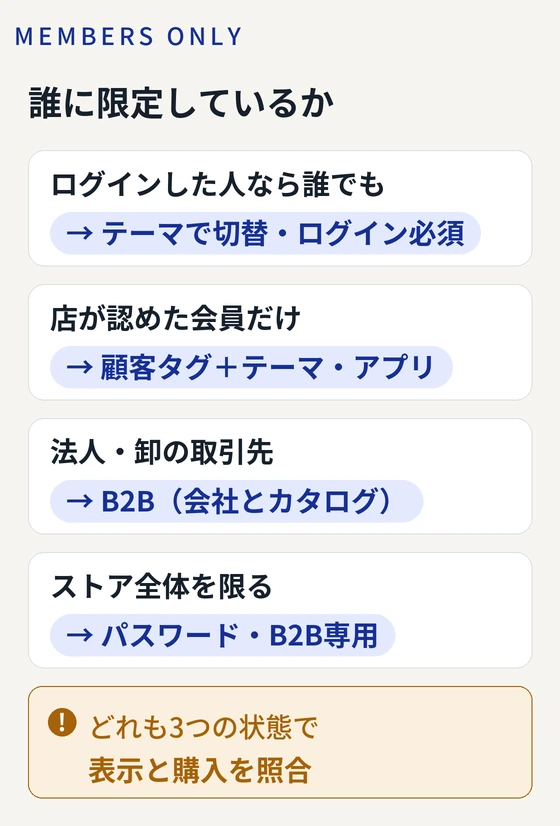
| 限定の相手 | Shopifyの受け方 | 必要なもの |
|---|---|---|
| ログインした人なら誰でも | ログインの有無で切り替え | テーマの編集か、ログイン必須の設定 |
| 店が認めた会員だけ | 顧客タグ+テーマ・アプリ | タグを付ける担当 |
| 法人・卸の取引先 | B2B(会社とカタログ) | Basic以上・新しい顧客アカウント |
| ストア全体を限る | パスワードかB2B専用ストア | 一般のお客さまに売らない |
ログインした人なら誰でもよい場合
ショップサーブの会員限定販売を、新規会員登録を許可したまま使っていた店は、誰でも会員登録すれば買えていました。Shopifyでも、誰でもサインインすれば顧客になれるので、限定の目的(会員登録してもらうこと)は近い形で受けられます。
当社は、限定の商品が数点で、ストアのほかの商品は誰でも買えるようにしたい店は、テーマを編集して、ログインしていないときは購入ボタンの代わりに「ログインして購入」と出す方法から検討することを提案します。理由は、チェックアウト前のサインイン必須の設定はストア全体にかかり、限定でない商品の購入にもログインが要るようになるからです。ただし、全商品でログインしてもらってよい店は、サインイン必須の設定のほうがテーマの編集が要りません。判断には、棚卸し表の「限定の範囲」と、限定の商品の件数が必要です。
店が認めた会員だけに限る場合
ユーザー認証のページや、登録を許可しない設定で会員を絞っていた店は、Shopifyではログインしているかではなく、顧客タグで区別します。誰でもサインインすれば顧客が作られるので、ログインの有無だけで限ると、認めていない人も条件を満たせるからです。
タグの名前(例: 「お得意様」)を1つ決め、旧ショップで認めていた会員にそのタグを付けて取り込みます。顧客CSVの変換と取り込みの手順は会員・ポイント・注文履歴の引き継ぎ方の照合表で進め、Tags 列にこのタグを入れます。テーマ(またはアプリ)は、このタグを持つ顧客にだけ、限定のページや商品の中身を出すようにします。
移行後に新しく会員を認める手順も決めておきます。例えば「受付担当が申し込みを確かめ、管理画面でタグを付ける」です。タグを付けるまでは一般の顧客として扱われる、とお客さまに案内しておきます。
法人・卸の取引先に限る場合
取引先の会社ごとに価格や商品を変えたい店、注文に発注番号を付けてほしい店は、B2B を比べます。ショップサーブで会員限定販売と登録を許可しない設定を組み合わせて取引先に売っていた場合も、相手が会社単位ならここに入ります。
当社は、取引先が会社単位で、一般のお客さまと同じストアで売る店は、B2B のカタログの割り当てが自店のプランの上限(Basic〜Advanced は3つ)に収まるかを先に数えることを提案します。理由は、取引先ごとに価格の表を分けたい場合、割り当ての数でプランの判断が変わるからです。ただし、取引先に定期購入で売っている店や、取引先の決済に Shop Pay などの高速チェックアウトを使いたい店は、B2B と併用できないため、顧客タグとテーマ・アプリの方法から比べます。判断には、取引先の会社の数、取引先ごとに分けたい価格の表の数、取引先の決済方法が必要です。決済方法の置き換えは決済方法の置き換えと申し込み順で確かめます。
取引先向けの価格をどう作るか(割合で下げる、商品ごとに決める)は、カタログの設定です。一般の会員向けの会員ランク割引は、カタログではなく割引で作ります。その組み合わせのテストはクーポン・会員割引の併用を確かめる手順で行います。
ストア全体を限る場合
取引先だけに売るストアを別に持つ場合は、B2B専用ストアのアクセス制限を比べます。展示会の期間だけ、関係者だけに見せるなど、ストア全体を一時的に閉じたい場合は、パスワード保護が使えます。パスワード保護は1つのパスワードを共有する形なので、誰が見たかは分かりません。お客さまごとに見られる人を分けたい場合は、B2B か顧客タグの方法にします。
この判断が当てはまらない例外
- シークレット商品: グループのIDとパスワードを知らせる売り場は、カテゴリーをShopifyのコレクションへ組み直す手順の判断表で決めます
- 定期購入・頒布会を会員限定で売っている店: B2B は定期購入と併用できません。定期購入の仕組み(アプリ)が、限定の方法と一緒に動くかを、開発元の説明とテストストアで確かめます
- 価格の特典だけを会員に渡したい店: 商品を一般のお客さまに見せてもよく、会員に安く売りたいだけなら、閲覧の制限は要りません。顧客を限定した割引で足りるかを、割引の記事の手順で確かめます
5. 3つの状態で表示と購入を照合する
受け方を設定したら、テスト用のストアか公開前のストアで、3つの状態のテスト用の顧客を用意します。未ログイン(ブラウザのシークレットウィンドウ)、一般の顧客(タグも会社への紐づけも無いテスト用の顧客)、限定の会員(タグを付けた、または会社に紐づけたテスト用の顧客)です。テスト用の顧客は、店のスタッフが持つ別のメールアドレスで作り、お客さまの情報は使いません。制作担当が操作し、商品担当が棚卸し表の「限定の範囲」と見比べます。
3つの状態での照合表(テスト用の顧客・商品は架空)
| No | 確認すること | 未ログイン | 一般の顧客 | 限定の会員 |
|---|---|---|---|---|
| T1 | 一覧・検索に出るか | 決めたとおり | 決めたとおり | 出る |
| T2 | 価格が見えるか | 決めたとおり | 決めたとおり | 見える |
| T3 | 商品URLを直接開く | 決めたとおり | 決めたとおり | 開ける |
| T4 | カートから購入へ進む | 進めない | 決めたとおり | 進める |
| T5 | 限定のページを開く | 開けない | 決めたとおり | 開ける |
- T1〜T3: 「決めたとおり」は、棚卸し表の「限定の範囲」で決めた結果です。例1(購入だけを限る福袋、架空)なら、未ログインでも一般の顧客でも一覧に出て、価格が見え、商品ページが開ければ合格です。例2(閲覧を限るお得意様向けページ、架空)なら、一覧に出ず、開けなければ合格です(例2のようなページそのものは T5 で見ます)。T3 は、限定の会員で開いた商品ページのURLを控え、未ログインのウィンドウに貼り付けて開きます
- T4: 限定の商品をカートに入れ、チェックアウトへ進みます。限定の相手でない状態で、チェックアウトの支払い画面が表示されたら要修正。カートへの追加か、チェックアウトの開始で止まれば合格です。一般の顧客の欄は、ログインの有無で受けた場合(例1)は進めれば合格、顧客タグ・B2B で受けた場合(例2・例3)は進めなければ合格です。テーマで購入ボタンを隠した場合も、T3 で開いたページや、限定の会員のカートから控えた経路で試します
- T5: ユーザー認証で限っていたページを作り直した場合に見ます。一般の顧客の欄は、ログインした人なら誰でも見られるページとして作った場合は開ければ合格、顧客タグ・B2B で限った場合は開けなければ合格です。B2B では、限定の会員で B2B のカタログの価格が出ることも見ます
判定は次のとおりです。
- 合格: T1〜T5 が、3つの状態すべてで決めたとおり
- 要修正: 限定の相手でない人が買えた、見せないと決めた価格やページが見えた、限定の会員が買えない。設定を直し、同じ顧客・同じ商品でやり直します
- 保留: プラン、B2B を使うか、アプリが決まっていない。決める担当と日を棚卸し表に書きます
- 再テスト: テーマの変更・更新、アプリの追加・更新、タグの名前の変更、カタログ・マーケットの変更のあとは、T1〜T5 をやり直します
照合が合格したら、旧ショップでIDとパスワードを知らせていた会員・取引先への案内文を作ります。店舗が採用したログイン方式(新しい顧客アカウントなら、メールに届く確認コード)と、限定の商品・ページの場所を書きます。旧ショップの限定のページのURLにアクセスした人がどこに着くかは、旧URLの引き継ぎとSEO確認手順の対応表で決めます。
6. まだ確認できていないこと
2026年11月27日時点で、公式資料から確認できなかった点と、確かめる方法です。
- テーマで隠した商品を、商品URLの直接表示やカートから購入できないか → T3・T4
- 商品ごとに「ログインした人だけ購入できる」とする Shopify の標準の設定 → 見当たらないため、テーマの編集かアプリで作る前提にしています
- ログインしないと価格を見せない標準の設定(ショップサーブ・Shopify とも)→ 第2節で今の隠し方を確かめ、T2 で照合
- ショップサーブの会員限定販売の商品が、未ログインで一覧・検索に出るか → 未ログインで開いて棚卸し表に書く
- Basic〜Advanced で B2B マーケットを使う手順(feature test drive で有効にした後の B2B マーケットの設定手順が、本文の説明どおりか)→ テスト用のストアの管理画面で確かめる
どれも、第4節の「誰に限定しているか」で受け方を選ぶ考え方は変えません。T3・T4 で購入できてしまう場合は、テーマの編集だけでは足りないため、B2B かアプリを比べ直します。
相談前の準備
ご相談の前に、次のメモを用意いただくと、受け方の検討が早く進みます。
- 会員限定にしている商品とページを、架空の例で1件ずつ(誰に限定しているか、限定しているのは閲覧・購入・価格のどれか)
- 限定のページ・商品ページの公開URL
- 会員・取引先にIDやパスワードを知らせている案内文の控え(IDとパスワードそのものは消したもの)
顧客名簿や、会員のID・パスワードは送らないでください。受け方は、使うプラン・テーマ・B2B を使うかを確かめたうえで決めます。