ショップサーブからShopifyへ移行|カートの入力項目(フリガナ・会社名)の受け方
ショップサーブのカートと会員登録で受けているフリガナ・法人名・電話番号・アンケートなどを、Shopifyのチェックアウトでどう受けるかを解説します。使い道から項目を書き出し、標準で受ける・足して受ける・やめるを決め、テスト注文で送り状まで照合します。
ショップサーブのカートで受けている入力項目(お名前(かな)、法人名・団体名、電話番号、お店独自の項目、注文者アンケート、通信欄など)は、「Shopifyにその欄があるか」から探すのではなく、今その項目を何に使っているかを先に書き出し、使い道ごとに受け方を決めるのが確実です。Shopifyのチェックアウト(購入手続きの画面)の設定で必須・任意・表示しないを選べるのは、公式ヘルプで確認できた範囲では、会社名・住所2行目・配送先住所の電話番号の3項目と、氏名を「姓のみ」にするかどうか、連絡方法(メールのみか、電話またはメールか)です。それ以外の項目は常に必須で、公式ヘルプには、この設定画面で入力欄を足す方法は書かれていません(足す方法は3章)。
結論が変わる条件は、その項目が送り状・倉庫データに載るか、Shopifyのプランが Shopify Plus(上位プラン)か、カートを通らずに購入できるボタンを置くか、注文ごとに受けるのか、会員登録のときに受けるのかの4つです。この記事では、入力項目を棚卸し表に書き出し、項目ごとに「標準で受ける/足して受ける/受けるのをやめる」を決め、テスト注文で注文詳細・注文CSV・送り状データまで値が届くかを照合する手順を示します。
なお、Shopifyにフリガナ(かな)を受ける標準の入力欄があるかは、2026年11月19日時点で、公式ヘルプと開発者向け資料からは有る・無いのどちらも確認できませんでした。チェックアウトの設定項目に無いことだけを確認しています。この記事はそこを前提にせず、確認できた範囲で進め方を組み立てています。
対象は、ショップサーブの「設定 > ショッピングカート」で入力項目の表示や必須を変えている店、お店独自の項目やアンケートを使っている店です。配送希望日・時間帯の受け方は配送希望日・時間帯の受け方を決める手順、名入れなど商品ごとの入力欄はオプション・備考の振り分け表で扱っています。この記事は、注文者・お届け先・会員の単位で受ける項目に絞ります。
1. 今の入力項目を、使い道と一緒に書き出す
受注担当が、ショップサーブ管理画面の「設定 > ショッピングカート」を開き、入力項目を1行1項目で書き出します。ショップサーブの公式マニュアルでは、この画面で次のことができると説明されています。
- 購入者情報・会員登録の項目の名称を変え、表示・非表示と必須・任意を選ぶ(例:「法人名・団体名」を「会社名」に変える)
- 「お名前」の姓・名を一枠に統合する(「お名前(かな)」も同じく統合される)。住所も一枠に統合できる
- 購入者情報とお届け先情報に、お店独自の項目を足す
- 会員登録に、お店独自の項目を最大10個足す(生年月日・性別など)
- 初回購入者と非会員だけに出す「注文者アンケート」(最大5つ)と、レジ画面の「通信欄」を出す
参考 ショップサーブ マニュアル|ショッピングカートの入力項目を設定する
マニュアルには、表示や必須を選べる項目の全一覧は載っていません。そのため、管理画面に出ている項目名と設定をそのまま写してください。写すときは、各項目の使い道を必ず書きます。使い道が分からない項目は、受注担当・出荷担当・問い合わせ担当に「この項目を何に使っているか」を聞いて埋めます。
| 項目(今の名称) | 場所 | 必須 | 使い道 | 受け方 |
|---|---|---|---|---|
| 会社名 | 購入者・お届け先 | 任意 | 送り状・宛名 | 標準 |
| お名前(かな) | 購入者 | 必須 | 本人確認 | やめる |
| 電話番号 | お届け先 | 必須 | 送り状 | 標準 |
| ご利用のきっかけ | 注文者アンケート | 任意 | 集計していない | やめる |
| 生年月日 | 会員登録 | 任意 | 誕生月のクーポン | 会員側 |
表の値はすべて架空の例です。最後の「受け方」の列(標準/足す/やめる/会員側)は、4章で決めてから埋めます。会員側は「足して受ける」の一つですが、注文ごとではなく会員に一度だけ受けるため分けて書きます。「場所」は、購入者情報・お届け先情報・会員登録・注文者アンケート・通信欄のどれかを書きます。注文ごとに受ける項目か、会員に一度だけ受ける項目かで、Shopify側の受け方の候補が変わるためです。
あわせて、出荷担当は今の送り状データにどの項目が入っているかを確かめます。ショップサーブの受注CSVには配送業者ごとの形式があり、形式によって注文者・お届け先のお名前(かな)、法人名・団体名、部署名、電話番号、FAX番号の欄があります(マニュアル|受注データを CSV ファイルでダウンロードする)。送り状に載っている項目は、使い道の欄に「送り状」と書いてください。
一方、ショップサーブのお店独自の項目・注文者アンケート・通信欄の回答が受注CSVのどの列に出るかは、公式マニュアルで確認できませんでした。今の回答を移行後も見られるようにしたい店は、テスト注文1件分のCSVを出し、列名だけを確かめてください(お客さまの情報は外に出さないでください)。
ショップサーブで姓名や住所を一枠に統合している店は、その旨も記入表に書きます。マニュアルでは、統合や分離は受注データの形式を変えるため、外部システムへの取り込みを確かめるよう案内されています。Shopifyへ移るときも、送り状を作る仕組みが受け取る列の形が変わります。
2. Shopifyのチェックアウトで設定できる項目
Shopifyでは、管理画面の「設定 > チェックアウト」で入力欄の扱いを選びます。公式ヘルプ(英語版、2026年11月19日確認)に書かれている設定は次のとおりです。管理画面の日本語の表記は、ヘルプの英語名と違う場合があります。
| 設定(ヘルプの英語名) | 選べる扱い |
|---|---|
| 連絡方法(Customer contact method) | メールのみ/電話またはメール |
| 氏名(Full name) | 姓と名の2欄/姓のみ必須 |
| 会社名(Company name) | 含めない/任意/必須 |
| 住所2行目(Address line 2) | 含めない/任意/必須 |
| 配送先住所の電話番号(Shipping address phone number) | 含めない/任意/必須 |
参考 Shopifyヘルプセンター|Editing the checkout form options
同じページには、次の注意も書かれています。
- 上の表以外の項目は常に必須で、変えられない
- 連絡方法で、メールと電話の両方を必須にする設定は無い。電話番号も必ず受けたいときは、配送先住所の電話番号を「必須」にする
- 配送先住所の電話番号の「必須」は、配送先住所の入力があるチェックアウトにだけ効く
- 会社名を「必須」にすると、Apple Pay や Google Pay で支払う人も会社名の入力が必要になる。Shop Pay は会社名を求めないため、Shop Pay の注文には会社名が入らない場合がある
- 住所2行目(部屋番号などの欄)を「必須」や「含めない」にすると、住まいの種類によっては購入を進められない人が出る
- これらの設定は販売するすべての国に同じように効き、国ごとに変えるには Shopify Plus でだけ使えるアプリが必要。B2B(法人向けの取引機能)のチェックアウトには適用されない
ここで受けた会社名・電話番号は、注文のエクスポートCSVの「Shipping Company」「Shipping Phone」「Billing Company」「Billing Phone」などの列に出ます(Shopifyヘルプセンター|Exporting orders)。送り状に載せる項目は、まずこの標準の欄で受けられるかを確かめます。
3. 設定に無い項目を受ける方法と、確認できなかったこと
フリガナ、部署名、FAX番号、お店独自の項目、注文者アンケートなどは、2章の設定項目にはありません。公式資料で確認できた受け方の候補は次の3つです。
チェックアウトの画面に入力欄を足す(Shopify Plus のみ): チェックアウトの情報・配送・支払いの各ステップに部品を足す仕組み(Checkout UI extensions)は、Shopify Plus の店舗だけが使えます。足した入力欄の値は、カート属性(注文に付けて保存できる「項目名と値」の組)などとして保存できます。アプリか個別開発で用意します(Shopify.dev|Checkout UI extensions、Shopifyヘルプセンター|Customizing and editing your checkout and accounts pages)。
カート画面で受ける(テーマの編集): チェックアウトの前のカート画面に入力欄を置き、カート属性やカートメモとして受け取れます。Shopify Plus でなくても候補になる方法ですが、テーマの編集が必要です。受けた値は注文詳細、通知メールの変数、注文CSVの「Note Attributes」「Notes」列で扱えます(Shopify.dev|cart オブジェクト、Shopifyヘルプセンター|通知の変数一覧)。
会員側で受ける(顧客アカウントの拡張・顧客メタフィールド): 生年月日のように一度受ければよい項目は、顧客に付ける独自の項目(顧客メタフィールド)に保存する方法があります。開発者向け資料では、顧客アカウント画面の拡張(Customer account UI extensions)にプロフィールページ用の部品があり、メタフィールドを読み書きできるとされています(Shopify.dev|Customer account UI extensions)。既存の会員の値は、顧客CSVにメタフィールドの列を足して取り込めますが、取り込める型は真偽値・日付・日時・整数・小数・1行テキストに限られます(Shopifyヘルプセンター|Importing and exporting customer lists)。既存会員のデータの移し方そのものは会員・ポイント・注文履歴の引き継ぎ方で扱っています。
カート画面で受ける方法には注意があります。商品ページなどに出す素早い購入ボタン(アクセラレーテッドチェックアウト)のうち、ブランド名の無いボタンは、カートを飛ばしてチェックアウトへ進みます(Shopifyヘルプセンター|Accelerated checkout buttons)。ブランド名の付いたボタン(決済サービスの名前が入ったボタン)も、カート画面の入力欄を通らない可能性があるため、表示しているボタンの種類ごとに試してください。カート画面にだけ入力欄を置くと、その項目が空のまま注文できる経路が残ります。同じ注意は配送希望日・時間帯の受け方を決める手順でも扱っています。
一方で、次の点は公式資料で確認できませんでした。フリガナを受けるアプリの紹介ページなども見つかりますが、アプリ開発元の説明なので、この記事では根拠にしていません。そこで、4章で受け方の候補を決めたあと、制作会社やアプリ開発元に次の質問で確かめます(自社で移行する場合は、アプリ開発元への問い合わせとテストストアでの確認に置き換えます)。
| 質問 | 回答で確かめること | 5章での使い方 |
|---|---|---|
| Q1. フリガナ・部署名・FAXを、今のプランのどこで受けるか | 入力する画面と、必要なプラン・アプリ・開発 | 購入画面の行で必須が効くか |
| Q2. 会員側の項目を、会員登録や顧客アカウントで入力できるか | 入力する画面と、使えるプラン | 会員側のテスト |
| Q3. 足した項目の値は、注文・顧客のどこに保存されるか | 注文CSV・顧客CSVの列名と書式 | 注文CSVの行の「決めた列」 |
| Q4. 納品書に会社名・足した項目を出せるか | 出せる項目と、出せない場合の代わり | 納品書の行 |
| Q5. 送り状データに会社名・フリガナなどが入るか | 今の送り状と同じ欄に入るか | 送り状データの行 |
Q1 の「プラン」は、チェックアウトの画面に足す方法が Shopify Plus だけで使えるためです。Q5 は、送り状を作る仕組みの提供元や倉庫の担当にも聞きます。
4. 項目ごとに「標準で受ける・足して受ける・やめる」を決める
1章の棚卸し表の各行に、Shopify側の受け方を1つだけ書きます。決める順番は下の図のとおりです。
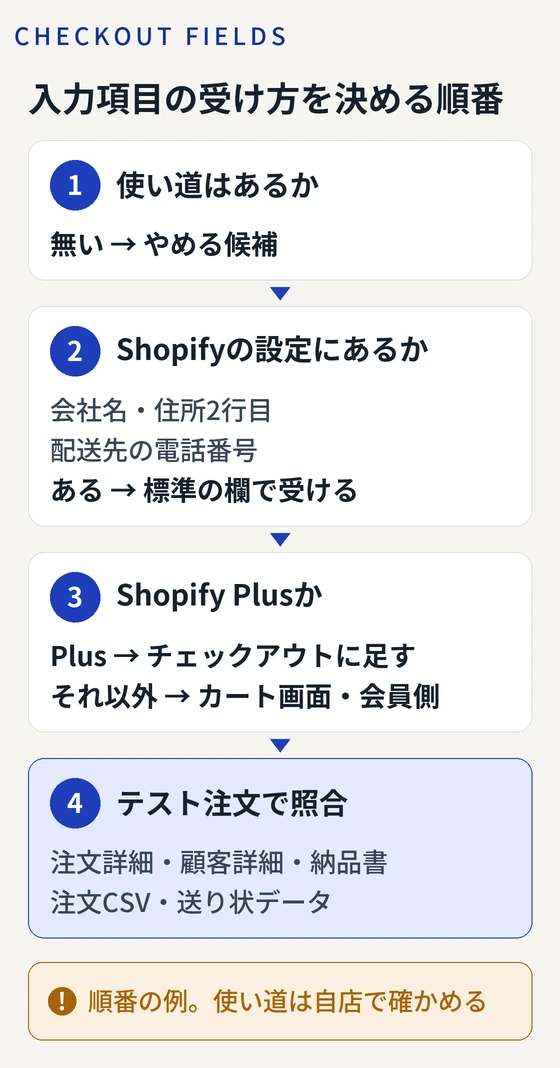
使い道ごとの、まず検討する受け方は次のとおりです。
| 使い道 | まず検討する受け方 | やめてよい条件 |
|---|---|---|
| 送り状・倉庫 | 標準の欄(会社名・電話番号・住所2行目) | 配送業者・倉庫が使っていない |
| 帳票の宛名 | 標準の会社名 | 法人の注文も宛名の依頼も無い |
| 本人確認 | 受けない運用を先に検討 | 電話番号・メールで照合できる |
| 販促・分析 | 会員側(顧客メタフィールド) | 集計や利用の担当がいない |
| 店への連絡 | カートメモ(カートを通らない購入の扱いも決める) | — |
当社は、送り状・倉庫データに載る項目から決めることを提案します。理由は、ここで値が欠けると出荷が止まるか、出荷担当が注文ごとに転記することになり、公開日の当日から作業が増えるからです。送り状に載る法人名・電話番号は、2章の標準の欄で受けられるため、先に決めやすい項目でもあります。ただし、法人の購入者が多く、領収書や請求書の宛名に会社名を使う店は、帳票の出し方とあわせて決めてください(納品書・領収書・請求書の出し方を決める)。判断には、1章の棚卸し表と、今の送り状の形式(どの配送業者のどの形式か)が必要です。
フリガナは、使い道で扱いが分かれます。送り状にかなの欄を使っていない店で、電話の問い合わせのときに読みを確かめるためだけに受けているなら、注文番号・電話番号・メールアドレスで照合する運用に変え、受けるのをやめることも選べます。お届け先のかなを送り状に載せている店や、読みの分からない名前で問い合わせ対応が止まる店は、Shopify Plus ならチェックアウトに足す方法、そうでなければカート画面で受ける方法を候補にし、3章のQ1〜Q5(該当するもの)を制作会社に確かめます。
使い道が「集計していない」「誰も見ていない」項目は、Shopifyで作り直さずにやめる候補です。購入画面の入力項目が増えると、お客さまの手間も増えます。ただし、会員登録のお店独自項目をショップサーブ側で削除すると、集めた情報も消えるとマニュアルに書かれています。移行の判断が終わるまで、ショップサーブ側の設定は消さないでください。
5. テスト注文で、注文詳細から送り状まで照合する
受け方が決まったら、テスト注文で値の届き方を照合します。購入画面で入力できても、注文CSVや送り状データに入っていなければ、出荷の現場には届きません。
| 担当 | 見る場所 | 合格 |
|---|---|---|
| 受注担当 | 購入画面 | 棚卸し表どおりに必須・任意が効く |
| 受注担当 | 注文詳細・顧客詳細 | 入力した値がそのまま読める |
| 出荷担当 | 注文CSVの列 | 決めた列(Shipping Company・Shipping Phone・Note Attributes など)に入る |
| 出荷担当 | 送り状データ | 今の送り状と同じ欄に入る |
| 出荷担当 | 納品書 | Q4 の回答どおりに会社名などが出る |
| 受注担当 | 購入ボタン別の注文 | カートを通らない注文でも値が入る、または扱いが決まっている |
テストは、少なくとも次の4件で行います。条件はすべて架空の例です。
- 法人のお届け先: 会社名と電話番号を入力し、送り状データの法人名・電話番号の欄に入るか
- 個人で建物名の無い住所: 住所2行目を空にして購入を進められるか
- カートを通らない購入ボタンからの注文: カート画面で受ける項目がある場合、表示している購入ボタンの種類ごと(ブランド名の無いボタン・付いたボタン)に注文し、その項目がどうなるか
- 会員側で受ける項目: 架空の会員を1件登録して項目を入力し、顧客詳細と、顧客CSVのメタフィールドの列に値が入るか
ショップサーブで姓名を一枠に統合していた店や、氏名を「姓のみ必須」にする店は、送り状の氏名欄がどう埋まるかも確かめてください。送り状データの受け渡し全体は倉庫・受注管理・在庫連携の確認手順、テスト注文の進め方(決済のテストや、実際の出荷につながらない状態にする注意)は送料・決済・ギフト注文の事前チェックで扱っています。
判定は次の基準で付けます。
- 合格: 照合表のすべての行で、入力した値が決めた場所に入る
- 要修正: 値が消える、別の欄に入る、必須が効かない。直してから同じ条件で再テストする
- 保留: Shopify Plus にするか、アプリや制作会社の回答が出ていないなど、受け方が決まっていない。送り状を作る仕組みが用意できていない。確認する担当と期限を決める
6. この進め方が当てはまらない場合
次の店は、この記事の手順だけでは決まりません。
- Shopify の B2B(法人向けの取引機能)を使う店: 2章のチェックアウトの設定は B2B のチェックアウトには適用されないと公式ヘルプに書かれています。法人の購入者の受け方は、B2B の設定として別に確かめます
- 国ごとに入力項目を変えたい店: 公式ヘルプでは Shopify Plus でだけ使えるアプリが必要とされています
- お知らせメールの受け取りアンケートを出している店: 入力項目の一つですが、同意の扱いは別の確認が要ります。メール配信の同意を引き継ぐ照合手順を参照してください
相談の前に、入力項目の棚卸し表をご用意ください
1章の棚卸し表を、管理画面の項目名のままで埋めたもの(値は不要です)をご用意ください。お店独自の項目や注文者アンケートがあれば、その質問文と選択肢も添えてください。あわせて、今の送り状をどの配送業者のどの形式で作っているか、決まっていればShopifyのプランが分かれば十分です。実際のお客さまの氏名・住所や注文データを送る必要はありません。
運営元の株式会社マーケティングラボでは、棚卸し表をもとに、項目ごとの受け方の候補と、制作会社やアプリ開発元に確かめる点、テスト注文で照合する場所を整理します。受け方の可否や仕上がりは、確認とテストの結果をもとに判断します。