ショップサーブからShopifyへ移行|納品書・領収書・請求書の出し方を決める
ショップサーブの納品書・請求書・領収書・電子領収書を、Shopifyでは誰がどの方法で出すか。帳票ごとの照合表で発行方法の候補を一つに絞り、架空の注文1件で金額と税率ごとの税額を注文詳細と照合する手順を解説します。
ショップサーブで出していた納品書・請求書・領収書は、Shopifyでは帳票ごとに出し方を選び直す必要があります。当社は、今の帳票を1種類ずつ「発行のきっかけ・発行する人・記載項目」で書き出し、Shopify側の候補を帳票ごとに一つに絞ることを提案します。目安は次のとおりです。金額を載せない同梱の納品書は、Shopify標準の納品書テンプレートで足ります。金額や税率ごとの税額を載せる帳票は、管理画面の「注文書類テンプレート」が自店で使えるかを先に確かめ、使えなければ帳票アプリを比べます。購入者が自分で発行する電子領収書は、標準機能では確認できなかったため、アプリの機能として確かめます。
候補が変わる条件は4つです。同梱の納品書に金額を載せているか、購入者がマイページから電子領収書を発行しているか、法人の購入者から宛名・但し書き・登録番号入りの書類を求められるか、そして自店の管理画面に注文書類テンプレートがあるかです。決めたあとは、設定画面ではなく、架空の注文1件で帳票の金額・税額・記載項目が注文詳細と一致するかで合否を判断します。
この記事は、帳票の出し方と確かめ方を扱います。店舗にインボイス(適格請求書)を交付する義務があるか、どの書類をそれに充てるか、商品や送料に何%がかかるかの判断はしません。判断に迷う点は税理士などの専門家に確認してください。税率の設定と税額の計算は軽減税率8%と10%の設定とテスト注文で扱っています。
1. ショップサーブで今出している帳票を書き出す
ショップサーブの公式マニュアルでは、帳票は次のように説明されています。
- 受注台帳から店舗が印刷する書類のテンプレートは6つ。納品書が4種類(通常用・贈答用・複数通常用・複数贈答用)と、請求書・領収書
- 印刷は「お店運営 > 受注処理 > 受注台帳をみる」から。受注詳細で1件ずつ、受注一覧からまとめて印刷できる
- 請求書・領収書の宛名・発行日・但し書きなどは、テンプレートのほか印刷画面でも1件ごとに直せる
- 受注台帳から印刷する書類では、軽減税率の商品名の後ろに(※)が付き、税率ごとの合計金額(税込)と税率ごとの消費税額が記載される。送料・のし・ラッピング料・手数料などは「10%対象」に含めて記載される
- 登録番号は、取得している場合、テンプレートの「署名・通信欄」に記入するよう案内されている
参考 ショップサーブ マニュアル|「納品書」「請求書」「領収書」のテンプレートを編集する
PDFで発行する電子領収書・電子請求書もあります。店舗が受注台帳から発行するほか、会員の購入者がマイページから自分でダウンロードできる設定があります。購入者が発行できるのは発送ステータスが「発送済」になってからで、後払い決済の注文はさらに「購入者入金確認済」になっている必要があります。店舗は、発行を許可する決済方法、発行・再発行の回数、宛名変更の可否を設定します。非会員の注文は、店舗が発行してダウンロードURLをメールなどで送ります。
参考 ショップサーブ マニュアル|「電子領収書」「電子請求書」のテンプレートを編集する
書き出しは、受注担当の方が**テスト用の注文で帳票を1枚ずつ印刷(またはPDF保存)**して行います。見本があれば、記載項目を見落としません。電子領収書に税率ごとの金額が出るかはマニュアル113に書かれていなかったので、内訳を表示した状態で1枚発行して確かめてください。
2. Shopifyで帳票を出す方法は3つある
Shopifyのヘルプセンターと App Store(2026年11月18日確認)では、帳票の出し方は次の3つに分かれます。
標準の納品書テンプレート(以下「標準の納品書」): 「設定 > 配送と配達」の書類欄で編集し、注文詳細から1件、注文一覧からまとめて印刷します。テンプレートには、注文ごとの値を差し込むための「変数」(注文番号や商品名などの差し込み項目)を書きますが、納品書用の変数一覧には価格・合計・税の変数がありません。商品名・数量・SKU・注文番号などを載せる、金額なしの納品書向けです。参考 Printing orders/Customizing packing slips/Packing slip variable reference
注文書類テンプレート(以下「書類テンプレート」): 請求書・納品書・ピッキングリスト・空白のテンプレートを作り、アプリなしで印刷できる機能です。請求書と空白テンプレートは、HTML・CSS(Webページの文書と見た目を書く言語)と Liquid(Shopifyの差し込み用の言語)で編集し、税を種類ごとに分けた tax_lines などの変数が使えます。編集にはHTMLの知識が要るため、社内に書ける人がいなければ制作会社に頼むことも考えてください。一括印刷は用紙サイズごとに1,500件までです。ただし、ヘルプには早期アクセスで段階的に提供中と書かれています。参考 Order document templates/Creating and editing order document templates/Liquid variables reference
帳票アプリ: App Store の「注文と配送」には、請求書・納品書・領収書を作る第三者のアプリが複数あります。機能や料金は各開発元の記載で、この記事では特定のアプリを取り上げません。
Shopify製の帳票アプリ「Order Printer」は、旧版・新版(Shopify Order Printer)とも、App Store のページに「このアプリは現在Shopify App Storeで提供されていません」と表示されています。ヘルプには説明のページが残っていますが、これから移る店はOrder Printer を前提に計画しないほうが確実です。参考 Shopify App Store|Order Printer/Shopify Order Printer
3. 帳票ごとに候補を一つに絞る
1章の見本をもとに、次の照合表を作ります。1行に1種類の帳票を書き、最後の列にはShopify側の候補を1つだけ入れます。
| 帳票 | きっかけ | 発行する人 | 記載項目 | Shopifyの候補 |
|---|---|---|---|---|
| 納品書(架空) | 全注文に同梱 | 出荷担当 | 商品・数量 | 標準の納品書 |
| 領収書(架空) | 依頼時 | 問い合わせ担当 | 宛名・税率別の金額 | 書類テンプレート |
| 電子領収書(架空) | 購入者が発行 | 購入者 | 宛名変更・税率別の金額 | 帳票アプリ |
| 請求書(架空) | 法人の注文 | 経理担当 | 登録番号・支払期限 | 書類テンプレート |
記入例はすべて架空で、書類テンプレートが自店で使える場合の例です。使えない店は「帳票アプリ」と書きます。「きっかけ」は、全注文に同梱・依頼があったとき・購入者が自分で・決済方法ごと、のどれかで書くと、Shopify側の操作に置き換えやすくなります。
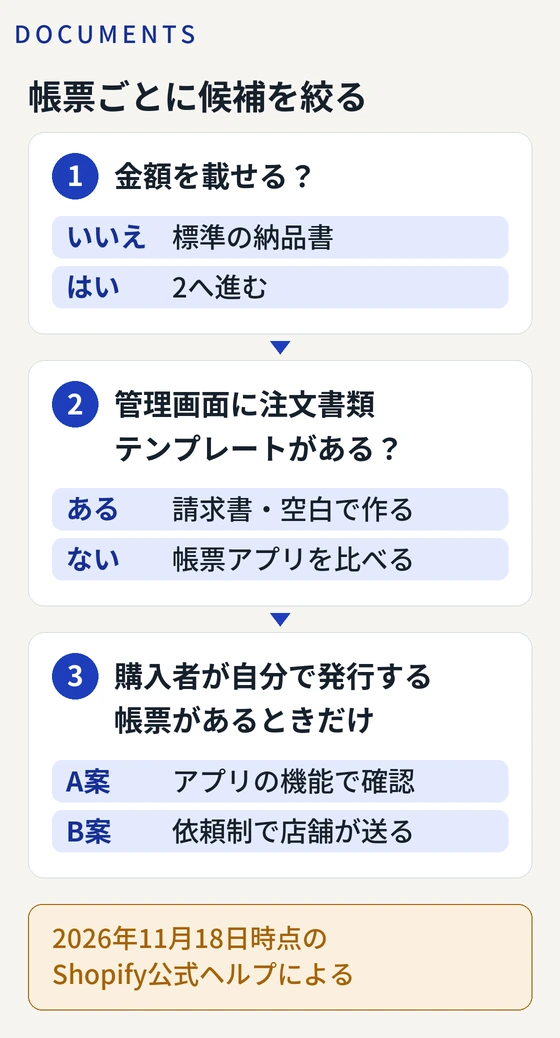
候補が2つ残る帳票は、次の順で絞ります。
- 金額を載せるか。載せないなら標準の納品書で足ります。載せるなら2へ進みます
- 自店の管理画面に書類テンプレートがあるか。「設定 > 配送と配達」の書類欄に、書類を新しく作る操作が出ているかを見ます。あれば請求書または空白のテンプレートで作ります。なければ帳票アプリを比べます
- 購入者が自分で発行するか。この問いは、ショップサーブで購入者に自分で発行させている帳票(電子領収書・電子請求書)にだけ当てはめます。マイページからの発行を許可していた帳票は、管理画面で印刷する方法だけでは同じ流れになりません。帳票アプリの機能として確かめるか、「依頼を受けて店舗が送る」運用に変えるかを決めます
当社は、1と2を先に決めることを提案します。理由は、金額の有無と、自店で標準機能が使えるかで候補の大半が決まり、アプリを比べる範囲を小さくできるからです。ただし、購入者が自分で発行する件数が多い店は、3から考えてください。運用を「依頼制」に変えると、問い合わせ担当の作業が増えるためです。判断には、今の電子領収書の発行件数の見当(多いか少ないか)が要ります。
帳票アプリを比べるときは、開発元に次の点を質問すると、照合表の記載項目と突き合わせられます。
- 税率ごとの合計金額と消費税額、軽減税率の対象を示す印を出せるか
- 登録番号・宛名・但し書き・発行日をどこで設定し、1件ごとに直せるか
- 購入者が自分でダウンロードできるか。できる場合、発行の条件(発送後など)と再発行の回数を決められるか
- 日本語の帳票と、日本円の表示に対応しているか
4. 記載項目は、国税庁の記載事項と今の帳票で照らす
照合表の「記載項目」を埋めるときの手がかりとして、国税庁のタックスアンサーでは、適格請求書等の記載事項を次の6つとしています。
- 書類作成者の氏名または名称および登録番号
- 取引年月日
- 取引内容(軽減税率の対象品目である旨)
- 税率ごとに区分して合計した税込対価(または税抜対価)の額および適用税率
- 税率ごとに区分した消費税額等
- 書類の交付を受ける事業者の氏名または名称
同じページには、小売業など一部の事業者が交付する書類では記載を一部省略できる扱いや、軽減税率の対象品目を「※」などの記号で示す方法も書かれています。参考 国税庁 タックスアンサー No.6625 適格請求書等の記載事項
この記事は、自店の帳票がどの扱いに当たるかを判断しません。当社は、今のショップサーブの帳票に載っている項目を、Shopify側でも同じように載せることを基準にすることを提案します。今の帳票を起点にすれば、移行のために記載を増やすか減らすかを、別の問題として税理士などに相談できるからです。
Shopify側で気をつける点は2つです。書類テンプレートの変数一覧には、登録番号にあたる変数がありません。登録番号はテンプレートに文字で書く必要があると考えてください。また、宛名をショップサーブの印刷画面のように1件ずつ直せるかは、使う方法ごとに確かめます。書類テンプレートなら、テスト注文で印刷する前に宛名を変えられるかを試します。帳票アプリなら、3章の質問リストの「1件ごとに直せるか」で開発元に確かめます。
5. 架空の注文1件で、金額と税額を注文詳細と照合する
候補が決まったら、公開前のShopifyで次の架空の注文をテスト注文として1件作り、帳票を出して照合します。消費税の記事のテストCと同じ注文です。以下の商品・金額はすべて架空で、送料を10%で扱うと店が決めた場合の例です(税率の判断を示すものではありません)。
- ドリップバッグ詰め合わせ 1,300円(税込・8%)×3点
- マグカップ 2,200円(税込・10%)×1点
- 送料 880円(税込)
経理担当の方が、Shopifyの注文詳細に表示された値と、帳票の値を並べて記入します。
| 項目 | 注文詳細 | 帳票 | 判定 |
|---|---|---|---|
| 合計 | 6,980円 | 6,980円 | 合格 |
| 8%対象の合計 | 3,900円 | 3,900円 | 合格 |
| 8%の税額 | 289円 | 289円 | 合格 |
| 10%対象の合計 | 3,080円 | 3,080円 | 合格 |
| 10%の税額 | 280円 | 280円 | 合格 |
表の金額は期待値で、すべて架空です。実際のテストでは、注文詳細の列にShopifyが表示した値をそのまま書きます。帳票の照合では、注文詳細と帳票が一致するかだけを見ます。注文詳細そのものが店で決めた扱いと違うとき(送料が8%側に入っているなど)は、帳票ではなく税の設定の問題なので、消費税の記事の手順に戻ってください。
金額のあとに、同じ帳票で照合表の記載項目を1つずつ確かめます。登録番号、軽減税率の対象を示す印、宛名、発行日、注文番号のうち、今のショップサーブの帳票に載っているものがすべて載っていれば、記載項目も合格です。
6. 判定と、合わなかったときに決めること
| 判定 | 条件 | 次にすること |
|---|---|---|
| 合格 | 金額・税額が注文詳細と一致し、今の記載項目がそろう | 使ったテンプレート名・設定を手順書に残す |
| 保留 | 載せる項目や書き方を店で決めていない | 経理担当(必要なら税理士など)が決める期限を置く |
| 要修正 | 金額・税額が違う、項目が欠けている | テンプレートかアプリの設定を直す |
| 再テスト | テンプレート・アプリの設定を変えた | 同じ注文でやり直す |
帳票の税額だけが注文詳細と違う場合は、テンプレートの中で税額を計算し直していないかを、テンプレートを作った人(またはアプリの開発元)に確かめてください。Shopifyが計算した税額をそのまま表示する(tax_lines を使う)書き方にすると、テンプレートで計算し直すことによるずれは起きにくくなります。最後は5章の照合で確かめてください。
運用の手順も、判定と同じ時期に決めます。問い合わせ担当の方が「領収書がほしい」「宛名を会社名にしてほしい」という依頼に、どの画面から何日以内に送るかを回答文にしておくと、公開直後の問い合わせに迷いません。ショップサーブで電子領収書のURLをメールに入れていた店は、ショップサーブのメール文面をShopifyの通知に写すときに、電子領収書のURLの案内を外す(または依頼制の案内に差し替える)必要があります。メールの作り直しは注文確認・発送メールの作り直しと照合で扱っています。
7. 照合表どおりにいかない例外
- 倉庫や受注管理システムが納品書を出している: Shopify側で納品書を作らず、連携先の帳票に必要な項目が届くかを確かめます。同梱物の確認は倉庫・受注管理・在庫連携の確認手順で扱っています
- 移行前の注文について領収書を求められる: Shopifyに取り込んでいない(または取り込んでもShopifyで帳票を出さないと決めた)移行前の注文は、旧ショップ側で出すことになります。注文履歴を取り込むかどうかは会員・ポイント・注文履歴の引き継ぎ方で扱っています。ショップサーブの電子領収書のPDFは13か月目に自動削除されると説明されているので、解約前に何を保存するかを決めてください。保存の進め方はショップサーブ解約前チェックリストで扱っています
- 社内や制作会社の手順書が Order Printer を前提にしている: App Store で提供されていない表示になっているため、手順書の「アプリを入れる」工程を、照合表で選んだ方法に書き換えます
- 帳票をほとんど出していない: 照合表は納品書の1行で足ります。金額を載せない場合は、標準の納品書で1件印刷して確かめれば十分です
8. まだ確認できていないこと
2026年11月18日時点の公式資料では、次の点を確認できませんでした。自店で確かめるか、アプリの開発元や制作会社に質問してください。
- 書類テンプレートが日本の店でいつから使えるか(早期アクセスの対象は店ごとに違うため、自店の管理画面で確認)
- 書類テンプレートの請求書の初期の内容に、税率ごとの税額が初めから出るか(プレビューで確認)
- 書類テンプレートで、印刷の前に宛名を1件ずつ変えられるか(テスト注文で確認)
- 購入者が顧客アカウントから自分で領収書を出す標準機能の有無
- 帳票をPDFとして保存・メールで送る標準の方法
- ショップサーブの電子領収書・電子請求書に、税率ごとの金額が出るか
相談前の準備
ご相談の前に、今出している帳票の種類と、それぞれの発行のきっかけ(全注文に同梱・依頼時・購入者が自分で)をメモしてください。あわせて、テスト用の注文で印刷した帳票の見本が1枚あると、記載項目を一緒に確かめられます。実在のお客さまの氏名や住所が入った帳票、顧客名簿、実際の注文データは必要ありません。
運営元の株式会社マーケティングラボでは、そのメモと見本をもとに、帳票ごとの照合表を埋め、Shopify側の候補と確認する注文例を一緒に整理します。どの書類に何を載せる義務があるかの判断は、税理士などの専門家にご確認ください。