ショップサーブからShopifyへ移行|軽減税率8%と10%の設定とテスト注文
8%と10%の商品を売るショップサーブの店がShopifyへ移るとき、商品ごとの税率区分を照合表にまとめ、8%用の手動コレクションと税の優先適用で設定し、税率が混ざるテスト注文3件で税額を確かめる手順を解説します。
軽減税率(8%)と標準税率(10%)の商品を両方売っている店がShopifyへ移るときは、まずショップサーブで商品ごとに設定している「消費税設定」を書き出します。そのうえでShopifyでは、8%の商品だけを税専用の手動コレクションに入れ、「税の優先適用」で8%を当てる進め方をおすすめします。10%は国の税率のままにします。設定が済んだかどうかは設定画面では判断しません。8%だけ、10%だけ、両方が混ざって送料も付く注文の3件をテストし、税込価格・合計・税率ごとの税額が期待値と一致するかで判断します。
進め方が変わる条件は4つあります。
- ショップサーブで税抜価格で登録しているか。Shopifyは日本では税込価格が前提なので、取り込む前に税込へ直します
- 端数処理を何にしているか。税額が1円ずれることがあります
- 送料にかける税率を店でどう決めているか
- 商品を自動コレクションやバンドルでまとめる予定があるか
全商品が同じ税率の店は、照合表を作らなくても、税込表示の確認とテスト注文1件で足ります。
この記事は、設定の方法と確かめ方を扱います。どの商品や送料に何%がかかるかの判断はしません。今のショップサーブの設定を起点にし、判断に迷う商品は税理士などの専門家に確認してください。納品書・領収書の発行方法もこの記事では扱いません。
1. 先に、商品ごとの税率区分を書き出す
商品担当の方が、ショップサーブの商品データCSVのうち「価格・ポイント還元率・セールに関するデータ」をダウンロードします。このCSVには「税率」(10=標準税率、8=軽減税率)と「非課税商品」(N=課税、Y=非課税)の列があります。管理画面の商品登録でも、商品ごとに「消費税設定」で標準税率(10%)、軽減税率(8%)、非課税から選ぶ仕組みです。
参考 ショップサーブ マニュアル|商品データを一括で登録・変更・削除する/商品情報を登録・変更・削除する
バリエーションごとに価格を変えている商品は、税率をバリエーションデータの先頭行で持っています。商品データだけで判断せず、バリエーションデータも開いてください(同じマニュアル063の説明です)。
CSVから、次の照合表を作ります。Shopify側の列は、3章の設定をしたあとで埋めます。
| 旧商品番号(商品名) | 税率 | 販売価格(税込) | Shopifyの8%コレクション | 「この商品に税金を課す」 | 判定 |
|---|---|---|---|---|---|
| DB-013(ドリップバッグ詰め合わせ) | 8 | 1,300円 | 入れた | オン | 合格 |
| MG-220(マグカップ) | 10 | 2,200円 | 入れない | オン | 合格 |
| GS-500(ドリップバッグとマグのギフトセット) | 8 | 3,500円 | 入れた | オン | 保留 |
| GC-001(商品券) | 非課税 | 3,000円 | 入れない | オフ | 合格 |
表の記入例はすべて架空です。「税率」の列には、CSVの「税率」と「非課税商品」をまとめて8・10・非課税のどれかを書きます。ギフトセットの行は、税率の扱いを税理士に確認している途中なので「保留」にしています。このように迷う商品は、確認が済むまでテストに使わないでください。
照合表とは別に、CSVで税率が8の商品の数を数えておきます。Shopifyの8%コレクションに入った商品の数と一致すれば、件数の照合は合格です。商品CSV全体の棚卸しは商品CSVをShopifyへ移行する手順で扱っています。
2. ショップサーブとShopifyで、税率の持ち方が違う
ショップサーブの公式マニュアルに書かれていること
- 税率は商品ごとに、10%・8%・非課税から選ぶ
- 商品価格は「税込価格で登録」か「税抜価格で登録」を選ぶ。初期設定は税込。設定場所は「お店設定 > お店運用 > 消費税の設定」
- 端数処理は「四捨五入」「切り上げ」「切り捨て」から選ぶ。税込で登録している場合、税抜価格は「税込価格÷(1+税率)」を端数処理して求め、税額は「税込価格−税抜価格」になる
- 個別送料は税込で入力する(税抜で登録できるのは商品価格だけ)
マニュアルの計算例では、税込1,000円・8%の商品は、四捨五入なら税74円、切り捨てなら税75円です。1,000÷1.08=925.9円の端数を切り捨てると税抜925円、四捨五入すると926円になるためです。同じ税込価格でも、端数処理によって税額が1円変わります。
受注台帳から印刷する納品書・請求書・領収書には、軽減税率の商品に(※)が付き、税率ごとの合計金額と消費税額が記載されると説明されています。参考 「納品書」「請求書」「領収書」のテンプレートを編集する
Shopifyの公式ヘルプに書かれていること
Shopifyのヘルプセンター(2026年11月18日確認)では、次のように説明されています。
- 日本では税込価格を使う必要がある。2020年10月22日以降に作った日本の店は最初から税込
- 税込価格のときの税額は「税率×価格÷(1+税率)」で計算し、チェックアウトでは合計の横に含まれる税額が表示される
- 国の税率と違う税率にしたい商品は、手動で商品を追加したコレクションに「優先適用」を設定する。条件で自動追加するコレクションの商品には使えない
- 1商品だけ税をかけない場合は、商品ごとに「この商品に税金を課す」を外す
参考 Shopifyヘルプセンター|Taxes in Japan/Including or excluding tax from prices/Tax overrides
つまり、ショップサーブは商品1点ずつに税率を持ち、Shopifyは国の税率に、コレクション単位で例外を足す仕組みです。Shopifyの日本向けのヘルプには、次の2点が書かれていませんでした。税額をどの単位で丸めるか(1点ごとか、明細=同じ商品をまとめた1行ごとか、注文全体か)と、8%と10%が混ざる注文で送料の税額をどう計算するかです。この2点は、5章のテスト注文で記録します。
3. Shopifyでは「税専用の手動コレクション」に8%を当てる
当社は、売り場で使うコレクションとは別に、税率の割り当てだけに使う手動コレクション(例: 「税率8%(軽減)」)を作ることを提案します。理由は、売り場の「食品」コレクションを税にも使うと、売り場の都合で商品を外したときに税率まで変わってしまうからです。
税専用のコレクションは売り場に出さない(非公開にする)想定です。Shopifyのヘルプは、コレクションを非公開にしても商品の税の扱いが残ることを、免税の例で説明しています。8%の優先適用でも同じになるかは、5章のテストをコレクションを非公開にした状態で行い、8%がかかることで確かめてください。
設定の手順は次のとおりです。
- 「設定 > 税金と関税」で、商品価格と配送料に税を含める設定がオンになっていること、日本の国の税率が10%になっていることを画面で確かめる
- 「商品 > コレクション」で手動コレクションを作り、照合表で8%にした商品を追加する
- 「設定 > 税金と関税」で日本を選び、「商品の優先適用」でそのコレクションに8%を設定する
- 非課税の商品は、商品ごとに「この商品に税金を課す」を外す
商品をCSVで取り込む場合は、「Collection」列で取り込みと同時にコレクションへ追加できます。ただし、この列は取り込み専用で、CSVでは1商品を1つのコレクションにだけ追加できます。8%の割り当てをCSVで行うなら、売り場のコレクションは取り込み後に一括編集で入れると重なりません。課税の有無は「Charge tax」列(true/false)で指定します。参考 Shopifyヘルプセンター|Using CSV files to import and export products
移行後に新しく登録する8%の商品は、税専用のコレクションに手で追加する必要があります。商品登録の手順書に1行入れておいてください。
4. 税抜で登録している店は、取り込む前に税込価格へ直す
ショップサーブで「税抜価格で登録」にしている店は、商品データを税抜価格でダウンロードします。Shopifyは日本では税込価格が前提なので、CSVの価格をショップサーブの計算式と端数処理で税込に直してから取り込みます。計算式は「税抜価格×(1+税率)」です。マニュアルの例では、税抜999円・10%は1,098.9円になり、四捨五入なら1,099円、切り捨てなら1,098円です。
当社は、換算した税込価格を、ショップサーブの商品ページに表示されている税込価格と数点照合してから全件に進むことを提案します。理由は、端数処理を取り違えると1円ずつずれ、注文の合計まで変わってしまうからです。照合する商品には、8%と10%を1点ずつと、端数が出る価格の商品を含めてください。税込で登録している店は、この作業は要りません。
5. テスト注文は、この3件で確かめる
当社は、次の3件から試すことを提案します。8%だけの注文で端数を、10%だけの注文で国の税率を、混ざる注文で税率の分かれ方と送料を見られるからです。ただし、送料無料の基準額がある店は、テストの合計が基準額をまたがないよう商品を選んでください。送料そのもののテストは送料・決済・ギフト注文の事前チェックで扱っています。
テストの前に、経理担当の方が期待値を計算し、1円の差を許容するかどうかを決めて記録します。送料にかける税率も、店で決めた扱いを書いておきます。以下の例は、送料を10%で扱うと店が決めた場合の架空の例です(税率の判断を示すものではありません)。
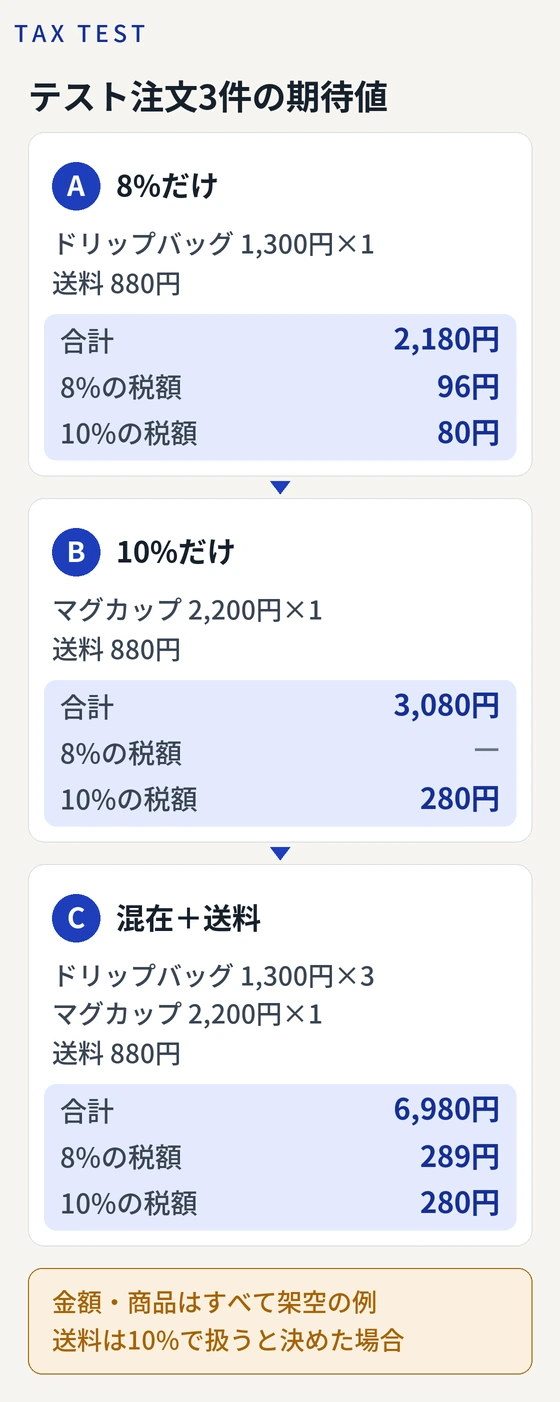
以下の商品・金額はすべて架空です。ドリップバッグ詰め合わせ 1,300円(税込・8%)、マグカップ 2,200円(税込・10%)、送料 880円(税込)で計算しています。
| テスト | 注文(架空) | 合計 | 8%の税額 | 10%の税額 |
|---|---|---|---|---|
| A 8%だけ | ドリップバッグ1点+送料 | 2,180円 | 96円 | 80円(送料) |
| B 10%だけ | マグカップ1点+送料 | 3,080円 | — | 280円 |
| C 混在+送料 | ドリップバッグ3点+マグカップ1点+送料 | 6,980円 | 289円 | 280円 |
テストA:8%だけの注文で、税額が96円になるか
Shopifyの式では、1,300×0.08÷1.08=96.3円で、期待値は96円です。ショップサーブで端数処理を「切り捨て」にしている店では、税抜価格が1,203円になるため、旧ショップの税額は97円です。1円の差が出たときに合格とするかは、テスト前に経理担当が決めた扱いで判断します。
8%の商品だけの注文で送料に何%の税がかかるかは、Shopifyの資料では確認できませんでした。送料の税額が80円でなければ、テストCと同じく、店で決めた扱いと照らします。
テストB:10%だけの注文で、税額が280円になるか
マグカップの税額200円と、送料の税額80円の合計が280円になれば合格です。合わない場合は、国の税率の設定と、マグカップが8%コレクションに入っていないかを確かめます。
テストC:混ざる注文で、8%と10%が分かれて出るか
8%の明細は3,900円で、明細ごとに計算すると3,900×0.08÷1.08=288.9円、期待値は289円です。結果が288円か289円かを記録します。288円なら1点ごとに丸めているか切り捨てている、289円なら明細か注文全体で四捨五入・切り上げしていると考えられます。ただし、これは丸め方そのものを確定する材料ではなく、期待値と合うかで判定します。288円だった場合は、設定の誤りではないので、経理担当が1円の差を許容すると決めていれば合格です。
送料の税額が80円でなければ、送料の税が按分(8%と10%の商品代の比率で分ける)されるなど、別の計算になっている可能性があります。その場合は、店で決めた扱いと照らして、送料の優先適用を試すか、経理担当と扱いを決め直します。
どのテストも、受注担当がチェックアウト画面の合計と税額を見たうえで、注文詳細と届いた注文確認メールで、8%と10%の税額をそれぞれ読み取れるかを確かめます。Shopifyの通知テンプレートには税を種類ごとに分けた tax_lines という変数があります。ただ、標準の注文確認メールで8%と10%が別の行に出るかは、今回の調査では確認できませんでした。分かれて出ない場合は、通知テンプレートの編集を検討します。参考 Shopifyヘルプセンター|Email notification variables。通知の作り直しと受信内容の照合は注文確認・発送メールの作り直しと照合で扱っています。
6. 判定と、合わなかったときに決めること
| 判定 | 条件 | 次にすること |
|---|---|---|
| 合格 | 税込価格と合計が一致し、税率ごとの税額が期待値と一致(または決めた許容内)。注文詳細とメールで税率ごとに読める | 使った設定(コレクション名、優先適用の税率、送料の設定)を記録する |
| 保留 | 1円差の扱いや送料の税率を店で決めていない、またはShopifyの結果を許容するか決まっていない | 経理担当(必要なら税理士など)が決める期限を置く |
| 要修正 | 8%の商品に10%がかかった、合計が変わった、送料の税額が決めた扱いと違う | コレクション、価格、送料の優先適用を直す |
| 再テスト | 設定、価格、コレクションを変えた | 同じ3件をやり直す |
合計が変わったときは、税率の設定ではなく税込価格の換算を先に疑ってください。税込価格が同じなら、税率の割り当てを間違えても変わるのは内訳で、合計は変わらないからです。
次の場合は、3件のテストだけでは足りません。
- ギフトセットなどをバンドル商品で作る: バンドル商品は、複数の商品を1つの商品として売る仕組みです。Shopifyでは、バンドル商品そのものに付けた優先適用はチェックアウトで無視されると説明されています。構成する商品を税専用のコレクションに入れて、バンドルを含む注文を1件テストします
- 混ざる注文にクーポンやポイントを使う: ショップサーブでは、クーポン値引きやポイント値引きは、ポイント還元率が同じ場合、10%の小計から先に引くと説明されています(マニュアル028の「各種割引の算出方法」)。Shopifyで割引が税率ごとにどう割り振られるかは今回確認できなかったため、テストCにクーポンを加えた1件を足してください。割引の組み合わせはクーポン・会員割引の併用を確かめる手順で扱っています
- 非課税の商品がある: 「この商品に税金を課す」を外した商品を、テストBに1点加えます
7. 税率が変わる予定に備える
国税庁は、飲食料品の消費税率を令和9年4月1日から令和11年3月31日までの2年間、1%に引き下げる改正案の説明を公開しています。法案が国会で可決・成立した場合の内容とされています。参考 国税庁|消費税率引下げ特設サイト/リーフレット「飲食料品に係る2年間の消費税率引下げについて」(PDF)
3章で税専用のコレクションを提案したのは、この備えにもなるからです。8%の商品をまとめておけば、税率の割り当てを変える場所は優先適用にまとまります。ただし、どの注文にどの税率を当てるかは、国税庁の資料をもとに税理士などに確認して決めてください。設定を変えたら、3件のテストを新しい税率でやり直します。
よくある質問
売り場のコレクションは自動コレクションでもかまいませんか?
かまいません。優先適用が手動コレクションでしか使えないのは、税専用のコレクションだけの話です。売り場のコレクションは、条件で商品を集める自動コレクションのままで問題ありません。
移行前に、ショップサーブの税の設定を変えたほうがよいですか?
変えないでください。ショップサーブでは端数処理を変えると登録済みの価格が変わる場合があり、変更には一時閉店が必要と説明されています。今の設定を書き写し、Shopify側で同じ結果になるかを確かめるほうが、照合の基準がぶれません。
相談前の準備
ご相談の前に、8%と10%が混ざる「よくある注文」を架空の例で1件(商品名、税込価格、数量、送料)と、今の消費税の設定(税込・税抜のどちらで登録しているか、端数処理)をメモしてください。顧客名簿、実際の注文データ、管理画面のパスワードは必要ありません。
運営元の株式会社マーケティングラボでは、その注文例をもとに、テスト注文の期待値と、税専用のコレクションに入れる商品の確かめ方を一緒に整理します。どの商品にどの税率がかかるかの判断は、税理士などの専門家にご確認ください。