ショップサーブの商品CSVをShopifyへ移行する手順|画像・SKU・在庫の確認
ショップサーブの商品データをShopifyへ移すときに、商品CSVの列の対応、色・サイズとSKUの照合、画像の取り込み、在庫の差分反映をどう確認するか解説します。単品・サイズ違い・セット商品のテスト例付きです。
ショップサーブの商品データは、Shopifyの商品CSVの形式に合わせて整理すれば、対応する項目を取り込めます。移行前に決めるのは、旧データのどの行を、Shopifyのどの商品・選択肢に対応させるかです。この対応が曖昧なまま全件を取り込むと、商品名は合っていても、色違いの画像やサイズ別の在庫が入れ替わることがあります。
まずは、単品、色やサイズの選択肢がある商品、セット商品を1件ずつ選びます。取り込み後は、管理画面と購入者向け画面の両方で、価格・画像・選択肢・在庫を照合します。
1. 商品CSVを変換する前に、現行データを棚卸しする
ショップサーブの管理画面で商品データを出力し、原本と作業用コピーを分けます。最初に見るのは列名と数行のサンプルです。店舗によって、色違いを一つの商品にまとめている場合と、色ごとに別商品として掲載している場合があります。移行先でどう見せるかを先に決めます。
| 確認する項目 | 移行用の対応表に残す内容 |
|---|---|
| 旧商品番号 | 旧ショップで商品を探すための番号。先頭のゼロも含めて保持 |
| 商品名・説明 | Shopify側で使う名称と説明。旧ページへのリンクや画像参照も確認 |
| 色・サイズ・SKU | Shopifyでどの選択肢を作り、どのSKUを割り当てるか |
| 価格 | 選択肢ごとの販売価格と、セール価格をどう表示するか |
| 画像 | メイン画像、追加画像、色違いで切り替える画像 |
| 公開・在庫 | 公開するか、どこに何個あるか、売り切れ時にどう扱うか |
Excelなどで開く場合は、商品番号やSKUを文字列として扱います。例えば 00142 が 142 になると、倉庫や旧注文との照合で別の商品として扱われることがあります。
2. 旧商品番号と、Shopify側のハンドル・SKUを分ける
Shopifyのハンドルは商品URLに使われる文字列です。SKUは、商品やその選択肢を在庫・受注業務で識別するために使います。例えば、白と黒のマグカップを一つの商品にまとめるなら、ハンドルは共通にし、白と黒のSKUは別々に対応させます。
| 旧商品番号 | 移行先ハンドル | 選択肢 | SKU |
|---|---|---|---|
| MUG-W | ceramic-mug | 白 | MUG-W |
| MUG-B | ceramic-mug | 黒 | MUG-B |
この例では、旧ショップでは商品ページが2つあり、Shopifyでは1ページにまとまります。在庫は白と黒を別々に照合し、旧URLは両方を新しい商品ページに対応させます。 URLの転送は、旧URLの引き継ぎとSEO確認手順で解説しています。
移行後にCSVを再取り込みする場合は、どのハンドルを上書きするかを確認してください。Shopifyでは、上書きを選ぶと一致するハンドルの商品に変更が入ります。含めた列の空欄で既存値が消える場合があるため、価格だけを直すつもりでも、画像や選択肢などの列を含めたまま実行する前に、公式仕様と少量テストで確認します。
参考 Shopifyヘルプセンター|CSVファイルを使用した商品のインポートとエクスポート
3. 商品画像は、取り込み元と公開後の表示を両方確認する
CSVから画像を取り込む場合は、取り込み処理が参照できる画像URLを用意します。旧ショップの画像URLを使うなら、旧サイトの停止やアクセス制限の前に、画像の取り込みと表示を確認してください。
見るべき箇所は、商品一覧に出る先頭画像、商品詳細の追加画像、色などを選んだときの画像です。例えば白を選ぶと黒の写真が出る場合、画像自体は登録されていても、選択肢との対応は要修正です。商品説明の中に旧サイトの画像やリンクを埋め込んでいる場合は、商品画像とは別に確認します。
4. 商品タイプを変えて3件試す
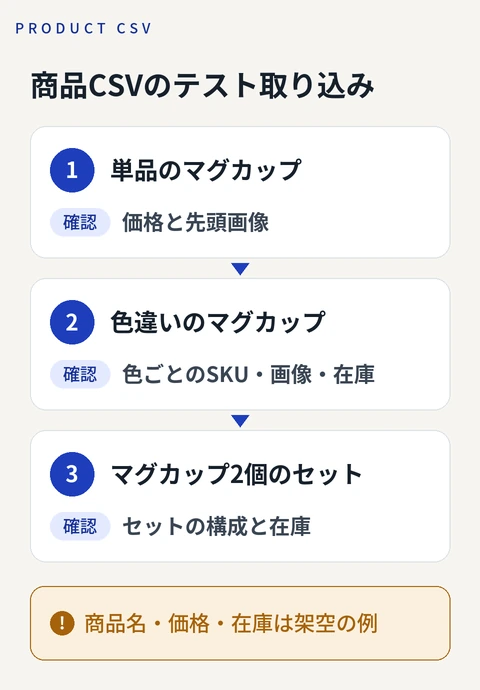
| テスト商品 | 確認する内容 | 合格条件 |
|---|---|---|
| 単品のマグカップ | 商品名、価格、先頭画像、SKU | 管理画面の値と購入画面の表示が、移行用の対応表どおり |
| 白・黒から選べるマグカップ | 選択肢ごとのSKU、画像、在庫 | 白を選ぶと白の画像になり、白と黒の在庫を別々に照合できる |
| マグカップ2個のセット | セット価格、構成、在庫の扱い | 購入画面の価格が合い、注文後にセットを構成する商品の在庫をどう扱うか、運用どおりに確認できる |
表は架空の例です。セット販売がなければ、予約品、オプション料金が付く商品、売り切れ商品など、自店で例外が起きやすい商品に入れ替えてください。
テスト結果は「合格」「要修正」「未確認」で残します。例えば、セットの価格は合っていても、構成品の在庫が想定どおり減るか未確認なら、その注文を合格にしないようにします。セットの受注・出荷を通す際は、送料・決済・ギフト注文の事前チェックも参照してください。
5. 在庫は、公開直前にもう一度照合する
商品CSVを準備している間も、旧ショップで注文や入荷が発生することがあります。商品情報を取り込む日と、切り替え時に在庫を確定する日時を分けて計画します。
例えば、前日の出力で白の在庫が12個でも、その後に2個売れたなら、12個をそのまま新ショップの公開時在庫に使うと差が出ます。販売、返品、入荷、在庫調整のうち、どの変動を差分として反映するかを担当者間で揃えます。
店舗と倉庫など複数のロケーションがある場合は、SKUの合計数だけでなく、SKUごと・ロケーションごとに比較します。合計が合っていても、販売に使う倉庫と店舗の数量が逆なら、出荷時に問題が起きます。Shopifyの在庫CSVを使う場合は、公式テンプレートと移行先のロケーション名に合わせて準備します。
参考 Shopifyヘルプセンター|CSVファイルによる在庫のエクスポートとインポート
よくある質問
商品CSVをそのままShopifyに取り込めますか?
Shopifyの商品CSVの形式に合わせて変換します。商品名や価格に加え、色・サイズ、SKU、画像をどの商品や選択肢に結び付けるかを決めてから取り込みます。
先に商品だけ移して、在庫は後から合わせられますか?
商品を先に取り込み、公開直前に在庫を照合する手順を取れます。旧ショップで販売を続ける場合は、最後に在庫を確定する時点と、差分をどちらのショップへ反映するかを決めてください。
商品数が多い場合も、全部目視で確認する必要がありますか?
件数、SKUの重複・欠損、価格や在庫の差は一覧で照合し、目視は売れ筋や選択肢の多い商品、照合で差が出た商品を優先します。購入画面での画像切り替えなどは、条件の異なる代表商品で確認します。
相談前に、移し方が気になる商品を3点選ぶ
商品数の概算と、単品・色やサイズがある商品・移し方が気になる商品のURLを一つずつ控えておくと、移行の相談を具体的に進められます。
運営元の株式会社マーケティングラボでは、商品構成と現在の販売方法を伺い、CSVの変換、画像や選択肢の確認、公開前に照合する在庫の範囲を整理します。会員データも引き継ぐ場合は、会員・ポイント・注文履歴の引き継ぎ方もご覧ください。