ショップサーブからShopifyへ移行|商品ページの関連商品の受け方
ショップサーブの関連商品パターンを、Shopifyのテーマの自動のおすすめ、Search & Discoveryの手動の関連商品・補完商品のどれで受けるか。棚卸し表と判断表、代表商品3件の照合表(記入例は架空)で解説します。
ショップサーブの「関連商品設定」で作ったパターンは、Shopifyへそのまま移す仕組みがありません。パターンごとに、何を並べていたかで受け方を決めます。一緒に買う付属品を並べていたパターンは「補完商品」、**似た商品を商品ごとに選んでいたパターンは「手動の関連商品」**で受けます。どちらもShopify製の無料アプリ「Search & Discovery」で商品ごとに選びます。カテゴリー単位で多くの商品に付けていた売れ筋・同じ分類のパターンは、テーマの自動のおすすめに任せ、古いパターンは出しません。
結論が変わる条件は4つです。①パターンを商品ごとに付けていたか、カテゴリー・グループ単位で付けていたか、②並べていたのは「代わりになる似た商品」か「一緒に買う商品」か(あわせ買いを使っていたか)、③1パターンの商品が10点を超えるか、④公開直後の自動のおすすめに頼れるか。この記事では、パターンを棚卸し表に書き出し、パターンごとに受け方を決め、代表商品3件で新しい店の表示を照合する手順を示します。
対象は、ショップサーブの関連商品設定で商品ページやカゴ画面に関連商品を出している店です。トップページの「おすすめ商品」「人気ランキング」は、ショップサーブでは別のメニューで設定する機能なので、この記事では扱いません。フリーページや特集ページに手で並べた商品紹介は、商品以外のページとして特商法表示と案内ページの棚卸しの棚卸し表に入れてください。
1. ショップサーブの関連商品は「パターン」と関連付け先でできている
ショップサーブの関連商品は、管理画面「お店運営 > 商品管理 > 関連商品設定」で作ります。公式マニュアルによると、仕組みは次のとおりです。
- パターン: 表示したい商品をまとめた並びです。最大3,000パターン作れ、1パターンに最大40商品を登録して表示順を決めます。実際に表示されるのは、PCの商品ページで最大40件、それ以外で最大12件です。パターン名はお客さまには見えません
- 関連付け先: パターンは「商品台帳」「商品カテゴリの管理」「商品グループの管理」のどれかから関連付けます。カテゴリーには最大10パターンを入れられ、複数入れるとランダムで1つが表示されます。複数のカテゴリーに入っている商品では、一番上のカテゴリーのパターンが出ます
- 基本設定: 見出し、表示形式(「説明あり」か「写真のみ」)、カゴ画面への表示、あわせ買いを決めます
- あわせ買い: 商品詳細ページの関連商品で個数を選ぶと、メイン商品の「カートへ入れる」で一緒にカートに入ります。カゴ画面に出した関連商品では、あわせ買いはできません
- 自動の除外: シークレット商品と非公開の商品は、パターンに入れても表示から外れます
参考 ショップサーブ マニュアル|商品ページに関連商品を表示する、商品グループを登録・変更・削除する、よくある質問|関連商品の「カートへ入れる」ボタンが表示されない(2026年11月22日確認)
Shopifyに持ち込むときに大事なのは、関連付け先の違いです。Shopifyの手動の推薦は商品ごとに選ぶもので、カテゴリーやグループにまとめて付ける設定は公式資料に見当たりません。Search & Discoveryには複数の商品をまとめて直す一括編集はありますが、カテゴリーにまとめて付ける設定は無いため、カテゴリー単位のパターンを商品ごとに書き写すと、商品を入れ替えるたびに直す箇所が増えます。
2. パターンを棚卸し表に書き出す
商品担当が、CSVと管理画面の両方からパターンを集めます。CSVで分かるのは「どの商品・カテゴリーに、どのパターン名が付いているか」までです。
- 商品ごとのパターン名: 商品台帳のダウンロードの種類「カテゴリ・関連商品に関するデータ」に「関連商品」列があり、パターン名が入っています
- カテゴリーごとのパターン名: カテゴリーCSVの「関連商品1」〜「関連商品10」列に入っています
- パターンの中身(登録した商品と表示順): ファイルで取り出す方法は公式マニュアルに見当たりません。関連商品設定の画面でパターンを1つずつ開いて書き写します
- 商品グループに付けたパターン: CSVの列の記載が見当たりません。商品グループの管理画面で1つずつ確かめます
参考 ショップサーブ マニュアル|商品データを一括で登録・変更・削除する(項目一覧「関連商品」)、商品のカテゴリを登録・変更・削除する(カテゴリーCSVの項目)(2026年11月22日確認)
棚卸し表(記入例はすべて架空)
| パターン名 | 付けた先 | 商品数 | 並べた商品 | 受け方 |
|---|---|---|---|---|
| 万年筆の替え | 商品(3) | 4 | 一緒に買う・あわせ買い | 補完商品 |
| 替え芯まとめ | カテゴリー(1) | 12 | 一緒に買う | 補完商品(10点に絞る) |
| ペンケース比較 | 商品(6) | 8 | 似た商品 | 手動の関連 |
| 文具全般 | カテゴリー(1) | 40 | 売れ筋 | 自動に任せる |
| 旧セール品 | グループ(1) | 15 | 販売終了 | 出さない |
「付けた先」には付けた場所の種類と数を、「商品数」にはパターン内に並べた商品の数を書きます。「並べた商品」の列には、パターンの中身を見て「一緒に買う(替えの部品・付属品)」「似た商品(色違い・価格違いの代わり)」「売れ筋・新着」のどれに近いかを書きます。あわせ買いを使っている場合は、この列に「あわせ買い」と書き添えます。受け方の列は、第5節で決めてから書き込みます。パターンの中身(商品番号の並び)は、この表とは別のシートにパターン名ごとに控えておき、Shopifyに入れる前にハンドル(Shopifyの商品URLに使う文字列)へ置き換えます。置き換えには、商品CSVの移行手順で作る旧商品番号とハンドルの対応表をそのまま使います。
商品台帳とカテゴリーの両方にパターンを付けた商品で、どちらが表示されるかは公式マニュアルに書かれていません。該当する商品は、旧ショップの商品ページを開いて、実際に出ているパターンを棚卸し表に書きます。
3. Shopifyで関連商品を出す3つの方法
Shopifyでは、商品ページの関連商品を次の3つで出します。
| 方法 | 選ぶ人 | 上限 | 設定する場所 |
|---|---|---|---|
| 自動のおすすめ | Shopify | 10件 | テーマ |
| 手動の関連商品 | 店舗 | 10件 | アプリ |
| 補完商品 | 店舗 | 10件 | アプリ |
自動のおすすめは、テーマの「関連商品」セクション(商品ページを組み立てる部品の単位。テーマエディタで追加・削除できる)が出す推薦です。テーマエディタで商品ページのテンプレートに追加し、見出しとレイアウトはテーマが決めます。Shopifyの無料テーマDawnでは、公式に配布されているコード(v16.2.0、2026年11月22日に確認)で、表示する商品数が2〜10・既定4、日本語の見出しの既定が「おすすめ」でした。
参考 Shopifyヘルプセンター|Showing product recommendations、Shopify/dawn(GitHub)|sections/related-products.liquid(v16.2.0)
手動の関連商品と補完商品は、Search & Discoveryアプリの「Product recommendations」で、商品ごとにそれぞれ10件まで選びます。関連商品は「似た商品・代わりの商品」、補完商品は「一緒に買われることが多い商品」です。補完商品はShopifyが自動では作らないため、店舗が選んだ分だけが出ます。
手動の関連商品には、表示のしかたを2つから選べます。手動で選んだ商品だけを出すか、手動の商品を自動のおすすめより前に出すかです。また、自動のおすすめを商品ごとに出さない設定もあります。補完商品は、商品情報のセクションの中に置く「補完商品」ブロック(セクションの中に並べる小さな部品)で出します。ブロックは対応するテーマでだけ使えます。Dawnでは、**テーマエディタに出るブロック名が「付属商品」、店頭に出る見出しの既定が「相性が良い」**です。関連商品セクションの見出しの既定は「おすすめ」です。
参考 Shopifyヘルプセンター|Customize product recommendations with Search & Discovery、shopify.dev|Product recommendations(2026年11月22日確認)
Search & Discoveryは、App Storeの掲載ページで料金が「無料」、対応言語に日本語が含まれています。Shopifyヘルプには、一部の機能を使うにはプライバシー設定でShopify Network Intelligenceを有効にする必要があると書かれています。推薦の機能に必要かは、アプリの画面で確かめてください。推薦を編集するスタッフには「商品」の権限が要ります。
参考 Shopify App Store|Shopify Search & Discovery、Shopifyヘルプセンター|Storefront search
表示されない商品
手動で選んでも、次の商品はお客さまに表示されません。
- 売り切れの商品(関連商品は「在庫切れでも販売を続ける」設定なら表示される。補完商品は在庫が0より多いことが条件)
- ステータスが「有効」でない商品、オンラインストアに公開していない商品
- 価格が0の商品、ギフトカード
- 見ているお客さまのカートに入っている商品
付属品を補完商品にすると、付属品が欠品したときに欄から消えます。在庫切れのときの表示の考え方は在庫表示と入荷お知らせメールの受け方で扱っています。
4. 公開直後の自動のおすすめは、コレクションが手がかりになる
自動のおすすめは、一緒に購入された商品、説明文が似た商品、関連するコレクションの商品をもとに出ます。ただし公式資料には、判断を左右する制約が2つ書かれています。
- 推薦の仕組みは、ほかのストアやEC基盤から取り込んだ注文を使いません。ショップサーブの注文履歴を移しても、公開直後は購入履歴による推薦が出ません
- Shopifyヘルプでは、説明文による推薦は英語のストアだけで使えるとされています(開発者向けの資料では対象が「すべてのマーチャント」とされ、記述が分かれています)
購入履歴と説明文による推薦が無いときは、その商品が入っているコレクションの商品から推薦されます(ハンドルが all と frontpage のコレクションは除く)。つまり日本語の店では、公開からしばらくのあいだ、自動のおすすめは同じコレクションに入っている商品になると考えて計画します。自動の結果は編集できず、見るたびに変わることもあります。
参考 shopify.dev|Related products(Recommendation logic・Limitations)、Shopifyヘルプセンター|Customize product recommendations with Search & Discovery(2026年11月22日確認)
このため、自動に任せてよいかは、コレクションの組み方で決まります。ショップサーブのカテゴリーをコレクションに組み直す方法は、カテゴリーをShopifyのコレクションへで扱っています。
5. パターンごとに受け方を決める
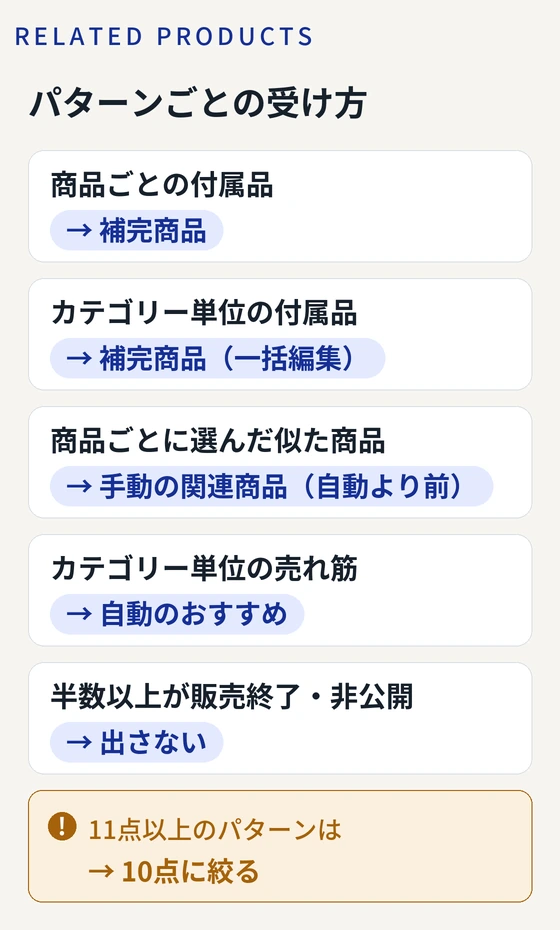
棚卸し表の行を1つずつ、次の判断表に当てはめます。
| パターンの中身 | 付けた先 | 受け方 |
|---|---|---|
| 一緒に買う付属品 | 商品ごと | 補完商品 |
| 一緒に買う付属品 | カテゴリー・グループ | 補完商品(一括編集・10点に絞る) |
| 似た商品・代わり | 商品ごと | 手動の関連(自動より前) |
| 売れ筋・同じ分類 | カテゴリー・グループ | 自動に任せる |
| 販売終了・古い | どれでも | 出さない |
「古い」は、並べた商品の半数以上が販売終了か非公開になっているパターン、または季節・セール用で今の商品構成に合わないパターンを指します。
当社は、一緒に買う付属品のパターンを最優先で補完商品に入れることを提案します。理由は、補完商品はShopifyが自動では作らないため、選ばない限り出ないからです。ショップサーブであわせ買いを使っていた店は特に先に決めます。Shopifyの補完商品ブロックにはクイック追加のボタン(商品カードから直接カートに入れるボタン)を出せますが、メイン商品と一緒にまとめてカートへ入れる仕組みは公式資料に見当たりませんでした。付属品が無いと使えない商品は、商品説明にも「別売りの○○が必要です」と書いておきます。
カテゴリーやグループ単位で付けていた付属品のパターン(例: 架空の「替え芯まとめ」)も、自動には任せず補完商品で受けます。補完商品は自動で作られないため、任せると欄が空になるからです。対象の商品をSearch & Discoveryでまとめて選び、一括編集で同じ補完商品を入れます(第6節)。その前に、パターン内の商品を10点に絞ります。
似た商品を選んでいたパターンは、手動の関連商品にして**「手動の商品を自動より前に出す」**を選ぶことを提案します。理由は、選んだ商品が売り切れや非公開になったときに、自動のおすすめが欄を埋めるからです。Shopifyヘルプも、手動と一緒に自動を出すことを勧めています。ただし、自動で関係の薄い商品が混ざると困る商品(高額品で比較の相手を決めている場合など)は、「手動だけ」にします。
カテゴリーやグループ単位のパターンのうち、売れ筋・同じ分類の商品を並べていたものは、自動に任せることを提案します。理由は、第4節のとおり公開直後の自動のおすすめは同じコレクションの商品から出るため、カテゴリーをコレクションに組み直していれば、カテゴリー単位のパターンに近い並びになるからです。ただし、商品数が多く種類の違う商品が混ざったコレクションしか無い店では、関係の薄い商品が出やすくなります。その場合は、売上の大きい商品だけ手動の関連商品を入れるか、関連商品のセクションを出さないかを、代表商品の照合で決めます。判断には、各商品がどのコレクションに入るかを書いたコレクション対応表が必要です。
11点以上のパターンは10点に絞る
ショップサーブでは1パターンに40商品まで入れられましたが、Shopifyの手動の推薦は10件までです。絞るときは、販売中で在庫が安定している商品、価格帯が近い商品を残します。テーマ側の表示数も確かめます。Dawnの関連商品セクションの既定は4件なので、5件以上選んだときはテーマエディタで表示数を増やします。
6. 手動の関連商品・補完商品を入れる
商品担当が、Shopify管理画面の「アプリ > Search & Discovery > Product recommendations」で、棚卸し表の「補完商品」「手動の関連」の行の商品を1つずつ選んで入れます。商品の指定には、第2節で置き換えたハンドルの対応表を使います。
商品数が多い場合は、同じ画面で複数の商品を選び、一括編集で入れられます。手動の推薦は商品のメタフィールド(商品に追加の情報を持たせる欄)として保存され、メタフィールドを編集しても表示が変わります。Shopifyの商品CSVは、商品ハンドルを区切って入れる形の商品参照のメタフィールドに対応しています。ただし、推薦のメタフィールドが自店の商品CSVに列として出るかは公式資料で確かめられませんでした。CSVで入れたい場合は、先に1商品だけアプリで推薦を入れてから商品CSVを書き出し、列が出るかを見てください。
参考 Shopifyヘルプセンター|Customize product recommendations with Search & Discovery(Edit product recommendations in bulk with metafields)、shopify.dev|List of standard metafield definitions、Shopifyヘルプセンター|Using CSV files to import and export products(Metafields in CSV columns)(2026年11月22日確認)
テーマでは、商品ページのテンプレートに「関連商品」セクションと「補完商品」ブロック(Dawnのテーマエディタでは「付属商品」)があるかを確かめ、無ければテーマエディタで追加します。店頭に出る見出しは、旧ショップの関連商品設定の見出しにそろえるかを決めます(第3節のとおり、Dawnの既定は「おすすめ」と「相性が良い」)。
7. 代表商品3件で表示を照合する
設定が終わったら、商品担当が公開前のストアで、受け方の違う3件の商品ページをテーマのプレビューで開いて照合します。照合の相手は、棚卸し表で決めた受け方と、Search & Discoveryに入れた商品です。
代表商品3件の照合表(記入例は架空)
| 商品 | 受け方 | 期待する表示 | 合格条件 |
|---|---|---|---|
| P1 ペンケース | 手動の関連 | 選んだ商品が先頭側 | 選んだ商品がすべて先頭側に出る |
| P2 万年筆 | 補完商品 | 替えインク等 | 在庫0の1点が消える |
| P3 ノート | 自動 | 同じコレクションの商品 | 在庫切れ・下書きが出ない |
P1は、先に表示数(テーマエディタの関連商品セクションの「商品数」)が選んだ件数以上になっているかを確かめます。そのうえで、選んだ商品がすべて先頭側に出て、その後ろに自動のおすすめが続くことを確かめます。手動で選んだ商品が選んだ順に並ぶかは公式資料に書かれていないため、順番もここで見ます。順番が大事な商品で並びが違ったら、表示数を減らすか「手動だけ」にするかを決めます。
P2は、補完商品が出ることを確かめたあと、補完商品の1点の在庫をテスト用に0にして、欄から消えることを確かめます。確かめたら在庫を戻します。P3は、同じコレクションの商品が出て、在庫切れ・下書き・ギフトカードが混ざらないことを確かめます。自動の結果は見るたびに変わることがあるため、2回以上開いて見ます。
判定は次のとおりです。
- 合格: 3件とも、合格条件どおりに表示された
- 要修正: 選んだ商品が出ない、P3で関係の薄い商品ばかり出る。推薦の設定かコレクションの条件を直し、同じ商品で再テストする
- 保留: テーマに補完商品のブロックが無い。テーマを替えるか、付属品を手動の関連商品に入れるかを決めるまで保留にする
- 再テスト: テーマの変更、コレクションの組み直し、推薦の一括編集をしたら3件をやり直す
ショップサーブで関連商品をカゴ画面にも出していた店は、カートページで推薦を出せるかを、使うテーマで確かめてください。Shopifyヘルプは推薦を商品ページのセクション・ブロックとして説明しており、カートでの表示は公式資料で確認できませんでした。
8. まだ確認できていないこと
2026年11月22日時点で、公式資料から確認できなかった点と、確かめる作業の場所です。どれも判断表の選び方は変えません。
- ショップサーブのパターンの中身・グループに付けたパターンを、ファイルで取り出せるか → 第2節の棚卸しで、画面を見て確かめる
- 商品とカテゴリーの両方にパターンを付けた商品で、どちらが出るか → 第2節で、旧ショップの商品ページを開いて確かめる
- 手動で選んだ商品が選んだ順に並ぶか、推薦がCSVの列に出るか → 第6節の入力と第7節のP1で確かめる
- カートページに推薦を出せるか → 第7節の最後で、使うテーマで確かめる
相談前の準備
ご相談の前に、次のメモを用意いただくと、受け方の検討が早く進みます。
- 関連商品のパターンを3つ選び、パターン名・関連付け先(商品・カテゴリー・グループ)・並べている商品の性質(似た商品か、一緒に買う商品か)を書いたもの(架空の商品名でかまいません)
- あわせ買いとカゴ画面への表示を使っているかどうか
顧客や注文のデータは送らないでください。受け方は、使うテーマとコレクションの組み方を確かめたうえで決めます。