ショップサーブの商品レビューをShopifyへ移すか|判断表と照合手順
ショップサーブの評価コメント(お客様の声)を、Shopifyへ移す・保存だけにする・移さないのどれにするかを判断表で決め、移す場合に件数・評価平均・投稿者名・返信を3商品で照合する手順を解説します。
ショップサーブで集めた商品レビュー(評価コメント)は、管理画面の評価コメント台帳からダウンロードできます。一方、Shopifyのオンラインストアで旧レビューを商品ページに出すには、レビューアプリなどで表示先を用意する必要があります。**今の商品ページに評価コメントを表示していなければ「移さない(ファイルは保存)」、表示していても旧商品と新商品の対応表か投稿者名の表示方針が決まっていなければ、まず「保存だけ」、すべてそろえば「移す」**のが、当社の提案です。ただし、お客様の声ページの代わりに新しい店でレビュー一覧のページを作る予定なら、商品ページに表示していなくても「移す」を検討します。どの場合も、旧ショップを解約する前に台帳のダウンロードは済ませておきます。
この記事は、ショップサーブの「評価ページ」(お店ページでの名称は「お客様の声」)を使っている店を対象に、判断表で方針を一つに決め、移す場合は3商品で照合するところまでを扱います。
先に結論: Shopify側にはレビューの表示先を用意する
Shopifyが開発元の「Product Reviews」アプリは、2026年11月11日時点で Shopify App Store に「現在利用できない」と表示されています。オンラインストアの機能は、アプリブロックやアプリ埋め込みでテーマを拡張して追加するのが公式の案内です。旧レビューを商品ページに出すなら、レビューアプリ(第三者のアプリ)の取り込み機能を使うのが一般的な方法です(個別開発で表示する方法は、この記事では扱いません)。
参考 Shopify App Store|Product Reviews(英語)/Shopifyヘルプセンター|テーマにアプリを使用する
Shopifyには、Shopアプリ内で購入者がレビューを投稿する「Shopのレビュー」もあります。ただし公式ヘルプでは、CSVで取り込んだレビューや、英語以外の言語コードのレビューは Shop に表示できないとされています。旧ショップの日本語レビューを移す先としては、Shopのレビューではなく、オンラインストアに表示するレビューアプリを考えます。
参考 Shopifyヘルプセンター|Shopのレビュー(英語)/パートナーアプリのレビューを同期する(英語)
アプリの例として、Judge.me の App Store ページには、他のプラットフォームからのレビュー取り込みと日本語対応が開発元の記載として載っています。ただし取り込み元としてショップサーブの名前は挙がっていないため、評価コメント台帳のファイルを取り込めるかは、候補のアプリの資料や問い合わせで確認します。当社が特定のアプリを推奨するものではありません。取り込めるファイルの列や文字コード、投稿者名の扱いもアプリごとに違います。
参考 Shopify App Store|Judge.me(開発元の記載・英語)
ショップサーブ側で、何がどこにあるかを確かめる
公式マニュアルによると、評価コメントは「お店運営 > 顧客管理 > 評価コメント台帳」で管理し、検索結果をダウンロードできます。投稿の入力項目は「名前またはニックネーム」、5段階の評価、コメントです。表示先は「お客様の声」ページと商品ページ(最新3件)で、店舗はコメントを編集できませんが、非表示・削除と返信ができます。
参考 ショップサーブ マニュアル|「お客様の声」を集めてお店ページに表示する
移行の判断に関わるのは、次の4点です。
- 表示方法: 「自動表示」か「手動表示」か。手動表示の店は、表示していないコメントが台帳に残っています
- 表示先: お客様の声ページだけか、商品ページにも出しているか
- 店舗の返信: 返信を書いているコメントがあるか
- 関連する設定: 投稿時のポイント発行、Googleへの商品評価レビューの送信
ダウンロードしたファイルの列(投稿者名・評価・本文・投稿日・商品番号・表示状態・返信を含むか)は、公開マニュアルに載っていないため未確認です。商品担当が台帳で少数の期間を指定してダウンロードし、実ファイルの1行目(列名)を書き写してください。列がわからない場合は、ショップIDを用意してEストアーのストアーデスクに「ダウンロードファイルの列定義と、非表示・返信が含まれるか」を尋ねます。
「移す・保存だけ・移さない」を判断表で決める
次の表は、方針を決めるために確かめる項目です。記入例はすべて架空です。
| 確認項目(見る所) | 架空の記入例 | 移す寄り | 保存だけ・移さない寄り |
|---|---|---|---|
| 今の商品ページで表示しているか(公開中の商品ページ) | 商品ページに最新3件を表示 | 表示している | お客様の声ページだけ(→移さない) |
| 旧商品と新商品の対応(商品の対応表) | 2割が販売終了の予定 | ほぼ対応が取れる | 対応が取れない行が多い(→保存だけ) |
| 投稿者名の表示方針(台帳の名前欄・社内の方針) | 実名に見える投稿がある | 方針が決まっている | まだ決まっていない(→保存だけ) |
| 総件数と、件数が多い商品(評価コメント台帳) | 総数 約300件、上位3商品で約半分 | 件数の多い商品が売れ筋 | 件数が少ない・古い |
| 非表示・返信(台帳の状態と返信) | 非表示10件、返信20件 | 取り込み先で扱える | 扱えない |
| 解約までの期間(移行の工程表) | 解約届の提出まで1か月 | テストの時間がある | 時間がない(→まず保存だけ) |
方針を決めるのは上の3行(今の表示・商品の対応・投稿者名の方針)です。下の3行(件数、非表示・返信、解約までの期間)は、移す場合の作業量と時期を見積もるために使います。解約まで時間がない場合は、まず「保存だけ」でダウンロードを済ませ、移すかどうかは後で決めます。
当社は、まず「商品ページで表示しているか」と「旧商品と新商品の対応」を確認することを提案します。理由は、商品ページに出しているレビューは購入時に読まれている可能性が高く、移さないと公開直後に0件の商品ページが並ぶからです。反対に、対応が取れないレビューは取り込み先の商品が決まらず、移す作業が進みません。
移さないを選びやすいのは、件数が少ない、商品の入れ替えで多くが販売終了になる、お客様の声ページだけで使っていた、といった場合です。新しい店では新規のレビューを集め直します。ただし移さない場合も、問い合わせや社内の記録に使う可能性があるなら、ダウンロードしたファイルは「保存だけ」として残しておきます。
例外として、次のコメントは方針にかかわらず個別に扱いを決めます。
- 非表示にしたコメント(取り込むと表示されることがある)。削除したコメントがダウンロードに含まれるかは、公開資料では確認できていません
- シークレットグループ商品のコメント(旧ショップではお客様の声ページに出ていない)
- 本文に、注文や個人に関わる内容が書かれたコメント
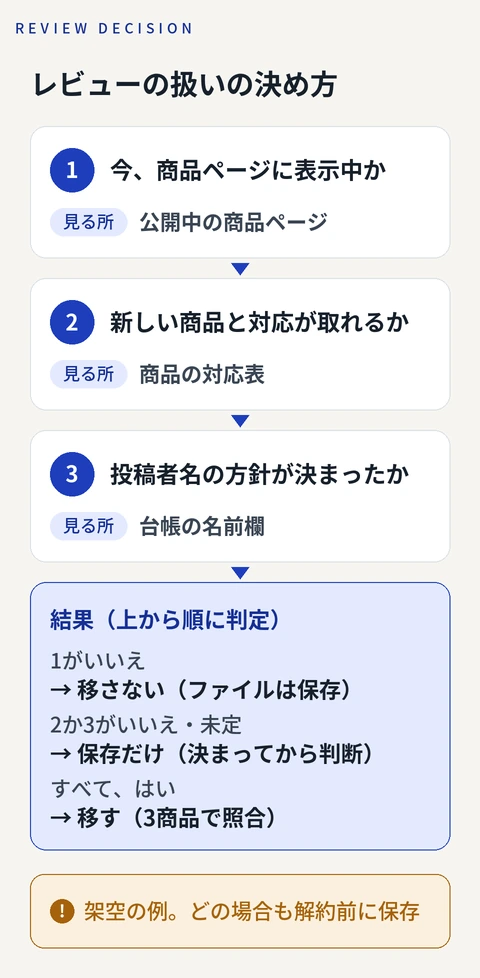
図は判断の順番を示したもので、記入例は架空です。今の商品ページで表示していて、対応が取れ、投稿者名の方針が決まっていれば「移す」に進みます。商品ページで表示していなければ「移さない(ファイルは保存)」、対応表か方針が未決定なら「保存だけ」で止め、決まってから移すかを判断します。新しい店でレビュー一覧のページを作る予定なら、1つ目が「いいえ」でも「移す」を検討します。
移す場合: レビューアプリを選ぶ前に確かめること
候補のアプリについて、開発元の資料や問い合わせで次の点を確かめます。いずれもアプリごとに異なり、Shopifyの共通仕様ではありません。
- 取り込めるファイルの形式と列(商品の指定方法がハンドルかSKUか、投稿日・投稿者名・返信の列があるか)
- 日本語の文字コードの扱い
- 取り込んだレビューの表示状態(公開・非公開を指定できるか)
- 評価の平均と件数の計算方法と、商品ページでの表示
ショップサーブでGoogleへの商品評価レビューの送信を設定している店は、候補のアプリに同じ用途の機能があるかも、開発元の資料で確かめます。
Shopifyの開発者向け資料では、商品の評価平均と件数を保存する標準メタフィールド(reviews.rating/reviews.rating_count)が定義されており、レビューアプリが書き込み、テーマが参照する想定です。アプリがこれに書き込むかどうかも、テーマでの表示や他の機能との連携に関わるため、確認項目に加えます。
参考 Shopify開発者向けドキュメント|標準メタフィールドの定義(英語)
商品の指定には、商品CSVの移行で作る「旧商品番号→ハンドル・SKU」の対応表を使います。色違いを1商品にまとめた場合は、旧ショップの複数商品のレビューが1つの商品ページに集まります。対応表の作り方は商品CSVをShopifyへ移行する手順で解説しています。
なお、Shopのレビューと同期する連携アプリについて、Shopifyのヘルプでは、別のアプリに替えるならアンインストールする前に既存のレビューを移すよう案内されています(パートナーアプリのレビューを同期する(英語))。
移す場合: 3商品で照合する
全件を取り込む前に、件数の多い商品、色違いを統合した商品、非表示や返信がある商品の3つで試すことを提案します。条件が違う商品を選ぶのは、紐付けの誤りと、非表示・返信の扱いの違いを、少ない件数で見つけるためです。
照合は商品担当が行い、店長が判定を確認します。旧ショップ側は評価コメント台帳(またはダウンロードしたファイル)、新しい店側はレビューアプリの管理画面と、公開前の商品ページのプレビューを見ます。
| 照合項目 | 旧ショップで見るもの | 新しい店で見るもの | 合格条件 |
|---|---|---|---|
| 件数 | 台帳で、商品別の表示中の件数 | アプリ管理画面の商品別件数 | 一致する。差があるときは理由(非表示・対象外)を記録済み |
| 紐付け | 台帳の商品番号 | 新しい商品ページ | 3商品とも、その商品のレビューだけが出る |
| 評価平均 | 台帳のファイルから表計算ソフトで計算(表示中の行のみ) | 商品ページの星・数値 | 差が丸めの範囲で、計算方法の違いを説明できる |
| 投稿者名 | 台帳の名前欄 | 商品ページの表示 | 社内で決めた方針どおり |
| 本文・投稿日 | 台帳 | 商品ページ | 改行や記号が崩れず、日付が投稿日になっている |
| 非表示・返信 | 台帳の状態と返信 | アプリ管理画面と商品ページ | 非表示だったものが出ず、返信が決めたとおりに扱われている |
判定は4つに分けます。すべての項目が条件どおりなら合格。列が未確認、投稿者名の方針が未決定などで判断できないものは保留。別の商品のレビューが出る、非表示だったものが表示されるといった場合は要修正として、ファイルかアプリの設定を直します。直したあとは同じ3商品で再テストし、合格してから全件を取り込みます。
評価平均は、商品担当がダウンロードしたファイルを表計算ソフトで開き、テスト商品の表示中の行だけで平均を出します。ファイルに評価や表示状態の列があるか確認できていない場合は、評価平均の項目を保留にします。
架空の例で、3商品の結果を記録すると次のようになります。
- 商品A(件数の多い商品): 台帳42件 → アプリ42件、評価平均・投稿者名も方針どおり → 合格
- 商品B(色違いを統合した商品): 台帳18件 → アプリ17件、差の1件の理由を確認中のため保留(理由を記録できたら合格、紐付け違いなら要修正)
- 商品C(非表示・返信がある商品): 件数は一致、店舗の返信が取り込まれていない → 要修正(直したあと再テスト)
全件の取り込み後は、商品別の件数を一覧で比べ、差が出た商品と件数の多い商品を目視で確かめます。
投稿者名と本文の扱いを先に決める
ショップサーブの評価コメントの名前欄は「名前またはニックネーム」で、投稿者が入力したものです。ニックネームのつもりで実名を入れた投稿がある可能性もあります。新しい店で表示する前に、投稿者名をそのまま出すか、表示を変えるか(例: 頭文字だけにする)、本文に個人に関わる記述がある投稿をどう扱うかを社内で決めてください。
ダウンロードしたファイルには投稿者名や注文番号が含まれる可能性があります。保存先は閲覧できる人を限った場所にし、作業用のコピーは用途が済んだら整理します。個人情報の扱いについて判断に迷う場合は、自社のプライバシーポリシーの記載と、必要に応じて専門家への相談で確認してください。この記事は法令の解釈を示すものではありません。
解約前にダウンロードを済ませる
「移す」「保存だけ」「移さない」のどれを選んでも、ダウンロードは旧ショップを解約する前に行います。解約後に評価コメント台帳を開けるかは、公開資料で確認できていません。解約前に保存するもの全体はショップサーブ解約前チェックリストにまとめています。
お客様の声ページの旧URLは、新しい店にレビュー一覧のページを作るか、別のページへ転送するかを決め、旧URLの引き継ぎとSEO確認手順の対応表に加えます。投稿時にポイントを発行していた店は、新しい店で同じ運用をするかを、会員・ポイント・注文履歴の引き継ぎ方のポイントの扱いとあわせて決めます。
相談前の準備: レビューが多い商品を3つ控える
相談の前に、次の3点を控えておくと、移すかどうかの判断と作業の範囲を具体的に話せます。
- 評価コメントが多い商品のURLを3つ
- 評価コメントの総数のおおよその数と、表示方法(自動表示か手動表示か)
- 投稿者名が画面でどう見えているか(公開中のページで確認できる範囲)
ダウンロードしたファイルや投稿者名の一覧は送らないでください。移行の進め方の全体はショップサーブからShopifyへ移行する手順で確認できます。レビューを移せるかどうか、どのアプリが合うかは、店舗の条件と候補アプリの仕様を確認したうえで判断します。