ショップサーブのカテゴリーをShopifyのコレクションへ|対応表と件数照合の手順
ショップサーブの商品カテゴリー・商品グループ・シークレットグループを、Shopifyの自動・手動コレクションとメニューに組み直す方法を、対応表と件数照合表で解説します。深い階層の収め方と、パスワード付きの売り場の扱いも整理します。
ショップサーブの商品カテゴリーと商品グループは、1行ずつ「コレクション対応表」に書き出し、所属する商品を商品の情報(商品タイプ・タグなど)で言い表せるかどうかで、Shopifyの自動コレクションにするか手動コレクションにするかを決めます。カテゴリーの階層は、コレクションではなくメニューの入れ子で作ります。公開前には、旧カテゴリーの所属件数と新しいコレクションの件数を照合し、差が出たら必ず理由を書きます。
進め方が変わる条件は4つです。階層が3段より深いか(Shopifyのメニューは最上位を含めて3段まで)、1商品を複数のカテゴリーに入れているか(Shopifyの商品CSVでは1商品1コレクションしか入れられない)、並び順を手で決めている売り場があるか、そしてシークレットグループを使っているかです。シークレットグループのように、ユーザー名とパスワードで見せる売り場は、Shopifyの標準機能で同じ形を作れることを確認できなかったため、例外として別に判断します。
この記事は、ショップサーブからShopifyのオンラインストア(テーマ)へ移る店を対象にしています。商品ごとの項目やCSVの変換は商品CSVの移行手順、カテゴリーページの旧URLの転送は旧URLの引き継ぎとSEO確認手順で扱っています。
対応表・種類の判断・件数照合の3段階で進める
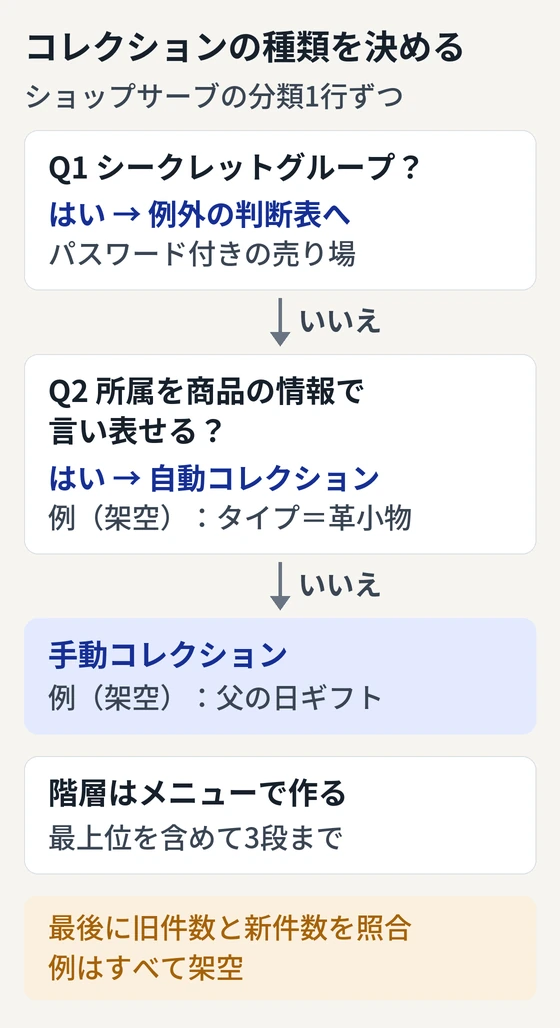
作業は次の順に進めます。
- 対応表に書き出す: 商品担当が、ショップサーブのカテゴリー・商品グループ・シークレットグループを1行ずつ書き出し、旧件数を数えます。
- 種類を決める: 行ごとに、自動コレクションか手動コレクションか、メニューのどこに置くかを決めます。シークレットグループの行は例外の判断表に回します。
- 件数を照合する: 商品を取り込んでコレクションを作ったあと、旧件数と新件数を並べ、差の理由を書きます。
先に対応表を作る理由は、Shopifyの自動コレクションの条件に使う値(商品タイプやタグ)を、商品CSVを変換する前に決めておく必要があるからです。変換が済んでから条件を考えると、商品データを作り直すことになります。
ショップサーブの3つの分類と、Shopify側の受け皿
ショップサーブには、商品を分ける機能が3つあります。公式マニュアルによると、それぞれ次のとおりです。
| 機能 | 階層 | 上限 | 1商品の所属 |
|---|---|---|---|
| 商品カテゴリー | 最大2階層か5階層 | 合計2,500 | 30まで |
| 商品グループ | 1階層 | 50 | 1つだけ |
| シークレットグループ | 1階層 | 50 | 1つだけ |
商品カテゴリーは「最大2階層」と「最大5階層」のどちらかを選んで使い、初期状態では非表示です。カテゴリーの一覧はカテゴリーCSVでダウンロードでき、階層は「<>」で区切った1つのパスとして書かれます。商品ごとのカテゴリーは商品CSVのカテゴリー列に入ります。商品グループは「カテゴリとは違った切り口」で分けるための機能で、公式はできるだけカテゴリーを使うよう案内しています。シークレットグループは、グループのユーザー名とパスワードを入れた人だけが商品一覧を見られる売り場で、販売期間も設定できます。
参考 ショップサーブ|商品のカテゴリを登録・変更・削除する、商品グループを登録・変更・削除する、シークレットセール機能を設定する(2026-11-18 確認)
Shopify側の受け皿はコレクションです。コレクションには、条件に合う商品を自動で入れる方法と、選んだ商品を手動で入れる方法があります。条件には商品タイプ・ベンダー・タグ・商品カテゴリー・価格・在庫数などを使え、「すべての条件に一致」か「いずれかの条件に一致」を選びます。1つの商品を複数のコレクションに入れることもでき、商品の詳細ページから1つ以上の手動コレクションに追加できます。ただし、商品CSVの「Collection」列では1商品を1つのコレクションにしか入れられません。
参考 Shopifyヘルプセンター|Collections、Conditions、Creating collections、Using CSV files to import and export products(2026-11-18 確認)
コレクションには階層がありません。売り場の階層は、オンラインストアのメニューで、コレクションへのリンクを入れ子にして表します。
カテゴリーを1行ずつ対応表に書き出す
商品担当が、ショップサーブのカテゴリーCSVで全カテゴリーと階層を書き出し、行ごとにShopify側の作り方を決めます。
| 旧カテゴリー(架空) | 種類 | 条件 | メニュー | 新URL(/collections/ の後) |
|---|---|---|---|---|
| 革小物 | 自動 | タイプ=革小物 | 1段目 | leather |
| 革小物>キーケース | 自動 | タグ=キーケース | 2段目 | key-case |
| 父の日ギフト | 手動 | 選んで追加 | 特集の下 | fathers-day |
表のカテゴリー名・URLはすべて架空の例です。非表示にしているカテゴリーも1行に書き、移さないものは「種類」の列に「移さない」と理由を書きます。「新URL」の列は、先頭に /collections/ を付けたものが新しいコレクションのURLです。旧カテゴリーページからの転送先として旧URLの対応表に写します。旧カテゴリーページのURLは、ショップサーブの「サーバー > URL一覧」で確かめられます。
旧件数を数える
旧件数は、商品CSVをスプレッドシートで開いて数えます。
- 商品台帳から、カテゴリーの列を含む商品CSV(ダウンロードの種類「カテゴリ・関連商品」など)をダウンロードします。
- カテゴリー1〜5の列と、6個目以降をまとめた列(
<+>区切り)をすべて対象にして、そのカテゴリーが書かれた行に絞り込みます。1〜5の列はセルの値が「革小物」と完全に一致するもの、6個目以降の列は<+>で区切った値のどれかが完全に一致するものを数えます。 - 絞り込んだ行の数が旧件数です。照合表の「旧件数」の列に書きます。
数える前に、親のカテゴリー(上の例の「革小物」)の一覧ページに、下位カテゴリーの商品も並んでいるかを、旧ショップで実際に開いて確かめます。並んでいる場合は、手順2の「革小物」の行に、下位の「革小物>キーケース」などが書かれた行も足して数え(同じ商品を二重に数えないよう、商品番号で重複を除きます)、新しいコレクションも下位の商品を含む条件にします。並んでいない場合は、親のカテゴリーだけが書かれた行を数えます。どちらで数えたかを件数照合表の「差の理由」欄に書いておかないと(例:「下位を含む」)、件数照合で差の理由が分からなくなります。
商品グループとシークレットグループ
商品グループとシークレットグループは、1商品1つだけ所属します。所属を商品CSVで取り出せるかは公式マニュアルに記載がないため、商品台帳の「全てのデータ」のダウンロードにグループの列があるかを先に確かめてください。無い場合は、商品台帳の検索条件にグループがあるかを確かめ、それも無ければ商品ごとの編集画面でグループ欄を確認して控えます。
自動コレクションと手動コレクションの選び方
当社は、所属する商品を商品タイプ・タグなどで言い表せるカテゴリーは、自動コレクションにすることを提案します。理由は、移行後に新しい商品を登録したとき、条件に合えばコレクションに自動で入り、追加忘れが起きにくいからです。また、ショップサーブで1商品を複数のカテゴリーに入れている店では、商品CSVの「Collection」列が1つしか使えないため、タグを複数付けて自動コレクションで受けるほうが、取り込み後に手で入れ直すより漏れを減らせます。ShopifyのCSVの「Tags」列は、1つのセルにカンマ区切りで複数のタグを入れられます。
参考 Shopifyヘルプセンター|Using CSV files to import and export products(2026-11-18 確認)
ただし、自動コレクションは商品の値で判定するため、タグや商品タイプの表記がそろっていないと、入るはずの商品が入らないおそれがあります。値は対応表で決めた表記にそろえ、商品CSVを変換するときに一括で入れます。商品CSVの変換全体は商品CSVの移行手順を参照してください。
商品グループも同じ考え方で扱えます。たとえば「アウトレット」というグループ(架空)は、所属する商品に「アウトレット」のタグを付け、そのタグを条件にした自動コレクションにします。商品グループは1商品1つだけなので、タグに置き換えても、商品ごとに付けるタグは1つで済みます。
次のような売り場は、手動コレクションのほうが合います。
- 人が選んで決める売り場: 特集、おすすめ、季節のギフトなど、商品の情報では言い表せないもの
- 並び順を1点ずつ決めたい売り場: Shopifyのコレクションの並び順には「手動」があり、ドラッグで並べ替えられます。自動コレクションでも手で並べ替えられるかは公式ヘルプで確認できなかったため、並び順が大事な売り場は、作ったあとに並べ替えを試してください
参考 Shopifyヘルプセンター|Collection layout(並び順)(2026-11-18 確認)
コレクションを割引の対象に使う場合は注意が要ります。売り場の都合で商品を外すと、割引の対象からも外れるからです。Shopifyでは、どの販売チャネルにも公開しないコレクションも作れるため、割引の対象を売り場とは別のコレクションにする方法も考えられます。割引の対象に指定できるかは、作成後に確かめてください。割引の作り直しはクーポン・会員割引の併用を確かめる手順で扱っています。
階層はメニューの入れ子で作る
Shopifyのメニューは、最上位の項目の下に2段まで入れ子にできます。最上位を含めて3段です。入れ子の見え方はテーマによって違い、ヘルプは最上位の項目を7つ以下にするよう勧めています。
参考 Shopifyヘルプセンター|Drop-down menus(2026-11-18 確認)
ショップサーブで「最大2階層」を使っている店は、そのままメニューに収まります。「最大5階層」で4段目以降まで作っている店は、そのままでは収まりません。この場合は、4段目以降のカテゴリーを3段目のコレクションにまとめるか、3段目のコレクションページの説明文から下位のコレクションへリンクするかを、行ごとに決めて対応表の「メニュー」の列に書きます。迷う場合は、その下位カテゴリーの旧URLが見られているかで決めます。Google Search Consoleの検索パフォーマンスや、使っているアクセス解析で、旧URLのページの表示回数を確かめてください(調べ方は旧URLの引き継ぎとSEO確認手順)。見られているカテゴリーは独立したコレクションとして残すと、転送先も1対1で決められます。
メニューの確認は、サイト担当がスマートフォン表示でも行います。対応表の「メニュー」の列どおりに項目が並び、すべての項目から目的のコレクションが開けば合格です。
件数照合表で入れ漏れを見つける
商品を取り込み、コレクションとメニューを作ったら、商品担当が旧件数と、Shopifyの管理画面でコレクションに入っている商品の数を並べます。数える前に、下書き(Status が draft)の商品や、オンラインストアに公開しない商品を件数に含めるかを決めておきます。旧ショップで非表示の商品を旧件数に含めたかどうかと、同じ基準にそろえてください。
| コレクション(架空) | 旧件数 | 新件数 | 差の理由 | 判定 |
|---|---|---|---|---|
| 革小物 | 40 | 40 | — | 合格 |
| キーケース | 12 | 11 | 販売終了1点 | 合格 |
| 父の日ギフト | 8 | 6 | 不明 | 要修正 |
表の値はすべて架空の例です。判定は次の4つで行います。
- 合格: 件数が一致する。または、差のすべてに理由(販売終了で移さない、など)が書かれている
- 要修正: 理由を書けない差がある。自動コレクションなら条件の値のゆれを、手動コレクションなら追加漏れを探します
- 保留: 移すかどうかを決めていない商品やカテゴリーがある。誰がいつまでに決めるかを書きます
- 再テスト: 条件・商品データ・メニューを直したら、同じ照合をやり直します
件数が一致しても、中身が入れ替わっていることがあります。要修正の行と、件数の多いカテゴリーの上位数行は、旧商品番号と、それに対応させたSKU(またはハンドル)の一覧で突き合わせてください。Shopify側の一覧は、商品をCSVでエクスポートして作れます。エクスポートには「Collection」列が含まれないため、自動コレクションは条件に使った「Tags」や「Type」の列で絞り込み、手動コレクションは管理画面のコレクションに並ぶ商品から書き出します。旧ショップの商品CSVで同じカテゴリーに絞った行と、SKU(またはハンドル)で並べれば、どの商品が抜けたかが分かります。
シークレットグループは「守りたいこと」から決める
ショップサーブのシークレットグループは、グループのURL・ユーザー名・パスワードを知らせたお客さんだけが見られる売り場です。Shopifyでは、パスワード保護はオンラインストア全体にかかるもので、コレクション単位でIDとパスワードをかける標準機能は、公式ヘルプでは確認できませんでした。そこで、同じ形を作ることより先に、その売り場で何を守りたいのかを書き出します。
| 守りたいこと | 検討先 | 確かめること |
|---|---|---|
| 限られた人にだけ安く売る | 顧客を限定した割引 | 対象の顧客を顧客セグメントで指定できるか |
| 取引先にだけ商品を出す | B2Bのカタログ | 相手が会社単位の取引か |
| URLとパスワードを知る人だけに見せる | アプリ | コレクションを隠せるか、販売期間を設定できるか(開発元の記載とテストストア) |
Shopifyの割引は、利用者を特定の顧客や顧客セグメントに限定できます。B2Bのカタログは、B2Bの顧客(会社)に出す商品と価格を選ぶ機能で、Basic・Grow・Advancedのプランでは有効な割り当てが3つまでです。カタログに入れない商品がストアで見えなくなるかは、ヘルプでは確認できませんでした。
参考 Shopifyヘルプセンター|Password page、Catalogs、Amount off discounts(2026-11-18 確認。割引は 2026-11-11 確認)
当社は、シークレットグループの目的が会員向けの限定価格なら、まず顧客を限定した割引で作れるかを検討することを提案します。理由は、売り場を隠す仕組みを作らなくても、価格の特典は割引で渡せる場合があるからです。ただし、商品そのものを一般のお客さんに見せたくない場合は、割引では足りません。その場合は、アプリやB2Bの機能が自店の条件に合うかを、開発元の記載とテストで確かめてから決めます。判断には、シークレットグループごとの目的、知らせている相手(会員全員か、特定の取引先か)、販売期間の有無を書き出しておく必要があります。
旧ショップでURLとパスワードを知らせていたお客さんには、移行後にその売り場が開けなくなります。どこで何を案内するかも、この判断表と一緒に決めておいてください。
相談前に、カテゴリーの構成を書き出す
カテゴリーの構成(大きな分類から順に、名前だけで構いません)を書き出したメモを用意してください。階層を何段まで使っているか、1商品を複数のカテゴリーに入れているかも添えてください。シークレットグループを使っている場合は、その目的(例:「会員向けの限定価格」)だけで十分です。顧客名簿や実際の注文データを送っていただく必要はありません。
コレクションの組み方は、商品データの整え方やテーマ、割引の作り方によって変わるため、ここで示した方法がそのまま当てはまるかは、カテゴリーの構成と商品データを確かめたうえで判断します。