ショップサーブのオプション・備考をShopifyで作り直す|名入れ・ラッピングの振り分け表
ショップサーブの「バリエーション」「オプション」「備考」で登録した選択肢を、Shopifyのバリエーション・購入時の入力欄・別商品のどれで作るかを、在庫・価格加算・入力の有無で振り分け、色・刻印・有料のギフト包装の3件で試す手順を解説します。
ショップサーブで登録した選択肢は、機能の名前ではなく、**選択肢ごとに「在庫を持つか」「価格が変わるか」「購入者が文字を入力するか」**で、Shopify側の作り方を決めます。在庫や商品番号が要る色・サイズはバリエーション、価格も在庫も変わらない名入れの文字や補足は、商品ページに追加する入力欄(ラインアイテムプロパティ)にします。
迷いやすいのは、ギフト包装(+300円)のように価格が加算されるオプションです。Shopifyの入力欄は商品の価格を変えないため、作り方を別に選ぶ必要があります。どの作り方が合うかは、1商品に付けているオプションの数、同じオプションを何商品で使っているか、倉庫や受注管理が選択内容をどこで読むかで変わります。
この記事は、ショップサーブでオプションや備考欄を使っている店が、Shopifyのオンラインストア(テーマの商品ページ)で販売する場合を対象にしています。色・サイズとSKU(在庫や受注の管理に使う商品番号)の対応やCSVの変換は商品CSVの移行手順で扱っています。
3つの質問で、選択肢の作り方を決める
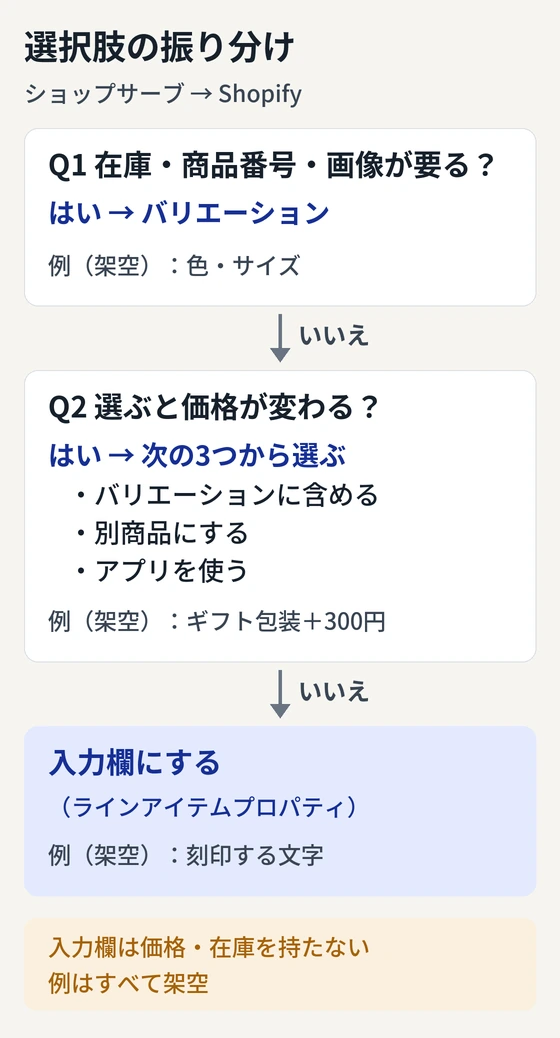
選択肢を1つずつ、次の順に確かめます。
- 在庫・商品番号・画像が選択肢ごとに要るか。要るならバリエーションにします。
- 選ぶと価格が変わるか。変わるなら、後の節で比べる3つの作り方から選びます。
- どちらでもない(刻印の文字、補足の選択など)なら、商品ページの入力欄にします。
この順にする理由は、Shopifyの標準機能で、1つの商品の中で選択肢ごとに在庫・SKU・価格を持てるのはバリエーションだけだからです。1と2に当てはまる選択肢を入力欄にすると、在庫が減らない、金額が足りないといった不合格につながります。
ショップサーブの3機能と、Shopify側の受け皿
ショップサーブの公式マニュアルでは、3つの機能を次のように使い分けています。
| 機能 | 主な用途 | 在庫・商品番号 | 価格 | 入力の形 |
|---|---|---|---|---|
| バリエーション | 色・サイズなど商品本体の違い | あり | 選択肢ごとに設定 | プルダウン・ラジオボタン |
| オプション | 名入れ・メッセージカードなどの付加サービス | なし | 設定できる(マイナスも可) | プルダウン・テキストボックス |
| 備考 | 無料の名入れ、補足情報 | なし | なし | テキストボックス(全角128文字) |
上限は、バリエーションが3項目・合計25,000パターン、オプションが1商品10個・1項目の選択肢100個、備考が3項目です。オプションは「選択必須」にでき、テキストボックスは最大文字数を決められます(旧デザインの管理画面を除く)。オプション価格の税率は、紐づく商品と同じになります。受注データ(CSV)では、オプションは「商品名/バリエーション/オプション選択肢名(または入力値)」の形で、商品名の後ろに付いて出力されます。
参考 ショップサーブ|バリエーション・オプション・備考の機能比較、オプションを登録する、商品情報を登録・変更・削除する(備考欄)(2026-11-18 確認)
Shopify側の受け皿は2つです。バリエーションは1商品にオプション(色・サイズなどの軸)3つまで、バリエーション2,048までで、バリエーションごとに価格・SKU・在庫・画像を持てます。ラインアイテムプロパティは商品ページに追加する入力欄・選択欄で、選んだ内容はカートと注文に保存され、チェックアウトと管理画面の注文詳細に表示されますが、SKU・価格・在庫を持たず、商品の価格を変えません。Shopifyのヘルプは、独自の価格や在庫が要る選択肢には、バリエーションのオプションかアプリを使うよう案内しています。
参考 Shopifyヘルプセンター|Adding variants(バリエーションの上限、line item properties)(2026-11-18 確認)
ショップサーブとShopifyでは、どちらも「オプション」という言葉を使いますが、意味が違います。ショップサーブのオプションは付加サービスの機能で、Shopifyのオプションはバリエーションの軸(色・サイズ)です。対応表では、混同しないよう「Shopifyのバリエーション」「入力欄」と書き分けてください。
選択肢を1つずつ振り分け表に書き出す
商品登録の担当者が、ショップサーブの商品台帳とオプションの管理画面を見ながら、選択肢を1行ずつ書き出します。オプションの定義はオプションの管理画面からCSVでダウンロードでき、どの商品にどのオプションを付けているかは、商品台帳CSVの「オプション管理名1~10」の列で分かります。
| 商品(架空) | 選択肢 | ショップサーブの登録 | 3つの質問の答え | Shopifyの作り方 |
|---|---|---|---|---|
| 革のキーケース | 色(茶・黒) | バリエーション | 在庫あり | バリエーション |
| 革のキーケース | 刻印する文字(10文字まで) | 備考 | 在庫なし・価格は変わらない・入力あり | 入力欄 |
| 革のキーケース | ギフト包装(+300円) | オプション(プルダウン) | 在庫なし・価格が加算される | 次の節で選ぶ |
表の商品・価格は架空の例です。書き出すときは、ショップサーブ側で「選択必須」にしているか、テキストボックスの最大文字数をいくつにしているかも、備考の列などに残してください。Shopifyの入力欄は入力値を検証しないため、必須や文字数の決まりは、テーマやアプリの側で作り直す必要があるからです。
価格が加算されるオプションの作り方を選ぶ
価格が加算されるオプションは、次の3つの作り方から選びます。
| 作り方 | 向いている条件 | 起きること |
|---|---|---|
| バリエーションに含める | その商品だけのオプションで、選択肢が少なく、軸の数がShopifyのオプション3つに収まる | 色2つ×包装あり・なしで4バリエーションになるように、数が掛け算で増える。在庫もバリエーションごとに分かれる |
| 別商品にする | ギフト包装のように、多くの商品で同じオプションを使っている | 包装が独立した明細になり、価格・SKUを持てる。どの本体に付けるかは注文から自動では分からない |
| アプリを使う | オプションが多い、または入力と価格加算を同じ欄でまとめたい | 価格の加算の仕組みや注文での見え方はアプリごとに違う。開発元の記載とテスト注文で確かめる |
当社は、多くの商品で共通に使う有料オプション(ギフト包装・メッセージカードなど)は、まず別商品として作る案から検討することを提案します。理由は、商品ごとにバリエーションを増やさずに済み、価格とSKUを1か所で管理できるからです。ただし、別商品にすると「本体を買わずに包装だけ買う」「本体2点に包装1点」といった注文も入ります。どの商品を包むかを出荷担当が判別できる手順(包装する商品を選ぶ入力欄を本体側に置くなど)を決め、テストで確かめてください。
一方、名入れ加工の料金のように、その商品の作り方そのものが変わる有料オプションは、バリエーションに含める案が合います。例えば「名入れ:なし/あり(+500円)」をバリエーションの軸にし、名入れの文字は入力欄で受ける、という組み合わせです(架空の例)。バリエーションで価格を、入力欄で文字を受け持たせるので、標準機能だけで作れます。
例外は、ショップサーブで1商品に多くのオプションを付けている場合です。ショップサーブはバリエーション3項目に加えて、オプションを1商品10個まで付けられます。Shopifyのバリエーションの軸は3つまでなので、色・サイズを使っている商品に有料オプションを足すと、すぐに上限に届きます。この場合は別商品かアプリを検討します。判断には、商品ごとの「バリエーションの項目数+有料オプションの数」を振り分け表から数えておく必要があります。
なお、ショップサーブではオプション価格にマイナスを設定でき、値引きのように使えます。Shopifyでは割引の機能で作り直す方が素直なので、クーポン・会員割引の併用を確かめる手順の棚卸し表に入れてください。
色・刻印・有料のギフト包装の3件で試す
振り分けが済んだら、作り方の違う3件をテスト注文で通します。Shopifyのヘルプも、入力欄を追加したらテスト注文で、チェックアウト・注文詳細・通知メールに選択内容が出るかを確かめるよう案内しています。注文確認メールなどの通知は、既定のテンプレートでは入力欄の内容を表示しないため、表示する場合はテンプレートの編集が必要です。メールのプレビューはサンプルデータなので、実際のテスト注文で確認します。
参考 Shopifyヘルプセンター|Adding variants(Set up line item properties)(2026-11-18 確認)
| テスト(架空) | 確認する人 | 見る場所 | 合格条件 |
|---|---|---|---|
| A 色を選ぶ(在庫あり) | 商品登録担当 | 商品ページ、注文詳細、在庫 | 選んだ色のSKUで注文され、その色の在庫だけが減る |
| B 刻印の文字を入力する | 商品登録担当、出荷担当 | カート、チェックアウト、注文詳細、注文確認メール(テンプレートを編集して表示する場合)、倉庫向けデータ | 入力した文字がすべての場所で同じ。必須・文字数を決めた場合は、空欄や上限を超える入力で購入できない |
| C ギフト包装(+300円)を別商品にした場合 | 商品登録担当、経理担当 | カートとチェックアウトの合計、注文詳細、倉庫向けデータ | 合計が今のショップサーブで同じ注文をした金額と一致し、どの商品を包むかを出荷担当が判別できる |
判定は、すべての場所で一致したら合格です。金額のずれや、ある場所に選択内容が出ない場合は要修正とし、直してから同じ注文で再テストします。アプリの挙動や倉庫の取り込みが確かめられないものは保留にし、誰がいつまでに決めるかを書いておきます。
ギフト包装をバリエーションに含めた場合は、テストCで注文詳細のバリエーション名とSKUが「包装あり」になっているかを、アプリを使う場合は、カート・チェックアウト・注文詳細で加算額がどう表示されるかを、あわせて確かめます。
テストBで特に見てほしいのは、倉庫向けデータです。ショップサーブの受注データでは、オプションは商品名の後ろに付いて出力されます。備考の入力内容がどの列に出るかはマニュアルに記載がないため、備考の入った注文を1件選び、受注データのどの列に出ているかを先に確かめてください。一方、Shopifyの入力欄の内容は、商品名とは別の項目として注文に保存されます。注文のCSVエクスポートの列一覧には入力欄の列が書かれていないため、出力されるかはテスト注文で確かめます。倉庫や受注管理が今と同じ列から名入れを読んでいる場合は、どこから読むかを決め直す必要があります。受け渡しの確かめ方は送料・決済・ギフト注文の事前チェックと倉庫・受注管理・在庫連携の確認手順を参照してください。
参考 Shopifyヘルプセンター|Exporting orders(2026-11-18 確認)
この振り分けが当てはまらない場合
- 店頭(POS)や電話注文でも同じ商品を売る: Shopifyの入力欄は、オンラインストアの商品ページから集めます。POS、下書き注文(管理画面で作る注文)、クイック追加ボタン(商品一覧などから商品ページを開かずにカートへ入れるボタン)で追加した商品には付かない場合があります。これらの経路で名入れを受けるなら、入力欄以外の受け方を決めます。
- バリエーションが100を超える商品がある: Shopifyの上限は2,048ですが、ヘルプには100を超えると対応しない第三者テーマがあると書かれています。有料オプションをバリエーションに含めて数が増える場合は、使うテーマで表示を確かめてください。
- 定期購入・頒布会の商品: ショップサーブではオプションを定期購入・頒布会と併用できません。定期購入・頒布会の商品にオプション相当の選択肢がある場合は、どう登録しているかを先に確かめてから振り分けます。
よくある質問
ショップサーブの備考とオプション(テキストボックス)は、Shopifyで同じ扱いになりますか?
価格を設定していなければ、どちらもShopifyでは入力欄として作れます。違いは、ショップサーブのオプションでは選択必須や最大文字数を設定できる点です。その決まりを守りたい場合は、テーマやアプリで必須・文字数を作り直し、テストBで空欄や長すぎる入力を試してください。
過去の注文に残ったオプションの内容は、移行後も見られますか?
ショップサーブの受注データでは、オプションの内容が商品名の後ろに付いて出力されます。旧注文を保存しておけば、その中で確認できます。注文履歴をShopifyに移すかどうかは、会員・ポイント・注文履歴の引き継ぎ方で整理しています。
相談前に、オプションを使っている商品を1つ選ぶ
オプションや備考欄を使っている商品のURLを1つと、その商品のオプション名・選択肢・価格を書き出したメモを用意してください。管理画面の表記のままで構いません。価格が加算されるオプションがあれば、それを何商品で使っているかの概数も添えてください。顧客名簿や実際の注文データを送っていただく必要はありません。
選択肢の作り方は、テーマやアプリ、倉庫の取り込み方によって変わるため、ここで示した方法がそのまま当てはまるかは、商品と注文の流れを確かめたうえで判断します。