ショップサーブからShopifyへ移行|倉庫・受注管理・在庫連携の確認手順
ショップサーブからShopifyへ移行する前に、注文が受注管理や倉庫に届くか、出荷実績と在庫が正しく反映されるかを確認します。注文の再送、欠品、一部出荷、キャンセルを含むテスト表付きです。
ショップサーブからShopifyへ移行するとき、倉庫や受注管理システムを使っている店舗は、注文を渡せるか、倉庫の出荷結果が戻るか、販売できる在庫が更新されるかを確認します。この3つは、別々のタイミングで処理されることがあります。
たとえば、倉庫で商品を発送したのに、Shopifyでは未発送のままというケースです。倉庫への注文連携は動いていても、出荷結果が戻る経路で止まっている可能性があります。この記事では、どのシステムで何を確認すれば、移行後も今の運用を続けられるかを整理します。
1. ショップサーブから倉庫へ渡しているデータを確認する
今の店舗で使っている受注CSV、倉庫への出荷指示、発送実績の取り込み手順を1件ずつ追います。ショップサーブには受注データをCSVでダウンロードする機能があります。実際の移行では、今使っているファイルから、倉庫や担当者が参照している項目を拾うところから始めます。
例えば、商品番号と数量だけで発送できる店舗もあれば、配送希望日、のしの名入れ、納品書を同梱するかどうかまで必要な店舗もあります。現場が手作業で追記している内容も記録してください。
| データの流れ | 旧運用で調べること | 移行後に決めること |
|---|---|---|
| ショップ → 受注管理・倉庫 | 何時に誰が注文を取り込むか。どの決済状態なら倉庫に渡すか | 連携方法、取り込みの対象、締め時刻、失敗時の担当 |
| 倉庫 → ショップ | 出荷日、配送会社、追跡番号をどこで入力するか | Shopifyに何を戻すか。誰が発送通知を送るか |
| 在庫管理 → ショップ | どの画面の在庫を基準にしているか | 販売可能数の計算元、更新方向、反映までの許容時間 |
| 店舗 → 倉庫 | 住所変更やキャンセルをどう連絡するか | どこまで自動で伝わるか。出荷準備後は誰が止めるか |
2. 在庫は「どのシステムの、どの数字を使うか」を決める
「在庫が10個ある」という数字だけでは、10個すべてを販売してよいかは分かりません。倉庫に10個あり、そのうち2個が別の注文用に確保済みなら、この例では新たに販売できるのは8個です。倉庫の画面がすでに販売可能な8個を返している場合に、連携側でもう一度2個を引くと、6個と表示されてしまいます。
| 確認する項目 | 記入例 |
|---|---|
| 在庫の基準にするシステム | 倉庫の在庫管理システム |
| Shopifyに送る数字 | 倉庫で販売可能と判定した数量 |
| 更新の方向 | 倉庫側からShopifyへ反映 |
| 在庫が変わる場面 | 注文、キャンセル、返品の検品完了、入荷 |
| 反映が止まったとき | 最終成功時刻を確認し、担当者が対象SKUの販売可能数を照合 |
上表は架空の運用例です。実際には、SKUと拠点の両方で照合してください。同じSKUが店舗と外部倉庫にある場合、合計が合っていても、出荷する倉庫の数字が合っているとは限りません。Shopifyは注文振り分けの設定と在庫状況をもとに出荷元を割り当てるため、複数拠点がある店舗では、想定した倉庫に注文が割り当てられるかも確認します。
参考 Shopifyヘルプセンター|ロケーションの注文フルフィルメントを設定する
3. テスト注文を、発送結果が戻るところまで追う
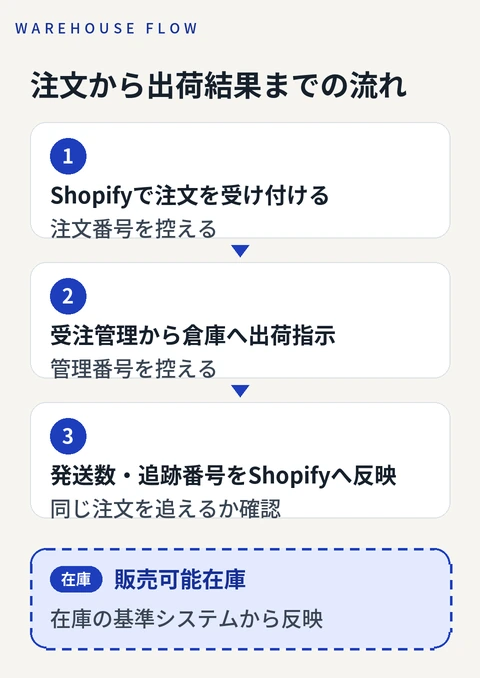
テストでは、Shopifyの注文番号と、受注管理・倉庫で使う管理番号を一緒に控えます。ギフト指定や配送希望日を含め、同じ注文をどの画面でも追えるかを確認してください。注文を受け付けるまでの確認は、送料・決済・ギフト注文の事前チェックで解説しています。
| テストケース | 合格条件 |
|---|---|
| 通常注文を1件出荷する | 意図した倉庫に1件届き、出荷後は発送数と追跡番号がShopify側で確認できる |
| 同じ注文を再送する | 倉庫側で同じ注文だと判別でき、出荷指示が二重に作られない |
| 2点のうち1点だけ発送する | 発送済みの商品と未発送の商品を区別でき、残り1点の対応が続けられる |
| 出荷指示後にキャンセルする | 倉庫が出荷を止められるか確認でき、止められない場合の担当と対応が決まっている |
| 倉庫側で欠品が分かる | 販売可能数の反映先と担当が明確で、既に入った注文にも対応できる |
再送やキャンセルは検証環境で試します。外部連携を再現できない項目は未確認として記録し、倉庫側と本番前の確認方法を決めます。
架空の判定例。Shopifyは1件、倉庫では2件
同じ注文を再送したあと、Shopifyの注文は1件のままですが、倉庫側には出荷指示が2件作られたとします。このときは再送のテストを不合格にします。
まず、再送前後で同じ注文番号が倉庫側に渡っているかを調べます。次に、倉庫側がその番号で重複を判定できるか、再送時に別の管理番号を振っていないかを確認します。連携の設定や再送の手順を見直したら、同じ条件で試し、倉庫の出荷指示が1件だけになることを確認します。
4. 切り替え日は、旧注文と新注文を混ぜない
切り替えの時点で、旧ショップには未発送注文、入金待ち、返品や返金の対応中案件が残ることがあります。どの注文をどのシステムで最後まで処理するかを一覧にし、倉庫と店舗の担当者で共有します。旧ショップからの連携を止める時刻と、Shopifyから取り込みを始める時刻も記録します。
最初の営業日は、件数の合計に加え、代表注文ごとに次の項目を照合してください。
- Shopifyと倉庫の両方に、同じ注文を特定できる番号がある。
- 倉庫側で出荷指示の重複や欠落がない。
- 発送数と追跡番号が、店舗側でも確認できる。
- 販売可能数が、対象SKUと拠点で一致している。
- 連携に失敗したとき、担当者が原因と最後に成功した時刻を確認できる。
切り替え時点の在庫を合わせる方法は、商品CSV・画像・SKU・在庫の確認もご覧ください。
よくある質問
今の倉庫や受注管理システムは使い続けられますか?
サービスのShopify対応状況に加え、自店で使う機能が対象に含まれるかで判断します。注文取り込み、出荷結果の反映、在庫更新、住所変更・キャンセルを分けて、運用に必要な項目を確認してください。
CSVでの手作業を続けてもよいですか?
取り込み件数と作業頻度に応じて検討できます。続ける場合は、担当者、締め時刻、取り込み済みの判断方法、失敗時の連絡先を決めておきます。特に、同じファイルを再度取り込んだときに二重出荷が起きないかを確認してください。
在庫がずれた場合、最初にどこを見ますか?
対象SKUと拠点を特定し、どのシステムが基準か、最後にいつ更新されたかを確認します。次に、比較している数字が実際にある数量か、既存注文の確保分を除いた販売可能数かを揃えます。
相談前に、倉庫へ渡す情報を一つ書き出す
まずは、ショップURL、現在使っている受注管理や倉庫のサービス名、倉庫に渡している情報を分かる範囲でお知らせください。「注文をCSVで渡し、追跡番号は店舗が入力している」といった説明で十分です。初回相談で実際の注文データを送る必要はありません。
運営元の株式会社マーケティングラボでは、注文・発送・在庫の流れを伺い、Shopifyへの切り替え前に確認する項目と、店舗・倉庫・システム提供元のどこで確認するかを整理します。