ショップサーブからShopifyへ移行|送料・決済・ギフト注文の事前チェック
ショップサーブからShopifyへの移行前に、送料無料・冷蔵と常温の混在・ギフトの3種類の注文を確認します。購入画面の金額、決済後の注文状態、のしや名入れが倉庫に届くかまで、注文から出荷までのテスト手順を解説します。
ショップサーブからShopifyへの移行を決める前に、今の店でよくある注文を、新しい店でも受けて発送できるかを確認しましょう。送料が購入画面に出ること、注文を受け付けられること、出荷担当者が必要な情報を受け取れることは、それぞれ別の確認項目です。
たとえば、購入者が「のし付き・名入れあり」で注文できても、倉庫へ送るデータに名入れが載らなければ、そのままでは発送できません。この記事では、送料無料・冷蔵と常温の混在・ギフトの3種類を例に、どの画面や帳票を見れば移行の可否を判断できるかを整理します。
1. 先に、今の店で期待する結果を書き出す
テストに使うのは、よく売れる組み合わせ、送料の境目にある注文、出荷担当者が判断に迷いやすい注文です。ショップサーブの注文画面や出荷帳票を見ながら、テストデータで再現できる形に置き換えます。
| 項目 | 記録する内容 |
|---|---|
| 購入条件 | 商品、数量、届け先の地域、割引、決済方法 |
| 購入画面 | 送料、合計金額、選べる配送方法、ギフト指定欄 |
| 受注時 | 決済状態、受注担当が確認する情報、注文確認メール |
| 出荷時 | 倉庫が見る画面・帳票・連携データ、同梱指示、送り主の扱い |
例えば「5,000円以上で送料無料」だけでは、4,950円の商品に送料が付くことは確認できても、割引を使った注文でどの金額を判定に使うべきかが分かりません。**「5,100円の商品に300円割引を適用したら、当店では送料を取る」**のように期待する結果まで書いてください。以下の金額と運用はすべて架空の例です。
2. 代表的な3件を、購入画面から出荷まで通す
| テスト注文 | この例で期待する結果 | 合格条件 |
|---|---|---|
| 通常商品5,100円に300円割引 | 当店のルールでは割引後4,800円なので送料が付く | 送料と請求額が想定どおりで、受注側でも金額を確認できる |
| 常温品と冷蔵品を同時に購入 | 当店のルールでは別梱包。届け先は同じ | 購入者に意図した送料が表示され、出荷担当が別梱包と判断できる |
| ギフトを別住所に送る | のし・名入れあり。届け先に価格の分かる書類を同梱しない | 届け先、名入れ、同梱指示が、出荷担当の使う画面やデータに届く |
送料無料は、基準額の前後と割引ありの注文で確認する
同じ届け先・同じ商品構成を使い、送料無料の基準額に届かない注文、基準額ちょうどの注文、割引で基準を下回る注文を比べます。購入画面で表示された送料と請求合計を、注文詳細の金額と照合してください。
決済の確認では、注文が作成されたことと、出荷してよい状態になったことを分けます。前払いを受け付ける店舗なら、支払い待ちの注文を倉庫に回さず、入金確認後に出荷へ進められるかまで確かめます。決済方法によっては確認手順が異なるため、店舗が使う決済事業者のテスト手順も確認します。
冷蔵と常温が混ざる注文は、送料と梱包を別々に見る
Shopifyでは、商品に適用される配送プロファイルや出荷元の構成によって、複数の送料が合算される場合があります。冷蔵だけ、常温だけ、両方を同時に購入する場合を、同じ届け先で比べてください。地域によって取扱いが異なる店舗は、追加送料や配送不可の地域でも代表例を試します。
購入画面の送料が合っていても、現場では「同梱してよいか」「別便で送るか」の判断が残ります。倉庫の画面で配送区分が分かるか、分からない場合は誰がどう判断するかを確認します。
参考 Shopifyヘルプセンター|異なる配送プロファイルの配送料の計算
ギフトは、入力した内容が倉庫に届くか確認する
同じ注文に「のし付きの箱」と「のしなしの箱」が一つずつある場合を考えます。「御祝」「山田」と入力できても、どちらの箱に付けるかが出荷担当に伝わらなければ、注文どおりに梱包できません。
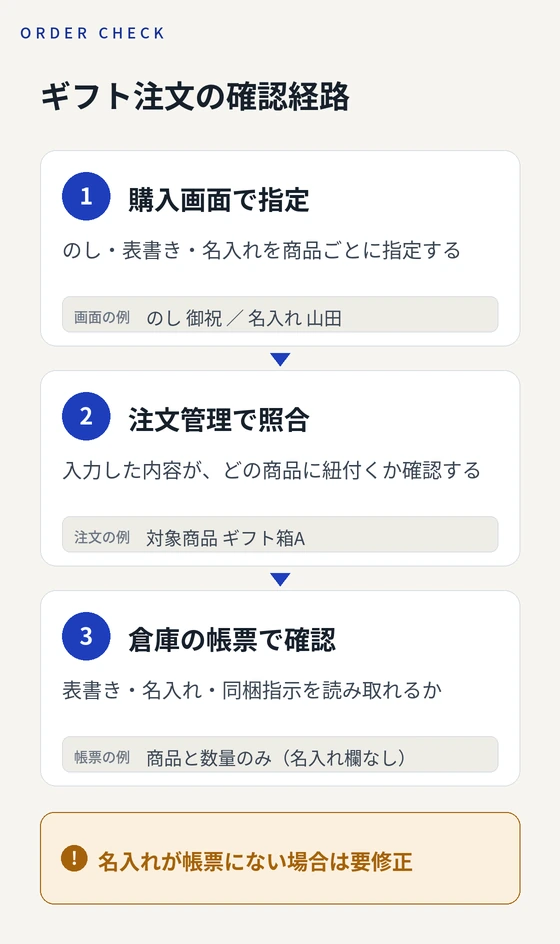
| 確認する場所 | 見る項目 |
|---|---|
| 購入画面 | 対象商品ごとに、のしの要否・表書き・名入れを指定できるか |
| 注文管理 | 入力内容がどの商品に紐付くか。注文者と届け先を区別できるか |
| 倉庫の画面や帳票 | 対象商品、表書き、名入れ、価格の分かる書類の同梱有無を判別できるか |
架空の判定例。購入画面と注文管理では対象商品と名入れを確認できたものの、倉庫向けデータには商品と数量しか含まれていませんでした。この場合、購入画面は合格、出荷は要修正です。倉庫向けデータに必要な項目を渡すか、担当者が注文管理から指示を転記する手順を決め、同じ注文で再テストします。
3. テスト結果をもとに、見積もりの対象を分ける
テスト注文は、検証環境で、利用する決済方法に対応した方法で行います。Shopifyのテスト注文では、チェックアウト、送料、注文通知などを確認できます。倉庫や配送サービスに接続している場合は、テスト注文が実出荷や外部通知につながらない状態にしてから試します。テスト環境で外部連携を再現できない項目は、結果欄に「未確認」と残してください。
| 判定 | 見積もり・移行計画に入れること |
|---|---|
| 標準設定で再現できた | 使った設定と合格したテスト注文を記録する |
| アプリや連携の調整が必要 | 必要な入力項目と、倉庫まで渡す項目を明記して検証する |
| 店舗の作業で対応する | 誰が、どの画面で、何を確認するかを決める |
| 未確認 | 検証に必要な環境・担当者と、公開前の確認期限を決める |
完了条件は「設定ができた」ではなく、注文ごとに記録します。ギフトなら「購入者の指定を、出荷担当が普段使う帳票で読める」、冷蔵品なら「請求額が店舗のルールどおりで、出荷担当が梱包方法を判断できる」といった形です。
よくある質問
現在の送料表をそのまま使えますか?
単品の送料だけでなく、送料無料の条件、割引の前後、複数商品を買う場合も確認して判断します。最初に、送料の判定が変わる境目の注文を試してください。
のしや名入れの入力欄があれば、ギフト注文は対応済みですか?
購入画面に加え、注文管理と出荷先まで確認して判断します。同じ注文にギフト対象と対象外の商品が入る場合は、どの商品への指定かが倉庫に伝わるかも見てください。
移行前に、どの注文から試せばよいですか?
まずは売れ筋の注文を1件選び、購入から出荷指示まで通します。その次に、送料が変わる注文と、ギフトなど出荷指示が増える注文を試すと、通常注文と例外の両方を確認できます。
移行の相談には、よくある注文を1件お持ちください
ショップURLと、商品構成・送料の条件・出荷時の指示が分かる注文例を1件用意してください。例えば「常温と冷蔵を同時に注文したら別梱包」「ギフトのときは価格の分かる書類を入れない」といった説明で十分です。実際のお客さまの氏名や住所を送る必要はありません。
運営元の株式会社マーケティングラボでは、今の注文例をもとに、Shopifyの設定で確認する項目、追加機能が必要になり得る項目、出荷側で試す項目を整理します。
あわせて、会員・ポイント・注文履歴の引き継ぎ方と、旧URLの引き継ぎとSEO確認手順もご覧ください。