ショップサーブからShopifyへ移行|説明文に埋め込んだ画像・PDFの置き直し
ショップサーブの商品紹介文・フリーページ・自作ページに埋め込んだ画像やPDFが、旧ショップのサーバー(pic-labo・FTPで置いたファイル)を参照していないかを棚卸しし、Shopifyのファイルへ置き直して、解約前に旧参照0件を確かめる手順を解説します。
ショップサーブの商品紹介文やフリーページに貼った画像は、https://(www.)独自ドメイン/pic-labo/ファイル名 という旧ショップのサーバー上のURLを参照しています。FTPで置いたPDFや自作ページの画像も同じで、旧サーバーにあるファイルです。紹介文の文章をShopifyへ写しても、この参照は旧サーバーを指したままです。独自ドメインをShopifyへ向けると、同じドメインのままでもこれらの画像やPDFは表示されなくなります。
そこで、旧サーバーを参照している箇所を文字列の検索で洗い出し、ファイルごとに「Shopifyのファイル(Content > Files)へ置き直す/商品画像にする/載せない」を決め、URLを置き換えたあと、検索で旧サーバーを指す参照が0件になったことと、代表ページ3件の表示を確かめます。判定を「見た目」ではなく「検索で0件」にするのは、ドメインまで書いた旧URLの画像は、ドメインを切り替える前なら旧サーバーがまだ返すため、置き直していなくても新しい店の画面に見えてしまうからです。Content > Files などの管理画面の名前は公式ヘルプの英語名で書いています。日本語の管理画面では表記が違う場合があります。
進め方が変わるのは、次の3つの店です。
- 独自ドメインを使わず
ショップID.shopserve.jpで営業している店(Shopifyの公開日ではなく、旧ショップの終了で切れます) - 画像の原本が手元に無い店(画像台帳の画像は一括でダウンロードできません)
- メルマガや外部サイトから旧PDFへ直接リンクしている店
この記事は、説明文やページの中に埋め込んだ参照を扱います。商品画像(画像欄)の取り込みは商品CSV・画像・SKU・在庫の確認、ページの内容の照合は特商法表示と案内ページの棚卸し、旧URLの転送は旧URLの引き継ぎとSEO確認手順で説明しています。
旧サーバーを参照している画像・ファイルは、どこにあるか
ショップサーブの公式マニュアルでは、画像台帳に登録した画像は、HTMLの入力欄で「画像挿入」ボタンから貼るか、プレビュー画面でURLを確かめて自分で画像タグを書くと案内されています。URLの形は、オリジナルサイズが https://(www.)独自ドメイン/pic-labo/ファイル名、縮小サイズが /pic-labo/ のあとにサイズごとのフォルダ名を挟む形です。www. の有無は店によって違います。
参考 ショップサーブ オンラインサポート|画像を登録・変更・削除する/基本的なHTMLタグとスタイルシートの記述方法
HTMLで画像を貼れる場所は、主に次の3つです。
| 埋め込める場所 | 公式マニュアルの記載 |
|---|---|
| 商品紹介文 | メイン・サブ1・サブ2でHTMLを使える。スマートフォン用の欄もある(オプション) |
| フリーページ | 本文の入力欄でリンク設定・HTMLの編集ができる |
| 自作ページ | FTPで docs 配下に置き、docs を除いたパスで公開される |
自作ページは、/docs/abc/sample.html に置いたファイルが https://ドメイン/abc/sample.html で公開される仕組みです。自作ページから参照している画像やPDFも、同じように docs 配下に置いたファイルです。独自ドメインが無い店では、トップページは http://ショップID.shopserve.jp/ になります。
参考 商品情報を登録・変更・削除する/フリーページを作成・表示する方法/自作ページを公開する
商品画像(メイン画像・サブ画像)も画像台帳に入っていますが、商品CSVで取り込む画像欄の話は商品CSV記事の3章で扱っています。この記事で探すのは、紹介文やページの本文に書かれた画像タグとリンクです。
ドメインを切り替えると、どの参照が切れるか
独自ドメインをShopifyへ向けると、そのドメインのURLにはShopifyが答えるようになります。Shopifyには /pic-labo/… や自作のPDFのパスにあたるファイルが無いので、旧URLのままの画像は表示されず、PDFは開けなくなります。DNS(ドメインをどのサーバーにつなぐかを決める設定)の切り替えの手順は独自ドメインとメールを引き継ぐ手順をご覧ください。
| 店の条件 | 旧参照が切れる時点 | 先に終えておくこと |
|---|---|---|
| 独自ドメインをShopifyへ向ける | ドメインの切り替え | 切り替え前に置き直しと検索0件 |
ショップID.shopserve.jp で営業、または新しいドメインでShopifyを開く |
旧ショップの終了 | 終了前に置き直しと検索0件 |
どの条件でも、旧ショップの契約が終わったあとに旧サーバーのファイルがいつまで表示されるかは、公式資料では確認できていません。当社は、どの店でも旧ショップの終了日までに旧参照を0件にすることを提案します。終了後も表示が続くことを前提にすると、いつ切れたかに気づけないからです。
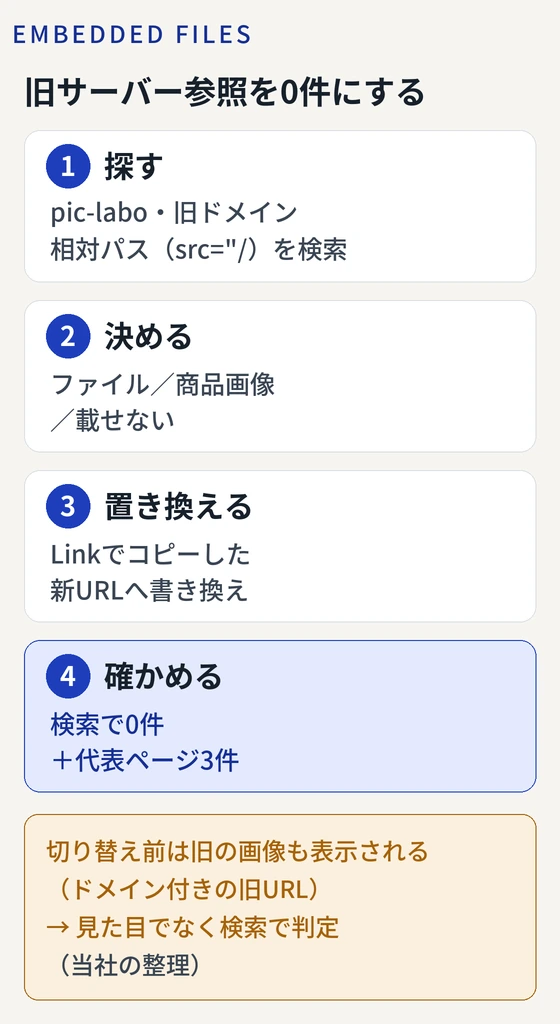
図の4段を、この先の章で順に進めます。
参照を洗い出す:検索する文字列と場所
画面を見て回るのではなく、HTMLの中を文字列で検索します。検索する文字列は次の5つです。大文字・小文字を区別しない設定で検索してください。
| 検索する文字列 | 見つかるもの |
|---|---|
pic-labo |
画像台帳の画像(ドメインあり・なしの両方) |
旧ドメイン名(例: example.jp・架空) |
旧ドメインのファイル全般 |
shopserve.jp |
ショップIDのドメインで書いた参照 |
src="/ |
ドメインを書かない画像の参照 |
href="/ |
ドメインを書かないリンク(PDFなど) |
最後の2つを入れるのは、ドメインを書かずに / から始めた参照(相対パス)が、旧ドメイン名の検索に出てこないからです。相対パスは、表示している店のドメインで読まれます。そのため紹介文をShopifyへ写した時点で、Shopifyのドメインで探しに行って切れます(プレビューの段階で画像が出ません)。見つけやすい反面、件数が多いと直し漏れが残るので、検索で数えて棚卸し表に載せます。href="/ には、店内の別ページへの普通のリンクも含まれます。PDFや画像のファイルを指すもの(.pdf・.jpg などで終わるもの)を拾い、ページへのリンクは新旧URL対応表の行と見比べてください。
検索する場所は、編集元ごとに違います。
- 商品紹介文: 管理画面から商品CSVの「全てのデータ」をダウンロードし、「メイン紹介文」「サブ紹介文1」「サブ紹介文2」の列を検索します。公式マニュアルでは、紹介文を除いたデータも選べると案内されているので、紹介文を含むファイルを選んでください。スマートフォン用の紹介文を使っている店は、「スマフォ用メイン紹介文」「スマフォ用サブ紹介文1」「スマフォ用サブ紹介文2」の列も対象にします。
- フリーページ: 一括で書き出す方法は確認できていません。ページを開き、ブラウザでページのソースを表示して(Chrome の場合、Windows は Ctrl+U、Mac は option+command+U)、Ctrl+F(Mac は command+F)で検索します。ソースにはヘッダー・フッターのロゴなども出ますが、それはテーマ移植の範囲なので、本文の中のヒットだけを表に書きます。
- 自作ページ: FTPソフトで
docs配下のHTMLファイルをパソコンに取得し、テキストエディタのフォルダ内検索(フォルダの中の複数のファイルをまとめて検索する機能)で調べます。
参考 商品データを一括で登録・変更・削除する/FTP 接続用のユーザー名とパスワードを決める
自作ページやフリーページの一覧は、特商法表示と案内ページの棚卸しの1章で作るページ棚卸し表が使えます。その表の行ごとに、この検索をかけます。
旧サーバー参照の棚卸し表を作る
検索で見つかった参照は、1つの参照を1行にして書き出します。同じ画像を複数の商品で使っていても、商品ごとに行を分けます。置き換えの作業は参照している場所ごとに行うので、行が分かれていないと直し漏れが出るからです。
棚卸し表(記入例はすべて架空)
| 参照している場所 | 旧URLの形 | 種類 | 置き直し先 | 判定 |
|---|---|---|---|---|
| 商品 A-102 メイン紹介文 | /pic-labo/size-a.jpg | サイズ表 | Files | 置換済み |
| 商品 A-102 サブ紹介文1 | 旧ドメイン/pic-labo/llimg/use01.jpg | 使用例の写真 | 商品画像 | 未着手 |
| ご利用案内(自作ページ) | /guide/catalog.pdf | Files | 置換済み | |
| トップのバナー | /pic-labo/sale-old.gif | バナー | 載せない | 削除済み |
作業用の表には、新URLと備考の列を足します。新URLは、Shopifyに置き直したファイルの横にある Link ボタンでコピーした値をそのまま貼ります。URLの形を推測して手で書くと、1文字違いで切れるからです。「判定」は、未着手・置換済み・削除済み・保留のいずれかにします。
置き直し先を決め、原本を集める
置き直し先は3つあり、まずその画像が「商品の写真」か「説明の一部」かで分けると決めやすくなります。商品の写真は商品画像(メディア)に置くと、商品ページの画像の並びとして管理でき、紹介文と別に差し替えられます。説明の図・サイズ表・バナー・PDFは、紹介文やページから参照する素材なので、Shopifyのファイルに置きます。ただし、商品の写真でも、紹介文の途中に図として並べたい場合はファイルに置いて紹介文から参照します。
| 置き直し先 | 向いているもの | 新しい参照の作り方 |
|---|---|---|
| ファイル(Content > Files) | サイズ表・説明図・バナー・PDF | Link ボタンでコピーし、紹介文やページのURLを書き換える |
| 商品画像(メディア) | 色違い・使用例など商品の写真 | 商品のメディアに追加し、紹介文から外す |
| 載せない | 終わったキャンペーンのバナー、古いカタログ | 紹介文やページからタグとリンクを消す |
Shopifyの公式ヘルプでは、ファイルは管理画面の Content > Files で扱い、一度に200件まで上げられます。大きさの上限は画像・一般のファイルとも20MBです。有料プランならHTML以外の形式を上げられ、試用中のプランでは形式が限られます(PDFは上げられますが、メールアドレスの確認が要ります)。訪問者にダウンロードさせるファイルは、Files に上げてページの内容やメニューにリンクを加えるよう案内されています。商品説明やページのリッチテキストエディタ(文字の装飾や画像の挿入ができる入力欄)からもファイルを選べ、そこで上げたファイルも Files に入ります。
参考 Shopifyヘルプセンター|Uploading files to the Files page
置き直したあとにファイル側を触るときは注意が要ります。公式ヘルプでは、ファイル名(URL handle)を変えると前のURLは使えなくなるとされています。また、ファイルを置き換えたときにリンクが変わるという注記があります(同じページの別の表には名前とURL handleを保つとあり、記述がそろっていません)。当社は、置き換えや名前の変更をしたら、そのファイルを参照している行を棚卸し表で探し、検索と表示をやり直すことを提案します。ファイル名の末尾が _medium などの画像は、Shopifyが接尾辞を自動で付けると案内されているので、上げたあとの名前を確かめてください。また、ショップサーブの縮小サイズの画像はフォルダが違うだけで同じファイル名なので、原本を保存するときに名前がぶつからないようにします。
原本は、置き直す前に集める
画像台帳に登録した画像は、公式マニュアルで「サーバーから一括ダウンロードはできません」とされ、希望する場合はショップサーブの担当(公式マニュアルでは「貴社担当」)へ連絡するよう案内されています。また、一括登録のためにFTPの pict フォルダに置いた画像は台帳への登録時に消去されるので、FTPに原本が残っているとは考えないでください。
原本の集め方は、手元の状況で決めます。
- 制作時のファイルが手元にある: そのファイルを使います。棚卸し表のファイル名と突き合わせ、同じ画像かを確かめます
- 手元に無く、件数が少ない: 画像台帳のプレビューでオリジナルサイズのURLを開き、1件ずつ保存します
- 手元に無く、件数が多い: 一括ダウンロードの条件と形式を、ショップサーブの担当(公式マニュアルでは「貴社担当」)に問い合わせます(条件はこの記事では確認できていません)
- 自作ページのPDFや画像: FTPソフトで
docs配下から取得します
集めた原本は、旧ショップとは別の保存先に控えておきます。解約前に保存するものの一覧は、ショップサーブ解約前チェックリストの2章の表に加えてください。
置き換え後の照合表
URLを書き換えたら、Shopify側で同じ検索をかけ直します。商品はShopifyの管理画面から商品CSVを書き出し、「Description」列(商品説明)を、前の章の5つの文字列で検索します。ページはエディタのHTML表示か、ストア画面のページのソースで検索します。
Shopifyの商品CSVの Description 列に、画像タグのURLがそのまま書き出されるかは、公式ヘルプで確認できていません。そこで、最初に1商品だけで確かめます。旧URLのままの画像を1つ残した商品を書き出し、Description 列で pic-labo が見つかれば、その方法で全件を検索できます。見つからなければ、商品ページのソースを検索する方法に切り替えます。
冒頭の図の4段目「確かめる」を、次の照合表で行います。合格は2段に分けます。①pic-labo と shopserve.jp は、残っていれば必ず旧サーバーを指すので0件にします。②旧ドメイン・src="/・href="/ は、店内のページへの正しいリンクにもヒットするので、ファイル(.jpg・.png・.gif・.pdf など)を指すものが0件で、ページへのリンクは新旧URL対応表の新URLと一致していれば合格です。役割名は例です。
| 確認 | 誰が | どこで | 合格条件 |
|---|---|---|---|
| 全件検索(商品) | 制作担当 | 書き出した商品CSV | ①が0件、②のファイルが0件 |
| 全件検索(ページ) | 制作担当 | ページのHTML・ソース | ①が0件、②のファイルが0件 |
| 代表ページ3件 | 店長 | ストア画面(PC・スマホ) | 画像が出て、PDFが開ける |
代表ページは、紹介文に画像をいちばん多く貼っている商品、PDFなどのダウンロードを置いているページ、FTPの自作ページから移したページの3件にします。画像の数・種類・作り方がそれぞれ違うページを選ぶと、置き換えの方法ごとの漏れを見つけやすいからです。代表ページでは、内容を知っている店長が旧ショップの同じページと並べ、画像の並びと大きさも見ます。
判定は次のとおりです。
- 合格: ①
pic-labo・shopserve.jpが0件、②旧ドメイン・src="/・href="/のヒットのうちファイルを指すものが0件で、ページへのリンクは新旧URL対応表の新URLと一致。代表ページ3件で画像が出てPDFが開ける - 保留: 検索は合格条件を満たしたが、画像の並びや大きさが旧ショップと違い、見せ方を決める必要がある。または外部からの旧PDFへのリンクの扱いが決まっていない
- 要修正: ①が1件でも残る、②でファイルを指すものが残る、ページへのリンクが対応表と違う。画像が出ない、PDFが開けない
- 再テスト: Files のファイルを置き換えた・名前を変えた、紹介文を一括で上書きした、テーマを変えた。該当する行の検索と表示をやり直す
解約日前の最終確認
公開日に合格しても、公開後に紹介文を編集したときに、旧ショップの説明文から写した画像タグが入ることがあります。旧ショップの終了日の前に、次の順で最終確認をします。
- 公開後に追加・編集した商品とページを含めて、5つの文字列の全件検索をやり直し、照合表と同じ2段の合格条件(①0件、②ファイル0件・ページは対応表どおり)で判定する
- メルマガ・同梱物・外部サイト(SNSやモールの商品ページなど)に書いた旧PDFのURLを洗い出し、案内を新URLに書き換えるか、URLリダイレクトで新しい案内先へ送るかを決める
- 最終検索の結果(日付・担当・件数)を記録し、合格を確かめてから終了日を迎える
- 置き直したファイルの原本が、旧ショップとは別の保存先にあることを確かめる
Shopifyの公式ヘルプでは、URLリダイレクトは404などエラーを返すURLからのリダイレクトだけが働くとされています。主ドメインの外へ送る場合は完全なURLで指定します。ただし、<img> で表示する画像を、旧パスからのリダイレクトで表示し続けられるかは確認できていません。当社は、画像は紹介文やページのURLを書き換えることを基本にし、リダイレクトは外部から直接リンクされているPDFなどの補助にとどめることを提案します。リダイレクトに頼ると、紹介文の中に旧URLが残り続け、検索0件の判定ができなくなるからです。転送の設計は旧URLの引き継ぎとSEO確認手順で扱っています。
参考 Shopifyヘルプセンター|Creating and managing URL redirects
例外: この進め方がそのまま当てはまらない店
- 紹介文の画像を外部の画像サーバーに置いている店: 旧ショップのサーバーを参照していないので、ドメインの切り替えでは切れません。ただし、その画像サーバーの契約を旧ショップと一緒に終える予定なら、同じ棚卸しをします
- 紹介文をほとんど作り直す店: 旧ショップの紹介文を写さずに新しく書く場合は、検索の対象は新しく書いた紹介文だけです。旧ショップの画像の原本を使うなら、原本の集め方の節だけを使います
- 全ページを自作している店: 自作ページのHTMLが参照の大部分になります。
docs配下の取得とフォルダ内検索から始め、ページの内容の照合は案内ページの棚卸しと並行して進めます
まだ確認できていないこと
次の点は、公式資料で確認できていません(2026-11-19 時点)。
- 旧ショップの契約終了後に、
pic-laboやdocs配下のファイルがいつまで表示されるか - 画像台帳の一括ダウンロードをショップサーブの担当に頼んだときの条件と形式
- Shopifyの Files のリンクのURLの形、ファイルを置き換え・削除したときに参照がどうなるか
- Shopifyの商品CSVの Description 列に、画像タグのURLがそのまま書き出されるか
/pic-labo/…からのURLリダイレクトで<img>の画像が表示されるか- フリーページの本文を一括で書き出す方法
- 日本語の管理画面での表記(この記事は公式ヘルプの英語名で書いています)
どれも、この記事の進め方(終了日までに旧サーバーを指す参照を0件にする、Link ボタンの値を貼る、1商品で確かめる)を変えるものではありません。
相談前の準備
移行のご相談の前に、次の4点を控えておくと、置き直しの範囲を絞れます。FTPや管理画面のログイン情報、顧客データの送付は不要です。
- 旧ショップのドメイン名(独自ドメインか、
ショップID.shopserve.jpか) - 紹介文に画像を多く貼っている商品ページの公開URLを3つ
- PDFやバナーを置いているページの公開URL
- 画像の原本(制作時のファイル)が手元にあるか
運営元の株式会社マーケティングラボでは、伺った条件をもとに、旧サーバー参照の棚卸しと置き直しの進め方を一緒に整理します。移行の可否や作業範囲は、ショップの状況を確認したうえで判断します。