ショップサーブからShopifyへ移行|サイト内検索と絞り込みの受け方
ショップサーブの商品検索が見ていた商品名・メーカー・JANコード・型番・内部用キャッチコピーを、Shopifyのどの項目へ入れ、絞り込みと並べ替えをどう受けるか。棚卸し表・判断表と代表キーワードの照合表(記入例は架空)で解説します。
ショップサーブの商品検索で購入者が使っていた探し方は、Shopifyでは検索の設定ではなく、主に商品データの入れ先で受けます。Shopifyの検索は、商品データのどの項目に言葉が入っているかで結果が決まり、検索の設定で並び順を直接は変えられないためです。具体的には、**メーカーは「ベンダー(Vendor)」、JANコードは「バーコード(Barcode)」、型番と言い換えの言葉は「タグ(Tags)」**へ入れます。在庫あり・価格・メーカーでの絞り込みは、Shopify製の無料アプリ「Search & Discovery」のフィルター(Filters)で受けます。特によく探される言葉は、同じアプリの「商品ブースト(Product boosts)」で上に出します。
結論が変わる条件は4つです。①型番やJANコードで探されているか、②内部用キャッチコピーに検索させたい言葉を入れていたか、③ひらがな・カタカナ・略称などの言い換えで探されるか、④1つの売り場(コレクション)に5,000点を超える商品があるか。この記事では、今の探し方を棚卸し表に書き出し、探し方ごとに受け方を決め、代表キーワード5語と絞り込み2つで新しい店の検索結果を照合する手順を示します。
対象は、ショップサーブで商品検索ボックスや並べ替え・在庫ありの絞り込みを出している店で、Shopifyへの移行を決めた店です。この記事は店の中での検索だけを扱います。GoogleなどのWeb検索に向けたページタイトル・説明文はページタイトル・説明文・altの移し方、商品ページの「関連商品」は商品ページの関連商品の受け方で扱っています。第三者の検索アプリは扱いません。
1. ショップサーブの検索は5つの項目を見ていた
ショップサーブの商品検索は、お店ページの左サイドバーかヘッダーに表示する検索ボックスです。公式マニュアルによると、検索ボックスに入れた文字は、商品情報の次の項目から探されます。
- PCサイト: 商品名、内部用キャッチコピー、メーカー、JANコード、型番。JANコードは商品のものだけで、バリエーション(色・サイズなど)ごとのJANコードは含まれません
- スマートフォンサイト: 商品名と、スマートフォン(オプション)用の内部用キャッチコピーだけです
Shopifyでは、PCとスマートフォンで検索の対象項目を分ける記述は見当たりません。そのため移行後は、スマートフォンでも型番やメーカーで商品が見つかるようになる見込みです。第6節でスマートフォンでも1語試して確かめます。
内部用キャッチコピーは、商品一覧ページに出る短い説明文です。検索エンジン向けの説明文に当たる「外部用キャッチコピー」とは別の項目です(違いはページタイトル・説明文・altの移し方の第1節)。
検索のほかに、商品一覧ページには並べ替えのプルダウン(名前・値段・レビュー数の順など)と、在庫ありの商品だけに絞り込むプルダウンを出せます。また「キーワードリンク」を使うと、店が探してほしい言葉をサイドバーやヘッダーに並べ、クリックでその言葉の検索結果を出せます。
参考 ショップサーブ マニュアル|商品検索をお店ページに表示する、キーワードリンクを設定する、商品一覧ページの表示形式を設定する(2026年11月28日確認)
2. 探し方を棚卸し表に書き出す
まず、購入者が今どんな言葉で探しているかを書き出します。ショップサーブの管理画面に、購入者が検索した言葉の集計があるかどうかは、公開されているマニュアルでは確かめられませんでした。アクセス解析ツールを入れている店は、検索結果ページの閲覧から拾えます。入れていない店は、キーワードリンクに並べた言葉、問い合わせでよく出る商品の呼び方、型番やJANコードで注文する取引先があるかどうかから選びます。
1行に1つの探し方を書き、ショップサーブでどの項目に当たって商品が出ていたかを書きます。
探し方の棚卸し表(記入例は架空)
| 探し方 | 例(架空) | 旧で当たる項目 | 受け方 |
|---|---|---|---|
| 商品名の一部 | 保冷バッグ | 商品名 | 標準のまま |
| メーカー名 | 山並工房 | メーカー | ベンダー |
| 型番 | YN-2040 | 型番 | タグ |
| JANコード | 13桁の数字 | JANコード | バーコード |
| 言い換え | エコバッグ | 内部用キャッチコピー | タグ |
「言い換え」の行は、商品名には無いのに、内部用キャッチコピーに書いてあったので出ていた言葉です。移行後もそのまま見つかるとは限らないので、必ず1行にします。
3. Shopifyの検索が見る項目と、日本語の一致のしかた
Shopifyの検索は、オンラインストアを使うすべての店で標準で使えます。入力ミスをある程度許して探すのは、商品のタイトル、説明、商品タイプ、タグ、バリエーション名、ベンダーです。SKUとバーコードは、全体を入れれば見つかります。一部だけの場合は先頭からの一致で、SKUは先頭3〜15文字、バーコードは先頭3〜10文字で一致します。ハイフンは無視されます。
日本語は、カタカナ・ひらがな・漢字の3文字以上の連続で一致し、漢字は2文字の組でも探せます。「ペン」のような2文字のかなの言葉でどうなるかは公式資料に書かれていないため、第6節の照合で必ず試します。
並び順は店側で直接は変えられず、商品データと Search & Discovery の設定で影響を与える仕組みです。すべてのバリエーションが販売できない商品は、既定で結果の末尾に回ります。
参考 Shopify ヘルプセンター|Storefront search、Search behavior in your online store(2026年11月28日確認)
4. 探し方ごとの受け方を決める
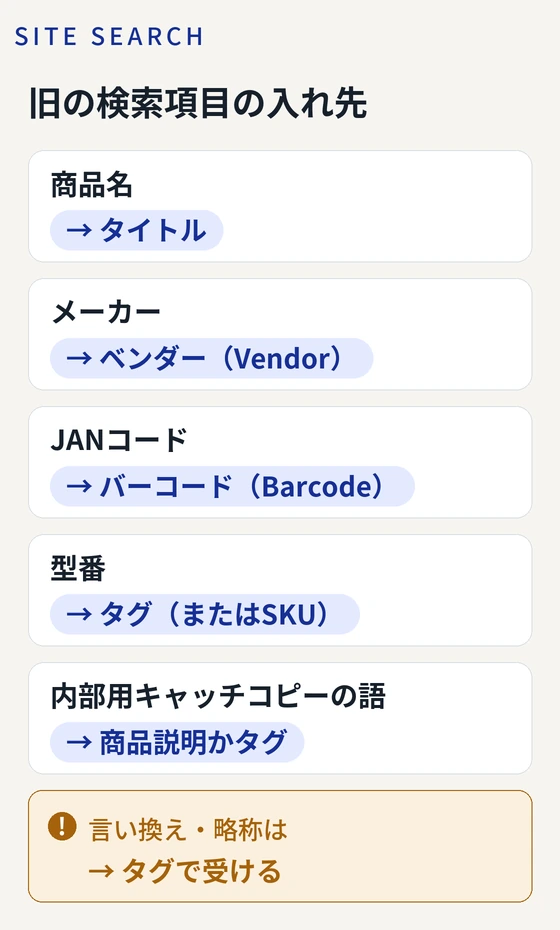
第1節の5項目と第3節の検索対象を突き合わせると、受け方は次のようになります。
受け方の判断表
| ショップサーブの項目 | Shopifyの入れ先 | 理由 |
|---|---|---|
| 商品名 | タイトル | そのまま検索対象 |
| メーカー | ベンダー | 検索対象で、絞り込みにも使える |
| JANコード | バーコード | 全体の一致で見つかる |
| 型番 | タグ(またはSKU) | SKUは在庫の識別に使うため |
| 内部用キャッチコピーの語 | 商品説明かタグ | 同じ項目が無い |
型番は、SKUに入れれば全体の一致で見つかります。ただしSKUは在庫や受注で商品を見分けるための番号です。当社は、商品CSVの移行でSKUを旧商品番号などに決めた店では、型番はSKUにせずタグに入れることを提案します。理由は、検索のためにSKUを変えると、倉庫や受注管理との照合がずれるからです。ただし、もともと型番を商品番号として使っていて、SKUと型番が同じになる店は、SKUのままでかまいません。
内部用キャッチコピーに入れていた言葉は、Shopifyに同じ項目がありません。商品説明は検索対象なので、説明文に自然に書ける言葉なら説明文に入れます。略称、旧品名、表記ゆれのように説明文に書きたくない言葉は、タグに入れます。
言い換え(「エコバッグ」で「折りたたみバッグ」を出したい、など)は、タグで受けます。Search & Discovery の同義語(シノニム)機能を紹介する記事もありますが、2026年11月28日に確認したShopify公式の検索設定のページには、同義語の設定の記述がありませんでした。確かめられない機能には頼りません。タグは検索対象なので、言い換えの言葉をタグに入れておけば見つかるようになります(2文字のかなの言葉は第6節で確かめます)。
タグは、売り場(自動コレクション)の条件や、絞り込みの値にも使われます。検索のためのタグを足すと、タグの絞り込みに検索用の言葉が並ぶことがあります。当社は、絞り込みに使う値は商品タイプ・ベンダー・メタフィールドのフィルターへ寄せ、タグのフィルターは出さないことを提案します。理由は、フィルターは、タグ・ベンダーなど元にする項目ごとに作るので、タグのフィルターを作らなければ検索用のタグは絞り込みに出ないからです。ただし、タグでしか絞り込みの値を持てない店は、検索用のタグを最小限にし、フィルターの値のグループ化・名前の変更で見やすく整えます。売り場の条件にタグを使っている店は、カテゴリーをShopifyのコレクションへで決めた条件のタグと、検索用のタグを書き分けておいてください。商品タイプ・タグ・バーコードはどれも商品CSVの列(Type・Tags・Barcodes)で一括で入れられます(Shopify ヘルプセンター|Using CSV files to import and export products、2026年11月28日確認)。
ショップサーブのキーワードリンクに当たる機能は、今回の調査では見つかりませんでした。同じ導線を残したい店は、検索結果ページのURL(/search?q= の後ろに言葉を付けたもの。架空の例: /search?q=保冷バッグ)をメニューのリンクに入れます。管理画面の Content > Menus でメニューを開き、項目のリンク欄にこのURLを貼り付けて、表示される候補を選びます(Shopify ヘルプセンター|Editing menus、2026年11月28日確認)。
参考 Shopify ヘルプセンター|Modifying search with Shopify Search & Discovery、Shopify 開発者ドキュメント|Search(2026年11月28日確認)
5. 絞り込みと並べ替えは、アプリとテーマで受ける
Search & Discovery の検索とフィルターの機能を使うには、プライバシー設定で Shopify Network Intelligence を有効にする必要があります(Shopify ヘルプセンター|Storefront search、2026年11月28日確認)。導入の手順は商品ページの関連商品の受け方も参考にしてください。
ショップサーブの「在庫ありの絞り込み」は、Search & Discovery のフィルターで受けます。標準で使えるフィルターは、在庫状況(Availability)、カテゴリー、価格、商品タイプ、タグ、ベンダーの6種です。素材や容量のように商品ごとの値で絞り込みたいときは、商品のオプション(色・サイズなど)か、メタフィールド(商品に追加する独自の項目)を使ったフィルターを作ります。フィルターはコレクションページと検索結果に出ます。
ただし、次の条件ではフィルターが思うように出ません。
- 1つの店で作れるフィルターは25個まで
- 5,000点を超える商品が入ったコレクションではフィルターが出ない
- 1つのフィルターの値は、店頭に100個まで
- タグのフィルターは既定の言語だけで、値は翻訳されない
- フィルターに対応していないテーマでは、アプリで作っても購入者には出ない
5,000点を超える商品が入ったコレクションがある店は、公式ヘルプが勧めるとおり、そのコレクションを小さなコレクションに分けて、フィルターが出るようにします。検索結果ページのフィルターが同じ5,000点の制限を受けるかは公式ヘルプに書かれていないため、検索結果ページでのフィルターの出方は、第6節の絞り込みの照合で確かめます。
並べ替えは、検索結果では「関連度」「価格の安い順・高い順」です。コレクションページでは、手動・売れ筋・名前・価格・日付の順を選べます。ショップサーブのレビュー数の順に当たる値は、Shopify標準の並べ替えの値にはありません。レビュー数順を使っていた店は、代わりに売れ筋の順で足りるかを決めます。コレクションの初期の並び順の決め方はカテゴリーをShopifyのコレクションへで扱っています。
Shopifyが公開しているテーマ「Dawn」(v16.2.0、2026年11月16日公開)の配布コードでは、検索結果のセクションに「絞り込み」と「並び替え」を出す設定があり、どちらも初期状態でオンです。ほかのテーマを使う場合は、テーマの設定で同じ項目があるかを確かめます。
参考 Shopify ヘルプセンター|Search & Discovery filters、Shopify 開発者ドキュメント|collection(並び順の値)、Shopify/dawn v16.2.0 main-search.liquid(2026年11月28日確認)
6. 代表キーワード5語と絞り込み2つで照合する
商品データを入れたら、公開前に検索結果を照合します。照合するのは、商品データを入れた人とは別の商品担当が望ましいです。
- 言葉を選ぶ: 第2節の棚卸し表から、商品名の一部・メーカー名・型番かJANコード・言い換え・短い語(2文字)を1つずつ、計5語選びます
- 旧の結果を記録する: ショップサーブのお店ページで5語を検索し、1件目の商品と件数を書き留めます
- 新の結果を見る: Search & Discovery の検索プレビューと、公開前のストアの検索結果ページで同じ5語を検索します
- 絞り込みを2つ試す: 在庫状況と、価格または自店で作ったフィルターを1つずつ、検索結果とコレクションで試します
- スマートフォンでも1語試す: 型番かメーカー名を1語選び、スマートフォンの検索結果で、PCと同じ商品が出るかを見ます
代表キーワードの照合表(記入例は架空)
| 検索語(架空) | 旧の1件目 | 件数 旧→新 | 新の1ページ目に | 判定 |
|---|---|---|---|---|
| 保冷バッグ | 保冷バッグL | 4→4 | ある | 合格 |
| 山並工房 | 帆布トート | 12→12 | ある | 合格 |
| YN-2040 | 保冷バッグL | 1→0 | ない | 要修正 |
| エコバッグ | 折りたたみバッグ | 3→3 | ある | 合格 |
| ペン | ボールペン黒 | 6→0 | ない | 保留 |
スマートフォンで試した語(手順5)は、判定の欄に「スマホも確認」と書き添えます。
絞り込みの照合表(記入例は架空)
| 絞り込み(架空) | 試した場所 | 件数 旧→新 | 判定 |
|---|---|---|---|
| 在庫あり | 検索「バッグ」 | 18→18 | 合格 |
| 価格 〜3,000円 | コレクション「トート」 | なし→7 | 合格 |
判定は次のとおりです。
- 合格: 旧の1件目だった商品が、新しい店の検索結果の1ページ目にあり、件数が旧と大きく違わない。販売終了や非公開の商品が出ていない。絞り込みでは、旧で絞り込めた件数と新の件数がそろっている(旧に無かった絞り込みは、出るはずの商品だけが残れば合格)
- 要修正: 出るはずの商品が出ない、または件数が大きく違い、原因(入れ先の漏れ)が分かる。上の例では型番をタグに入れ忘れている
- 保留: 原因がはっきりしない。上の例の「ペン」は2文字のカタカナで、第3節の「3文字以上」に当たらない可能性があります(結果は架空)。商品ブーストで出せるか、メニューから「ボールペン」の検索結果へ案内するかを決めるまで保留にします
- 再テスト: 商品データやブーストを直したら、同じ言葉で検索し直す。商品ブーストの変更は当日中に検索結果へ反映されます
公開後は、Search & Discovery の分析で「結果が0件の検索」を見ます。直近30日の検索語と、結果が0件だった検索・クリックされなかった検索が出るので、公開後1か月は照合表に行を足しながら直します(Shopify ヘルプセンター|Search & Discovery analytics、2026年11月28日確認)。
7. まだ確認できていないこと
2026年11月28日時点で、公式資料から確認できなかった点と、確かめる場所です。どれも第4節の入れ先の選び方は変えません。
- ショップサーブで、購入者が検索した言葉の集計が取れるか → 第2節で、アクセス解析と問い合わせから拾う
- ショップサーブで、キーワード検索と同時に価格やカテゴリーで絞り込めるか → 旧のお店ページの検索結果で確かめ、使っていれば第6節の絞り込みに入れる
- Shopifyで、2文字のかなの言葉が一致するか → 第6節の短い語で確かめる
- Shopifyで、メタフィールドの値が検索対象になるか → 検索プレビューで確かめる。確かめられるまでは、探される言葉をタグに入れる
相談前の準備
ご相談の前に、次のメモを用意いただくと、受け方の検討が早く進みます。
- よく探される言葉を5つと、その言葉で出てほしい商品の種類(架空の商品名でかまいません)
- 型番やJANコードで探す購入者・取引先がいるかどうか
- 商品一覧で並べ替え・在庫ありの絞り込み・キーワードリンクを出しているかどうか
顧客や注文のデータは送らないでください。入れ先は、商品CSVの方針と売り場の条件を確かめたうえで決めます。