ショップサーブからShopifyへ移行|ページタイトル・説明文・altの移し方
ショップサーブで商品・カテゴリー・ページごとに入れたページタイトル、説明文(meta description)、画像の代替テキストを、Shopifyのどの項目・CSV列へ移すか。棚卸し表・対応表と、ページのソースで見る照合表(記入例は架空)で解説します。
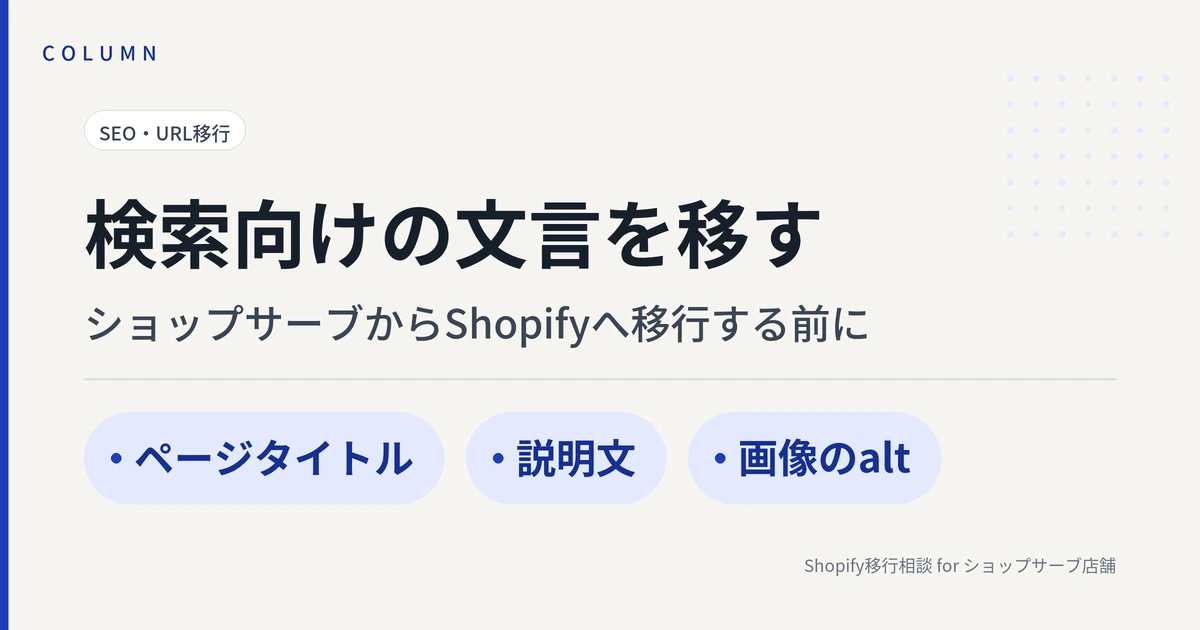
ショップサーブで商品やカテゴリーごとに入れたページタイトルと説明文は、Shopifyへ自動では移りません。移すのは、空欄にせず自分で入れていた項目だけです。商品の「商品ページタイトル」はShopifyの商品のページタイトルへ、「外部用キャッチコピー」は説明文(meta description)へ移します。どちらも商品CSVの「SEO title」「SEO description」の列でまとめて入れられます。画像の代替テキスト(alt)は、ショップサーブでは画像台帳の画像ごとに付いています。Shopifyでは商品の画像ごとに入れ、CSVでは「Image alt text」の列を使います。カテゴリー・商品グループ・フリーページ・トップページの分は、Shopifyの管理画面で1件ずつ入れます。キーワード(meta keywords)は移しません。
結論が変わる条件は4つです。①その項目を自分で入れていたか、空欄で自動の値に任せていたか、②タイトルに店名を入れていたか、③商品をCSVで取り込むか、④画像をCSVで移すか、説明文に埋め込んでいるか。この記事では、検索向けの文言を種類ごとに棚卸しし、移すか・自動に任せるか・移さないかを決め、公開前に代表ページのページのソースで照合する手順を示します。記事中の件数・商品名・文言の記入例はすべて架空です。
この記事はページごとの検索向けの文言だけを扱います。旧URLからの転送とURLハンドルは旧URLの引き継ぎとSEO確認手順、商品データ本体の変換は商品CSVの移行手順で解説しています。文言を正しく移しても、移行後の検索順位が保たれるとは限りません。この記事の照合で確かめられるのは「意図した文言がページに入っているか」までです。
1. ショップサーブで検索向けの文言を入れられる場所
公式マニュアルで確認できた入力場所は、次の6つです。
- トップページ: 「トップページの設定」に、トップページのタイトル(30文字程度)、キーワード、ディスクリプションがあります。ディスクリプションは、検索結果にPCで120文字程度、スマートフォンで60文字程度が出るとされています
- 商品: 商品登録の「SEO設定」に、商品ページタイトル(title)、商品ページキーワード(meta keyword)、外部用キャッチコピー(meta description、60〜90文字程度)があります。商品ページタイトルを空欄にすると「商品名+店名」が自動で入ります
- 商品カテゴリ: 商品一覧ページのタイトル、検索キーワード、商品一覧ページの概要(60〜90文字程度)があります。タイトルが空欄のときは、カスタムテンプレートなら「カテゴリ名+特商法ページの店舗名」、ベーシックテンプレートなら「カテゴリ名+トップページのタイトル」が使われます
- 商品グループ: カテゴリーと同じく、タイトル(空欄なら「商品グループ名+特商法ページの店舗名」)、キーワード、概要があります
- フリーページ: カテゴリーと記事のそれぞれに、検索結果に表示される説明文の欄があります
- 画像台帳: 画像ごとの代替テキスト(全角64文字まで)です。imgタグのalt属性に入ります
参考 ショップサーブ マニュアル|トップページに「タイトル」「キーワード」「ディスクリプション」を設定する、商品情報を登録・変更・削除する、商品カテゴリを登録する、商品グループを登録・変更・削除する、フリーページを作成・表示する方法、画像を登録・変更・削除する(2026年11月24日確認)
取り違えやすい項目が2つあります。一つは商品の「内部用キャッチコピー」です。マニュアルでは、meta description に当たるのは外部用キャッチコピーで、内部用キャッチコピーは商品一覧ページに表示される商品の簡単な説明文とされています。移し先を探すのは「外部用キャッチコピー」のほうです。もう一つは、商品CSVの「商品説明」と「広告向け短縮タイトル」です。これらはGoogleショッピングや広告向けの項目で、ページのタイトル・説明文とは別物です。広告や商品フィードの移し方はGA4・広告タグ・商品フィードの棚卸しで扱っています。
キーワードについては、ショップサーブのマニュアル自身が「現在ではその効果はありません」として、設定は不要と書いています。当社は、キーワードは棚卸し表に「移さない」と書くだけにすることを提案します。移す作業を増やしても、見合う理由が公式資料から見つからないためです。
2. 棚卸し: 自分で入れた文言だけを拾う
最初に、どの項目に何件、文言が入っているかを数えます。商品は件数が多いので、画面ではなくCSVで数えます。
- 商品: 商品データのダウンロードで「全てのデータ」を選びます。商品ページタイトル・商品ページキーワード・外部用キャッチコピーは、マニュアルの項目一覧(4-2)にある列です。部分データの一覧には見当たらないため、全てのデータで出すのが確実です。列が空欄でない行を数えます(商品データを一括で登録・変更・削除する)
- カテゴリー: 商品カテゴリの「ダウンロードと一括登録」でカテゴリーCSVを出します。「タイトル」(全角127文字)、「キーワード」、「ディスクリプション」の列があります(マニュアル061)
- 画像: 画像台帳で検索し、検索結果から画像登録データ(CSV)をダウンロードできます。一括登録用の画像リストには「代替テキスト」の欄があります(マニュアル057)。ダウンロードしたCSVに代替テキストの列があるかは、マニュアルからは読み取れませんでした。実物を開いて確かめてください
- 商品グループ・フリーページ・トップページ: CSVで取り出す方法はマニュアルに見当たりません。画面を開いて書き写します。グループは最大50個なので、全件を見ても量は限られます
数えた結果を、次の棚卸し表に書きます。
検索向け設定の棚卸し表(記入例は架空)
| 種類 | 旧の項目 | 自分で入れた | 件数 | 扱い |
|---|---|---|---|---|
| 商品 | 商品ページタイトル | あり | 120 | 移す |
| 商品 | 外部用キャッチコピー | あり | 80 | 移す |
| 画像 | 代替テキスト | 一部 | 300 | 移す |
| カテゴリー | タイトル・概要 | なし | 0 | 自動に任せる |
| 全種類 | キーワード | あり | — | 移さない |
「扱い」は次の考え方で決めます。
- 自分で入れていた → 移す。 Shopifyの自動の値は、商品名や説明文から作られます。旧ショップで考えて入れた文言とは一致しません
- 空欄だった → Shopifyでも空欄にして、自動に任せる。 ショップサーブで自動だった項目は、Shopifyでも自動の値に近い形になります(商品なら商品名が使われます。詳しくは4章)。空欄のものまで新しく書き起こすと、移行の作業が「文言の書き直し」に広がります
- 例外: 古い文言が残っている → 移す前に直すかを決める。 終わったキャンペーン名や旧送料の表記などです。直すかどうかは店が決め、決まるまでは照合表で「保留」にします
3. 移し先の対応表
棚卸しで「移す」とした項目を、Shopify側のどこへ入れるかの対応表です。
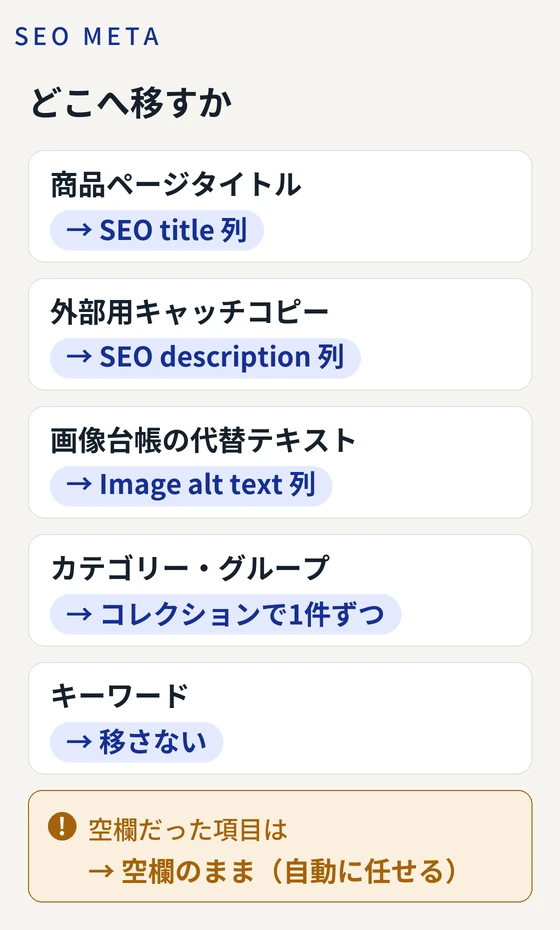
| ショップサーブの項目 | Shopifyの移し先 | まとめて入れる手段 |
|---|---|---|
| 商品ページタイトル | 商品のページタイトル(Page title) | 商品CSVの SEO title |
| 外部用キャッチコピー | 商品の説明文(Meta description) | 商品CSVの SEO description |
| 画像台帳の代替テキスト | 商品の画像ごとの alt | 商品CSVの Image alt text |
| カテゴリー・グループのタイトル・概要 | コレクションの検索向けの表示 | 管理画面で1件ずつ |
| フリーページの説明文 | ページ・ブログ記事の検索向けの表示 | 管理画面で1件ずつ |
| トップページのタイトル・ディスクリプション | オンラインストアの設定画面(Preferences) | 管理画面 |
| キーワード(全種類) | 移さない | — |
Shopifyの商品の編集画面には「Search engine listing」(検索エンジン向けの表示)の欄があり、鉛筆アイコンからページタイトル(Page title)、説明文(Meta description)、URLハンドルを編集できます。ページタイトルは70文字まで入力でき、60文字以内が勧められています。説明文は160文字が目安とされています。説明文は商品・コレクション・ページ・ブログ記事に設定できます。トップページは Online Store > Preferences(オンラインストアの設定画面。トップページのタイトルと説明文を入れる所)で入れます。管理画面の項目名はShopifyヘルプ英語版の表記で、日本語の管理画面での表記は、この記事では確認できていません。
参考 Shopify ヘルプセンター|Adding and updating products、Edit the title and meta description(2026年11月24日確認)
4. 商品はCSVでまとめて入れる
商品の文言は、商品データを移すときのCSVに列を足して一緒に入れるのが手間の少ない方法です。Shopifyの商品CSVの説明では、それぞれの列は次のように扱われます。
- SEO title: 空欄なら、商品の Title(商品名)が検索向けのページタイトルに使われます
- SEO description: 320文字まで。空欄なら、商品の Description(商品説明)が使われます
- Image alt text: 最大512文字、125文字以下が推奨です
参考 Shopify ヘルプセンター|Using CSV files to import and export products(2026年11月24日確認)
旧で空欄だった商品は、新でも空欄のままにします。列の見出しの書き方は、Shopifyの管理画面から出力したCSVの見出し行に合わせてください。ハンドルや旧商品番号の対応など、変換そのものの進め方は商品CSVの移行手順にあります。
当社は、文言の正本をCSVと管理画面のどちらにするかを、最初の取り込みの前に決めることを提案します。理由は、上書きの取り込みでは空欄の列が既存の値を消すためです(商品CSVの移行手順)。公開前に管理画面で直した文言も、古いCSVを取り込み直すと消えます。CSVを正本にするなら、管理画面で直した分をCSVにも書き戻してから取り込みます。
画像の代替テキストは、ショップサーブでは画像台帳の画像ごとの値です。Shopifyでは商品の画像(メディア)ごとに入ります。CSVで画像を移す場合は、画像の行ごとに Image alt text を入れます。CSVの画像URLの列(Product image URL)の画像は、取り込み時にShopifyがダウンロードしてストアへ上げ直すため、旧ショップのファイル名から、どの代替テキストを付けるかを引き当てる必要があります。画像URLの列も、古い形式のCSVでは列名が違うことがあるため、上と同じく出力したCSVの見出しに合わせてください。管理画面では、商品を開いて画像を押し、「Add alt text」から1枚ずつ入れることもできます(Shopify ヘルプセンター|Add alt text to product media、2026年11月24日確認)。
商品説明やフリーページの本文にHTMLで埋め込んだ画像は、alt が本文のHTMLの中にあります。こちらは本文と一緒に移るので、上の列とは別です。埋め込み画像の置き直しは説明文に埋め込んだ画像・PDFの置き直しで扱っています。
5. タイトルに店名を入れていた店の注意
ショップサーブで商品ページタイトルを自分で入れるとき、末尾に店名を付けていた店は、Shopifyで店名が二重に出ないかを確かめます。
ページのタイトルの組み立て方は、使うテーマが決めます。Shopifyが公開しているテーマ「Dawn」(v16.2.0、2026年11月16日公開)の配布コードを確認したところ、ページタイトルにストア名が含まれていないときだけ、末尾に「 – ストア名」を足す作りでした。商品一覧の2ページ目以降やタグで絞り込んだページでは、その旨の文言も足されます(確認の種類: 公式配布コードの確認、Shopify/dawn layout/theme.liquid、2026年11月24日確認)。
このため、Dawnでは次のように扱いが分かれます。
- 旧のタイトルに、Shopifyのストア名と同じ表記の店名が入っている → そのまま入れる。 店名は足されません
- 旧の店名の表記がストア名と違う(全角と半角、略称など) → 旧のタイトルから店名を外して入れる。 そのままだと、旧の店名に加えて新のストア名が足されます
- 旧で空欄だった → 空欄のまま。 商品名のあとにストア名が足され、ショップサーブの自動の「商品名+店名」に近い形になります
ほかのテーマでは、組み立て方が違うことがあります。当社は、テーマを決めたら、店名入りのタイトルの商品を1件取り込み、ページのソースで見てから残りを変換することを提案します。全件を変換したあとで二重に気づくと、変換をやり直すことになるためです。
6. カテゴリー・グループ・ページ・トップは管理画面で入れる
商品以外の文言は、Shopifyの管理画面で1件ずつ入れます。コレクション・ページ・トップページの文言をCSVでまとめて入れる標準の方法は、公式資料では確認できませんでした。
- カテゴリー・商品グループ → コレクション: コレクションの作成・編集画面で、検索エンジン向けの表示を編集できます(Shopify ヘルプセンター|Manual collections、2026年11月24日確認)。どのカテゴリーをどのコレクションにするかはカテゴリーをShopifyのコレクションへの対応表で決め、その表に「タイトル」「概要」の列を足して写します
- フリーページ → ページ・ブログ記事: Online Store > Pages でページを開き、「Search engine listing preview」(検索結果での見え方)の「Edit website SEO」(編集)から入れます。どのフリーページをページにし、どれをブログ記事にするかは特商法表示と案内ページの棚卸しの棚卸し表で決めます
- トップページ: Preferences で、ストアのタイトルと説明文を入れます
7. 公開前の照合: ページのソースで見る
入れた文言は、管理画面ではなく、新しいストアのページそのもので確かめます。テーマがタイトルに文字を足すため、管理画面の値とページの値は同じとは限りません。
確かめ方は、PCのブラウザでページを開き、右クリックから「ページのソースを表示」を選び、Ctrl+F(MacはCommand+F)で次の3か所を検索するだけです。スマートフォンのブラウザでは基本的にこの操作ができないため、照合はPCで行います。
<title>の中身(ページタイトル)<meta name="description"のcontent(説明文)- 商品画像の
<imgのalt=(代替テキスト)
Dawnは、説明文がある場合に <meta name="description"> を出し、商品画像には商品メディアの alt を出す作りです(Shopify/dawn snippets/product-media.liquid)。ほかのテーマでも、照合はページのソースで行います。
公開前の照合表(記入例は架空)
| ページ | 見る所 | 期待値 | 判定 |
|---|---|---|---|
| 商品A(自分で入れた) | title・説明文 | 対応表の値、店名が二重でない | 合格/要修正 |
| 商品B(空欄だった) | title | 商品名+テーマが足す店名 | 合格/要修正 |
| 商品A | 1枚目の画像の alt | 旧の代替テキスト | 合格/要修正 |
| コレクション1件 | title・説明文 | 対応表の値 | 合格/要修正 |
| トップページ | title・説明文 | Preferences に入れた値 | 合格/要修正 |
照合は制作担当(または移行の依頼先)が行い、文言そのものは店の担当者が承認します。判定は次のとおりです。
- 合格: 5件とも期待値と一字一句同じ。店名の付き方がテーマの規則どおり
- 要修正: 値が違う、空欄になっている、店名が二重、別の商品の文言が入っている。直して同じページで再確認します
- 保留: 文言を書き直すかを店が決めていない。公開日には旧の値で入れておき、決まったら差し替えます
- 再テスト: テーマの変更、CSVの再取り込み、ストア名の変更をしたら、5件をやり直します
検索結果に出るタイトルや説明文は、検索エンジンが変えて表示することがあります。商品の外部用キャッチコピーについても、マニュアルは「検索エンジンの検索結果に表示される説明文になる場合があります」と書いています(マニュアル064)。このため、照合の合否はページのソースの値で決め、検索結果の見え方では決めません。公開後に検索からの流入がどう動いたかは、旧URLの引き継ぎとSEO確認手順の5章の見方で、旧URLの転送の漏れと分けて確かめてください。
8. まだ確認できていないこと
2026年11月24日時点で、公式資料から確認できなかった点と、確かめる場所です。どれも「自分で入れた文言を移す」という結論と、移し先は変えません。
- 画像台帳からダウンロードした画像登録データに、代替テキストの列があるか → 2章で実物のCSVを開いて確かめる。無ければ商品ごとに画面で見る
- 旧ショップの商品画像に、画像台帳の代替テキストが実際に出ているか → 旧ショップの商品ページのソースで img の alt を見る
- Shopifyの日本語の管理画面での項目名 → 管理画面で見る
- 商品の説明文を空欄にしたとき、商品説明のどこまでが使われるか → 7章の「商品B」の行で、説明文も見ておく
- Dawn以外のテーマでのタイトルの組み立て方 → 5章の1件の試し取り込みで確かめる
相談前の準備
ご相談の前に、次のメモを用意いただくと、移し方の検討が早く進みます。
- 代表的な商品ページとカテゴリーページの公開URLを1つずつ
- そのページで、商品ページタイトル・外部用キャッチコピー・カテゴリーのタイトルを自分で入れているかどうか(入れている場合は、店名を付けているか)
顧客や注文のデータは送らないでください。移す範囲は、使うテーマとCSVの取り込み方を確かめたうえで決めます。