ショップサーブからShopifyへ移行|お問い合わせフォームの受け方と確認
ショップサーブの問い合わせフォーム・商品ページの問い合わせ・アンケートフォームを、Shopifyでは標準のお問い合わせページ・テーマの編集・アプリや外部フォームのどれで受けるか。棚卸し表・判断表・テスト送信の照合表(記入例は架空)で解説します。
ショップサーブのお問い合わせフォームをShopifyへ移すときは、まずShopifyの標準のお問い合わせページで足りるかを確かめます。標準のページは、送信をすべてストアの送信元メールアドレス(お客さまへのメールの差出人になるアドレス)に届け、届くメールの件名は変えられません。お客さまへの自動返信(受付確認のメール)は、2026年11月26日時点の公式ヘルプに記載が見当たりませんでした。
受け方は3つです。標準のお問い合わせページ、テーマを編集して項目を足す、アプリや外部のフォームを使う。選ぶ条件は、①自動返信を送りたいか、②問い合わせの種類で届け先を分けたいか、③注文番号・問い合わせの種類などの項目を足したいか、④アンケートフォームのように項目が多いか、の4つです。①②④が要らず③も無ければ標準のページ、③だけならテーマの編集、①②④のどれかが要るならアプリや外部のフォームを比べます。どれを選んでも、公開前にテスト送信で届け先・件名・項目・自動返信・迷惑メールの判定を照合します。
この記事では、今のフォームを書き出し、受け方を決め、テスト送信で照合するまでを扱います。届け先になるメールアドレスとドメインの設定は独自ドメインとメールを引き継ぐ手順で、注文に伴う自動メールは注文確認・発送メールの作り直しと照合で扱っています。
1. ショップサーブで使っているフォームは3種類
ショップサーブには、お客さまから連絡を受けるフォームが3種類あります。自店がどれを使っているかで、Shopifyで作り直すものが変わります。
- 問い合わせフォーム(ヘッダメニュー): 管理画面「デザイン設定 > その他 > 問い合せフォームの設定」で設定します。必須項目は「お名前」「電話番号」「メールアドレス」から選び、差出人名・差出人メールアドレス・CC・BCC・件名を決めます。「自動返信メールを送信する」にチェックを入れると、件名と本文を決めた自動返信をお客さまに送れます
- 商品ページの問い合わせフォーム: お客さまが「納期について」「在庫確認」などの分類を選んで送ります。店に届くメールの件名には分類と商品番号が入り、本文には商品名が自動で入ります。届け先は、このフォームの「差出人メールアドレス」です
- アンケートフォーム: 最大20フォーム、1フォームに20項目まで作れます。回答の形式にはプルダウン・チェックボックス・郵便番号・住所などがあり、結果を受け取るメールアドレスを決めます。結果をCSVで保存する設定にしていれば、管理画面からダウンロードできます。回答の形式が「メールアドレス」の項目があれば、自動返信を送れます
問い合わせフォームと商品ページの問い合わせフォームには、迷惑な投稿を防ぐ reCAPTCHA を設定できます。アンケートフォームは、マニュアルの対象一覧に入っていません。
参考 ショップサーブ マニュアル|お店ページに問い合わせフォームを設定する、商品ページからお問い合わせができるようにする、アンケートフォームを設置する方法、会員登録や問い合わせフォームのスパム投稿を防ぐ(2026年11月26日確認)
ヘッダの問い合わせフォームについては、マニュアルに「店側のどのアドレスに届くか」を明記した文が見当たりませんでした。商品ページの問い合わせフォームは差出人メールアドレスに届くと書かれているので、同じアドレスの可能性はありますが、決めつけずに次の棚卸しで確かめます。
2. フォームの棚卸し表を作る
受付担当(問い合わせに返信する人)が、自店のフォームの画面と管理画面の設定を見ながら書き出します。項目は、お客さまに見えるフォームの画面で数えます。マニュアルの説明には全項目の一覧が無いためです。届け先は、管理画面の差出人メールアドレス・CC・BCCを控えたうえで、テスト用のアドレスから1回送り、実際に届いた受信箱を書きます。
フォームの棚卸し表(記入例は、第4節で受け方を決めた後の状態。すべて架空)
| フォーム | 項目 | 届け先 | 自動返信 | 受け方 |
|---|---|---|---|---|
| 例1 問い合わせ | 名前・メール・電話・本文 | info@ | あり → 案内文で代える | 標準のページ |
| 例2 商品の問い合わせ | 分類・商品名・本文 | info@ | あり → 案内文で代える | 項目を足す |
| 例3 法人見積もり(アンケート) | 会社名・数量など8項目 | sales@ | あり | アプリを比べる |
例1・例2は、自動返信をやめてお問い合わせページの案内文で代えると決めた場合です。自動返信を続けるなら、受け方はアプリ・外部フォームを比べる、になります。自店の表では、「受け方」の列は第4節で決めてから書き込みます。あわせて、次の2つを控えます。
- 件名で振り分けているか: ショップサーブの件名や商品の問い合わせの分類で、受信箱のフィルターを作っている店は、その決まりを書いておきます。Shopifyの標準のページでは件名を変えられないためです(第3節)
- 自動返信の文面: 受付時間や返信の目安を書いている店は、文面をそのまま控えます。Shopifyでどこに書くかを第4節で決めます
ショップサーブを解約するとアカウントが削除されるため(最終利用月の翌月の月初に削除)、管理画面からアンケートの回答のCSVを取り出せなくなります。必要な回答は、解約前にCSVをダウンロードして保存しておきます(参考 ショップサーブ マニュアル|ショップサーブを解約する、2026年11月26日確認)。解約前の保存物は解約前チェックリストでまとめて確かめます。フォームの画面の head 欄に広告のコンバージョンタグを入れている店は、GA4・広告タグ・商品フィードの棚卸しの表に加えてください。
3. Shopifyの標準のお問い合わせページで受けられること
Shopifyのお問い合わせページは、管理画面「オンラインストア > ページ」で新しいページを作り、テーマのテンプレート(ページの見た目の型)に contact を選んで作ります。公式ヘルプで確認できたのは次の4点です。
- 送信は、すべてストアの送信元メールアドレスに届く。送信元メールアドレスは、管理画面の通知の設定ページで変えられる
- 届くメールの件名は変えられない
contact[body]という名前の欄(問い合わせ本文の欄。欄の名前はテーマによって違う)の内容が迷惑メールの判定にかけられ、迷惑と判定された送信は件名の先頭に[SPAM]が付いて届く(判定されたものも含めて、すべて届く)- 別の宛先に送りたい場合は、外部のフォームサービスを使う例が挙げられている
お客さまへの自動返信については記載が見当たりませんでした。この記事では「無い」とは書かず、第5節のテスト送信で確かめます。
参考 Shopifyヘルプセンター|Add a Contact Us page(英語)(2026年11月26日確認)
フォームの項目はテーマによって違います。Shopifyの無料テーマ「Dawn」(2026年11月16日公開の v16.2.0)の配布コードでは、項目は「名前」「メール」「電話番号」「コメント」の4つで、必須の表示はメールだけでした。送信が終わると、画面に「お問い合わせいただきありがとうございます。早急に返信いたします。」と出ます。この文言は、テーマの言語ファイル(Dawn では locales/ja.json)に入っている文です。使うテーマの項目は、テーマのプレビューで確かめてください。
参考 GitHub|Shopify/dawn sections/contact-form.liquid(公式配布コード、2026年11月26日確認)
項目は、テーマのコードを編集して足せます。開発者向け資料では、必須の入力はメールアドレスだけで、それ以外の項目は contact[項目名] という名前の入力欄で足し、項目名はフォーム内で重ならないようにします。足した項目名は、店に届くメールに表示されます。必須にしたい項目には required の指定を付けます。この作業はテーマのコードの編集なので、制作担当か制作会社が行います。
参考 shopify.dev|Add a contact form(2026年11月26日確認)
迷惑な投稿への対策として、Shopifyは問い合わせフォームなどに hCaptcha(人か自動プログラムかを判定する仕組み)を使います。有効・無効は、管理画面のオンラインストアの各種設定(Preferences)で切り替えます。
参考 shopify.dev|CAPTCHA(2026年11月26日確認)
なお、Shopify製のフォームアプリ「Shopify Forms」は、公式ヘルプでは、購読者の登録や卸売り先の承認のためのフォームとして説明されています。問い合わせを店のメールに届ける機能や、お客さまへの自動返信については記載が見当たりません。そのため、この記事では問い合わせの受け方の候補に入れていません。
参考 Shopifyヘルプセンター|Shopify Forms(英語)(2026年11月26日確認)
4. フォームごとに受け方を決める
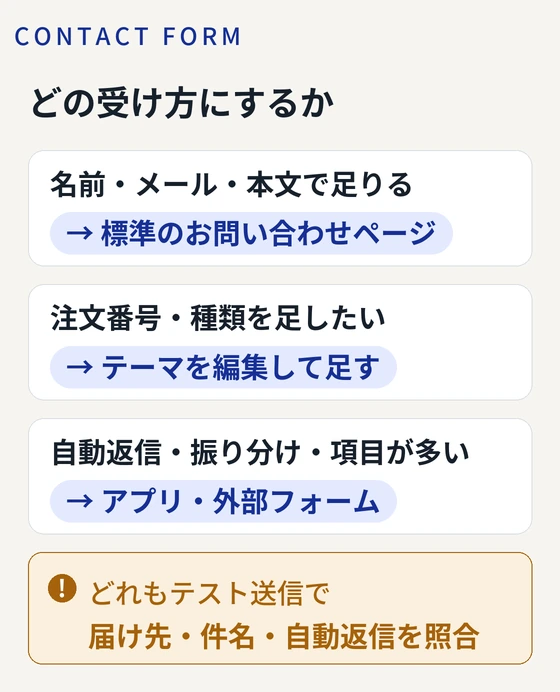
| 条件 | 受け方 | 理由 |
|---|---|---|
| 名前・メール・本文で足りる | 標準のページ | 追加の仕組みが要らない |
| 注文番号・種類を足したい | テーマを編集 | 足した項目がメールに載る |
| 自動返信・振り分け・項目が多い | アプリ・外部フォーム | 標準は送信元アドレスに一括で届き、自動返信の記載も無い |
| 使っていない | 受けるのをやめる | 受ける必要が無い(旧URLの行き先は決める) |
標準のお問い合わせページで受ける
当社は、棚卸し表の項目が名前・メール・電話・本文に収まり、届け先が1つの受信箱で足り、自動返信を案内文で代えられる店は、まず標準のページで受けられるかを確かめることを提案します。理由は、テーマの更新や追加の費用に左右されず、迷惑投稿の対策(hCaptcha)も標準のまま効くからです。ただし、自動返信を続けたい店や、届け先を種類で分けたい店は、アプリ・外部フォームから比べます。判断には、棚卸し表の「項目」「届け先」「自動返信」の3列が必要です。
自動返信で伝えていた受付時間や返信の目安は、お問い合わせページのフォームの上に案内文として書きます。ページの作り方とメニューへの置き方は、特商法表示と案内ページの棚卸しのページ棚卸し表に、お問い合わせページの行を足して進めます。
件名で担当に振り分けていた店は、Shopifyでは件名が全件同じになるため、件名のフィルターが使えなくなります。全員が同じ受信箱を見る運用で足りれば、標準のページのままにします。担当ごとに分けたい場合は、「お問い合わせの種類」を足して本文の文言でフィルターを作るか(次の項)、届け先を分けられるアプリ・外部フォームを比べます。
テーマを編集して項目を足す
商品の問い合わせで「商品名」、注文後の問い合わせで「注文番号」、種類を選ぶ「お問い合わせの種類」(プルダウン)を受けたい店は、テーマのお問い合わせフォームに項目を足します。ショップサーブの商品の問い合わせフォームは商品名を自動で入れていましたが、Shopifyの標準のページで商品名を自動で入れる方法は、公式資料では確認できませんでした。商品ページに「商品名を書いてお問い合わせください」と案内するか、項目を足して書いてもらいます。
テーマのコードを触れる担当がいない店は、制作会社に頼むか、項目を足せるアプリを比べます。足した項目はテーマのコードの中にあるので、テーマを入れ替えたり更新したりしたら、第5節のテスト送信をやり直す決まりにしておきます。
アプリや外部のフォームを使う
次のどれかが要る店は、アプリや外部のフォームを比べます。
- お客さまに自動返信を送りたい(第3節)
- 問い合わせの種類で届け先を分けたい、または送信元とは別のアドレスに届けたい
- 法人見積もりのように項目が多い、ファイルを添付してもらいたい、回答をCSVで残したい(ショップサーブのアンケートフォームの代わり)
この記事では特定のアプリを勧めません。比べるときは、開発元の説明とテスト送信で、①自動返信の有無と文面を変えられるか、②届け先を種類ごとに分けられるか、③迷惑投稿の対策があるか(Shopifyの hCaptcha の対象になるか、別の仕組みか)、④送信の記録がどこに残るか、⑤料金と日本語の表示、の5点を確かめます。
この判断が当てはまらない例外
- 注文時に受けていた項目: 会社名や「当店を知ったきっかけ」などを注文のたびに受けていた店は、お問い合わせフォームではなく、チェックアウトの入力項目として決めます。カートの入力項目の受け方を参照してください
- 使われていないフォーム: 1年以上届いていないアンケートなどは、受けるのをやめる選択もあります。その場合も、旧URLにアクセスした人がどこに着くかは旧URLの引き継ぎとSEO確認手順の対応表で決めます
5. テスト送信で届き方を照合する
受け方を設定したら、テスト用のストアか公開前のストアで、架空の内容を送ります。送る側には、店のアドレスとは別のテスト用のメールアドレスを使います。受付担当は受信箱で、制作担当はフォームの画面で照合します。
テスト送信の照合表(送る内容はすべて架空)
| No | 送る内容 | 照合する場所 | 合格条件 |
|---|---|---|---|
| T1 | 必須だけ入れて送る | 店の受信箱 | 決めた受信箱に届く |
| T2 | 足した項目を全部入れる | 届いた本文 | 項目名と値がそろう |
| T3 | テスト用アドレスで送る | 送った側の受信箱 | 決めたとおりの返信 |
| T4 | 届いたメールに返信する | テスト用アドレス | 返信が届く |
| T5 | 必須を空にして送る | フォームの画面 | 送れずに案内が出る |
- T1: 棚卸し表で決めた受信箱に届くか、迷惑メールのフォルダーに入っていないか、件名に
[SPAM]が付いていないかを見ます。独自ドメインのアドレスを送信元にする場合、ドメインの認証が済んでいないと届き方が変わることがあります。認証と店舗メールの受信の確かめ方は独自ドメインとメールを引き継ぐ手順の手順で行います - T2: 例えば架空の「注文番号 #1001、種類『返品について』」で送り、足した項目の名前と値が本文に並ぶかを見ます。「お問い合わせの種類」の文言で受信箱のフィルターを作った店は、そのメールが担当のフォルダーに振り分けられるかも見ます
- T3: 自動返信を送ると決めた店は、テスト用アドレスに受付確認のメールが届き、文面が控えたとおりかを見ます。標準のページで受ける店は、テスト用アドレスに何が届くか(何も届かないか)を記録し、フォームの上の案内文が決めたとおりかを見ます。送信後の画面の文はテーマの言語ファイルの文言です。文言を変えたい場合は、テーマの言語の編集で変えられるかを制作担当が確かめ、変えた後の表示をこのT3で見ます
- T4: 届いたメールにそのまま返信し、テスト用アドレスに届くかを見ます。返信先がお客さまのアドレスにならないと、受付担当の返信が届きません
- T5: メールアドレスなど必須の欄を空にして、送れないことと案内の表示を見ます
判定は次のとおりです。
- 合格: T1〜T5 がすべて合格条件どおり
- 要修正: 届かない、別の受信箱に届く、項目が欠ける、迷惑メールに入る、
[SPAM]が付く。設定を直し、同じ内容で送り直します - 保留: 独自ドメインの切り替え前で、送信元メールアドレスを確定できない。切り替え当日に T1 と T4 をやり直す担当と日を決めます
- 再テスト: 送信元メールアドレス、テーマ、アプリ、DNS(ドメインの設定)を変えたら、T1〜T4 をやり直します
6. まだ確認できていないこと
2026年11月26日時点で、公式資料から確認できなかった点と、確かめる方法です。
- 標準のお問い合わせページの自動返信 → T3
- Shopifyの管理画面に、お問い合わせの送信の記録が残るか → 記録として、届いた受信箱のメールを残す
- ショップサーブのヘッダの問い合わせフォームが、店側のどのアドレスに届くか → 第2節のテスト送信で確かめる
どれも、第4節の受け方の選び方は変えません。T3の結果で自動返信が届かなければ、自動返信が要る店はアプリや外部のフォームを比べます。
相談前の準備
ご相談の前に、次のメモを用意いただくと、受け方の検討が早く進みます。
- よくある問い合わせを1件、架空の内容で書いたもの(種類、必要な項目、誰に届けたいか)
- 今のお問い合わせフォーム・アンケートフォームの公開ページのURL
- 自動返信メールの件名と本文の控え
お客さまから届いた実際の問い合わせメールや、顧客名簿は送らないでください。受け方は、使うテーマ・送信元メールアドレス・アプリの有無を確かめたうえで決めます。