ショップサーブからShopifyへ移行|在庫表示と入荷お知らせメールの受け方
ショップサーブの在庫数表示・在庫わずか・在庫切れの表示と入荷連絡メールを、Shopifyの在庫設定・テーマ・Flow・アプリのどれで受けるか。棚卸し表と判断表、テスト商品3件の照合表(記入例は架空)で解説します。
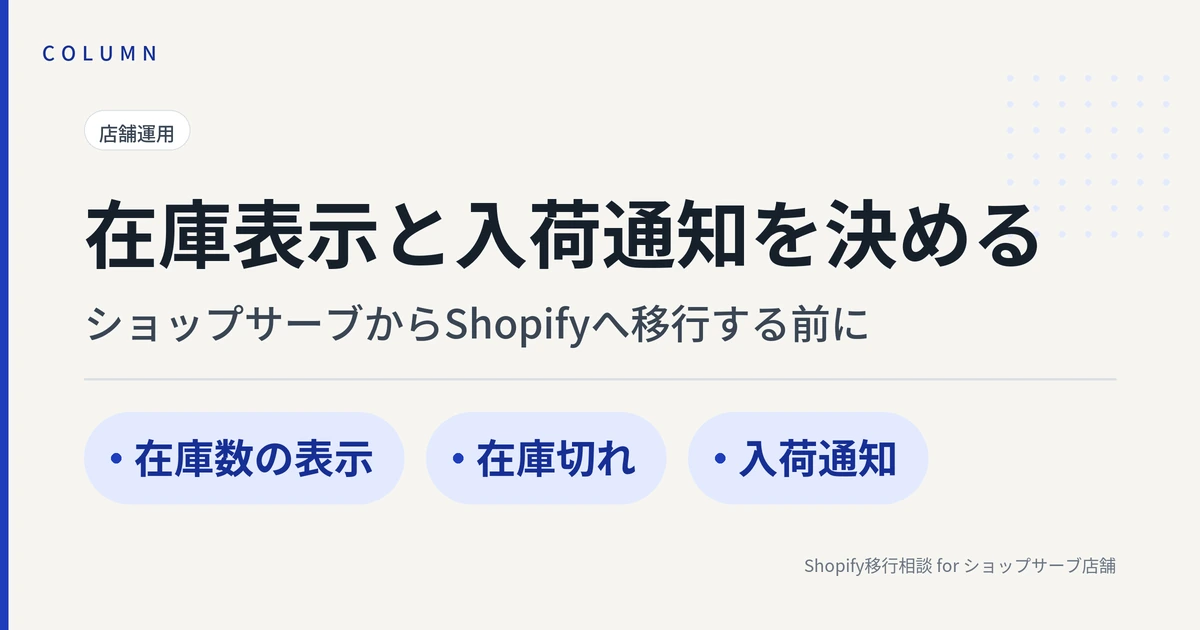
ショップサーブの在庫まわりの表示と通知は、Shopifyでは受け先が分かれます。在庫切れの表示と購入の停止は、在庫の追跡を有効にすれば標準の動きです。在庫数の表示はテーマ、店長宛の在庫切れ・在庫わずかのお知らせはShopify Flow、お客さま向けの入荷お知らせメールはアプリで受けます。Shopifyには、ショップサーブの「入荷連絡」に当たる標準機能が見当たりません。Shopifyヘルプも、入荷時にメールを受け取れるアプリの導入を案内しています(2026年11月21日時点)。
結論が変わる条件は4つです。①その商品の在庫をShopifyで追跡するか、②在庫0でも販売を続ける商品があるか、③○△×のような段階表示(在庫数を区切って記号や言葉で見せる表示)を使っているか、④入荷連絡の登録者が多い商品があるか。この記事では、在庫まわりの表示と通知を棚卸し表に書き出し、項目ごとに受け方を決め、テスト商品3件で新しい店の表示を照合する手順を示します。
対象は、ショップサーブで在庫数を管理し(無制限の「z」以外)、在庫表示設定・在庫わずか機能・入荷連絡を使っている店です。在庫数を倉庫や受注管理システムと同期する方法は倉庫・受注管理・在庫連携の確認手順で、発売前の予約の受け方は予約販売の商品と未発送の予約注文の扱い方で扱っています。定期購入・頒布会の商品は対象外です。
1. ショップサーブで使っている在庫まわりの機能を書き出す
ショップサーブの在庫まわりの表示と通知は、公式マニュアルでは次の5つに分かれています。
- 在庫表示: 在庫を数字で見せる「個数表示」か、○△×や「あり・わずか・なし」など任意の文字で見せる「文字表示」かを選べます。商品詳細ページではページ内に出すか「在庫をみる」のポップアップで出すかを、商品一覧ページでは出すかどうかを選べます。
- 在庫わずか機能: 設定した値以下になると「わずか」と表示され、店長メールアドレス宛に「在庫わずかのお知らせ」が届きます。
- 在庫切れの表示とお知らせ: 在庫が0になると「在庫切れメッセージ」が表示され、店長宛に「在庫切れのお知らせ」が届きます。メッセージの文言は、表示方法が「文字表示」のとき、「デザイン設定 > 商品一覧・詳細ページ > 在庫表示設定」の「在庫切れメッセージ」で変えられます。
- 入荷連絡: 商品ごとにONにすると、在庫切れの商品ページでお客さまがメールアドレスを登録できます。在庫を登録すると、入荷連絡メールが自動で送られます。登録者の人数は商品台帳の在庫数の欄に出て、クリックすると一覧を見られます。
- 無制限(z): 在庫数に「z」を入れた商品は在庫切れにならず、入荷連絡も使えません。
参考 ショップサーブ マニュアル|在庫数を変更する、商品ページや商品一覧ページに、在庫数を○△×で表示するなど見せ方を設定する、商品の再入荷を知らせる「入荷連絡メール」を自動送信する、よくある質問|「在庫切れ」の文言を変更できますか?
商品担当が、管理画面の「在庫表示設定」と商品台帳を見ながら、次の棚卸し表に写します。使っている商品の列には、その設定が効いている商品の範囲を書きます。
棚卸し表(記入例はすべて架空)
| 機能 | 旧の設定 | 使っている商品 | 受け方 |
|---|---|---|---|
| 在庫表示 | 文字表示 ○△× | 全商品 | 表示しない |
| 在庫わずか | 店長宛メール | 架空A(値5)・架空D(値10) | Flowで通知 |
| 在庫切れのお知らせ | 店長宛メール | 全商品 | Flowで通知 |
| 在庫切れ文言 | 「完売」 | 全商品 | テーマの文言 |
| 入荷連絡 | ON | 架空B(待ち12人) | アプリ |
| 無制限 z | z | 架空C | 追跡しない |
受け方の列は、次の節の判断表で決めてから書き込みます。あわせて、ショップサーブではトップページの新着・おすすめ・ランキングに在庫表示が出ないことと、在庫切れで商品画像が自動で「SOLD OUT」に変わる機能が無いことも控えておきます。Shopifyのテーマ(ストアの見た目を決めるひな形)では、どちらも見え方が変わる場合があるからです。
参考 よくある質問|トップページの商品に在庫数や在庫切れの表示をしたい、よくある質問|在庫切れの際、商品画像が『SOLD OUT』となりますか
2. 項目ごとの受け方を決める
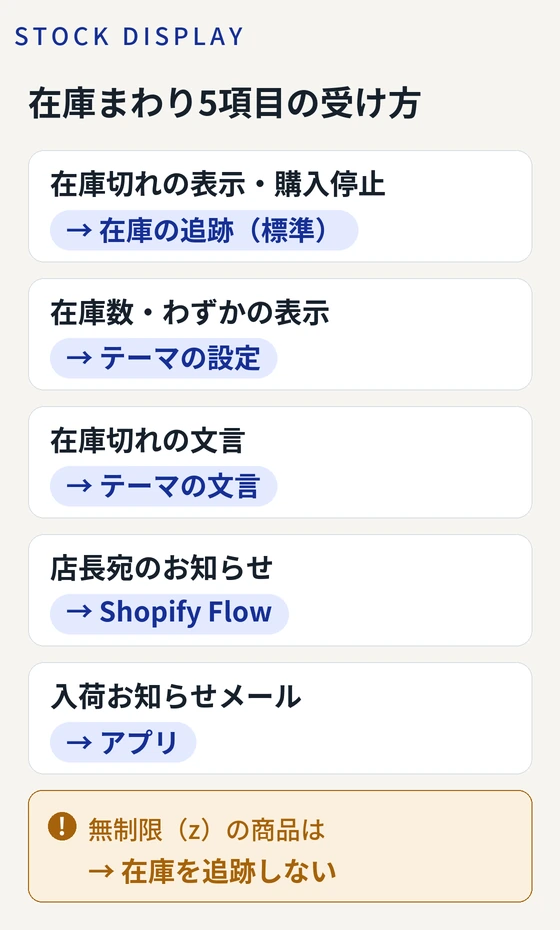
棚卸し表の行を1つずつ、次の判断表に当てはめます。
| 項目 | 条件 | 受け方 |
|---|---|---|
| 在庫切れで購入停止 | 在庫を追跡する | 標準の動き |
| 無制限 z の商品 | 在庫を数えない | 追跡しない |
| 在庫数の表示 | 数字で見せたい | テーマ |
| 段階表示(○△×) | テーマに設定がある | テーマ |
| 段階表示(○△×) | テーマに設定が無い | 表示しないか改修 |
| 在庫切れの文言 | 文言を変えたい | テーマの文言 |
| 店長宛のお知らせ | Basic以上 | Shopify Flow |
| 入荷お知らせメール | 続けたい | アプリ |
| 在庫0でも販売 | 入荷待ちで受ける | 予約販売の記事へ |
表の理由と例外を、項目ごとに次の節から説明します。どの受け方も、在庫をShopifyで追跡していることが前提です。在庫の基準が倉庫や受注管理システムにある店は、表示もその数字に左右されるので、先に倉庫連携の記事で「どの数字をShopifyに送るか」を決めてください。
3. 在庫切れの表示は、在庫の追跡と商品ごとの設定で決まる
Shopifyでは、在庫を追跡している商品の在庫が0以下になると在庫切れになり、既定では在庫を足すまで購入できません。商品またはバリエーション(色・サイズなどの組み合わせ)ごとに「在庫切れでも販売を続ける」を選ぶと、0以下でも購入できるようになります。この設定は在庫の追跡が有効なときだけ選べます。入荷待ちのまま注文を受ける商品の扱いは、予約販売の商品と未発送の予約注文の扱い方で扱っています。
参考 Shopifyヘルプセンター|Selling out of stock products
ショップサーブで「z」にしていた商品は、Shopifyでは在庫を追跡しない設定にするのが近い扱いです。商品CSVで移す場合は「在庫切れでも販売を続ける(Continue selling when out of stock)」列が deny(既定)か continue かも確かめます。
複数のロケーション(在庫を置く拠点)を使う店は注意が要ります。オンライン注文を出荷するロケーションの在庫が0以下なら、ほかのロケーションに在庫があっても、お客さまには在庫切れに見えます。
文言とバッジはテーマで変える
テーマが対応していれば、在庫が0になると商品画像に「Sold out」バッジが自動で付きます。バッジの位置・形・色はテーマ設定で変えられます。ショップサーブの「完売」のような文言にそろえたいときは、オンラインストアのテーマ横のメニューから「デフォルトのテーマコンテンツを編集」を開き、該当する文言を書き換えます。
参考 Shopifyヘルプセンター|Customizing Theme Settings、Changing the wording in themes
ショップサーブでは画像が自動で変わらなかったため、在庫切れのたびに「SOLD OUT」の画像へ手で差し替えていた店もあると思います。Shopifyへ移すときは、その差し替え用の画像を商品画像として持ち込まないでください。バッジと重なって二重の表示になります。
在庫切れの商品を一覧から外すか
Shopifyでは、コレクション(商品をまとめた一覧)の条件に「在庫が0より大きい」を加える、Shopify Flowのテンプレートを使う、などの方法で在庫切れの商品を一覧から外せます。入荷すると一覧に戻ります。
参考 Shopifyヘルプセンター|Hiding out of stock products
当社は、入荷お知らせを受け付ける商品は一覧から外さないことを提案します。理由は、外すと商品ページへの入り口が減り、登録の機会も減るからです。ただし、再入荷の予定が無い商品は外してかまいません。判断には、棚卸し表の「入荷連絡」の行と、商品ごとの再入荷の予定が必要です。
4. 在庫数と「在庫わずか」の表示は、テーマの設定を見てから決める
無料のOnline Store 2.0テーマ(Dawnなど、Shopify公式の無料テーマ)のバージョン8.0.0以降と、Horizon系のテーマ(Shopify公式の新しい無料テーマ群)には、在庫数を商品ページに出す「Inventory」ブロックが組み込まれています。ほかのテーマでは、対応するテーマに限りShopifyのテーマサポートによるカスタマイズが案内されています。
参考 Shopifyヘルプセンター|Theme Support customizations
同じページでは、次の場合は在庫数を表示しないよう注意しています。
- 在庫をShopifyで追跡していない
- デジタル商品を売っている
- 在庫0でも販売を続ける商品がある
Dawnについては、公式に配布されているコード(2026年11月16日公開のv16.2.0、2026年11月21日に確認)で、Inventoryブロックに次の2つの設定があることを確かめました。
- しきい値: 0〜100の範囲で決め、既定は10。在庫がしきい値以下なら「低在庫」、超えていれば「在庫あり」、0以下なら「在庫切れ」と出ます(日本語の文言)
- 在庫数を表示する: 既定はオン。オンだと「低在庫:残り3個」のように数が出ます。オフにすると数を出さずに「在庫あり・低在庫・在庫切れ」の3段階だけを見せられます
在庫切れでも販売を続けるバリエーションには「在庫あり」と出ます。在庫を追跡していない商品には表示されません。文言は、第3節の「デフォルトのテーマコンテンツを編集」で「わずか」などに変えられます。
参考 Shopify/dawn(GitHub)|sections/main-product.liquid(v16.2.0)、locales/ja.json(v16.2.0)
つまりDawnなら、ショップサーブの文字表示に近い見せ方を、しきい値と文言の変更で作れます。ただし段階は「あり・低在庫・切れ」の3つで、しきい値はテーマ全体で1つです。商品ごとに区切りを変えていた店は、その違いを受け入れるかを決めます。Dawn以外のテーマは、テーマを決めた段階で、商品担当がテーマエディタ(テーマの見た目を画面上で編集する機能)でInventoryブロックを商品ページに追加し、設定項目を見て確かめます。
当社は、段階表示を使っていた店で、使うテーマに同じ設定が無い場合は、まず「表示しない」で公開することを提案します。理由は、数字だけが出る設定にすると「残り2点」のような正確な数がお客さまに見えるようになり、旧ショップの見せ方と変わるからです。ただし、「残りわずか」の表示を販売の後押しに使っていた店は、テーマの改修を見積もりに入れて比べます。判断には、旧ショップで段階表示をしていた商品の範囲と、使うテーマの名前・バージョンが必要です。
5. 入荷お知らせメールは、アプリで受け直す
Shopifyヘルプは、在庫がなくなると購入できなくなることを説明したうえで、入荷時にメールを受け取れるようお客さまが登録できるアプリの導入を案内しています。ショップサーブの入荷連絡のように、商品台帳でONにするだけで動く標準機能は、公式資料に見当たりませんでした。
参考 Shopifyヘルプセンター|Managing increased sales
なお、Shopifyの「Shop」アプリでは、お客さまが保存した商品の再入荷をプッシュ通知で受け取れます。ただし、店舗はお客さまが保存した商品を見られず、通知の内容も変えられません。ショップサーブの入荷連絡の代わりにはならないので、別の仕組みとして扱います。
参考 Shopifyヘルプセンター|Shop app customer experience
Shopify App Storeには入荷通知をうたうアプリが掲載されています。機能・料金・対応言語は、各アプリの掲載ページに開発元が書いている内容です。当社はここで特定のアプリを勧めません。候補を比べるときは、ショップサーブで使っていた機能に合わせて、次の点を掲載ページで確かめ、書かれていなければ開発元に問い合わせます。
- バリエーションごとに登録・通知できるか(色・サイズ別の在庫を持つ商品がある場合)
- お客さま向けの登録欄と通知メールを日本語で作れるか。差し込める項目(商品名・商品URLなど)は何か
- 在庫を足したとき、自動で送るか、店舗が送る操作をするか
- 登録者の一覧を管理画面で見られるか
- 料金の区切り(通知の数など)が、自店の登録者の規模に合うか
メール文面の書き写し方は、注文確認・発送メールの作り直しと照合の文面メモ表が同じ形で使えます。
ショップサーブの登録者は移さない前提で計画する
ショップサーブのマニュアルには、入荷連絡の登録者一覧を画面で見る方法はありますが、ファイルで取り出す方法は書かれていません。アプリ側へ登録者を取り込めるかも、アプリごとに違い、公式資料では確かめられません。
当社は、旧ショップの登録者は新しい店へ移さず、新しい店で登録し直してもらう前提で計画することを提案します。理由は2つです。取り出す方法が公式資料で確認できないこと、そしてお客さまが登録したのは旧ショップからの入荷連絡であることです。メールアドレスの扱いの考え方は、メール配信の同意を引き継ぐ照合手順も参考にしてください。
ただし、定番品・高額品・再入荷が確実な商品など、お客さまが入荷を待っている商品は、次のどちらかを選びます。
- 公開日より前に入荷する見込みがある: 旧ショップで在庫を登録し、入荷連絡を旧から送り切ってから切り替える。旧ショップで売れて未発送の分は、Shopifyに入れる在庫数から差し引きます(切り替え時の在庫の照合は予約販売の記事の照合表と同じ考え方です)
- 公開日より後に入荷する: 新しい店の商品ページに入荷通知の登録欄を置き、旧ショップの商品ページやお知らせで「新しい店で登録し直してください」と案内する
登録者の一覧に出力の機能があるかは、商品台帳の人数をクリックした画面で確かめ、無ければショップサーブのサポートに問い合わせます。
6. 店長宛のお知らせはShopify Flowで作り直す
ショップサーブで店長宛に届いていた「在庫わずかのお知らせ」「在庫切れのお知らせ」は、公開日から届かなくなります。Shopifyでは、Shopify Flow(条件に合ったら決まった処理を自動で行うShopify製の無料アプリ。Basic・Grow・Advanced・Plusプランで使える)で作り直せます。
トリガーは、ワークフローを動かすきっかけになる出来事です。
- 在庫切れ: 「Product variant out of stock」トリガーは、バリエーションの在庫が1以上から0以下になったときに動きます
- 在庫わずか: 「Product variant inventory quantity changed」トリガーには、在庫が少なくなったらメールで知らせるテンプレートがあります
- 送り先: 「Send internal email」でスタッフ宛にメールを送れます。宛先はカンマで区切って複数指定でき、変数では指定できません
参考 Shopifyヘルプセンター|Shopify Flow、Product variant out of stock、Product variant inventory quantity changed、Send internal email
ショップサーブでは在庫わずかの値を商品ごとに決めていました。Flowで作るときは、棚卸し表の「在庫わずか」の行の値を、ワークフローの条件に書き写します。値が商品ごとに違う店は、どの商品にどの値を使うかを先に表にしてから作ります。
7. テスト商品3件で、表示と通知を照合する
テーマと設定が決まったら、商品担当が公開前のストアで、在庫の状態が違う3件のテスト商品を作って照合します。見る画面は、Shopify管理画面の商品詳細(在庫・在庫切れでも販売を続ける)、テーマのプレビュー(商品ページ・コレクション・トップページの商品カード)、Flowの実行履歴と受信メールです。
テスト商品3件の照合表(記入例は架空)
| テスト商品 | 在庫 | 期待する表示・通知 | 合格条件 |
|---|---|---|---|
| T1 在庫あり | 30 | 購入できる | 数字・バッジが出ていない |
| T2 わずか | 6→5 | 購入できる。わずかのメール | 表示とメール1通が一致 |
| T3 在庫0 | 1→0→1 | 完売・購入不可。メール2通 | 表示・購入不可・2通が一致 |
T2は、在庫わずかの値を5とした架空の例です。在庫を6から5へ、しきい値をまたぐように減らし、Flowのメールが指定した宛先に届くことを確かめます。続けて5から4へ減らし、しきい値を下回ったまま在庫が減るたびにメールが届くか、1通で止まるかも確かめます。毎回届く作りなら、受け取る担当と合意するか、条件を直します。
T3は、在庫を1から0にして、完売の表示・購入できないこと・Flowの在庫切れメールが届くことを確かめます。続けて入荷通知の登録欄にテスト用のメールアドレスで登録し、在庫を1に戻して入荷通知が届くことまで確かめます。2通(在庫切れのメールと入荷通知)がそろって合格です。トップページの商品カードは、ショップサーブでは在庫表示が出なかった場所なので、Shopifyでバッジが出る場合は見え方として問題ないかを判断します。
判定は次のとおりです。
- 合格: 3件とも、期待する表示・通知と一致した
- 要修正: 表示が違った(例: 在庫0なのにカートに入る、数字を出さない設定なのに数字が出る)。設定を直し、同じ商品で再テストする
- 保留: テーマに必要な設定が無かった(段階表示など)。「表示しない」で公開するか、改修するかを決めるまで保留にする
- 再テスト: テーマの変更やアプリの追加をしたら、3件をやり直す
バリエーションのある商品を扱う店は、T3を色・サイズの1つだけ在庫0にした商品でも試します。バリエーションの作り方はオプション・備考をShopifyで作り直すで扱っています。
8. まだ確認できていないこと
2026年11月21日時点で、公式資料から確認できなかった点です。どれも受け方の選び方は変えませんが、自店で確かめてから決めてください。
- ショップサーブの入荷連絡の登録者一覧を、ファイルで取り出せるか(管理画面とサポートで確認)
- ショップサーブの入荷連絡がバリエーション単位で動いているか(在庫設定の画面で確認)
- Dawn以外のテーマ(Horizon系など)のInventoryブロックで段階表示ができるか(テーマエディタで確認)
- 「在庫切れでも販売を続ける」商品で、Sold outバッジとカートボタンがどう出るか(テスト商品で確認)
- 入荷通知アプリへ、既存の登録者を取り込めるか(アプリの開発元に確認)
相談前の準備
ご相談の前に、次の2つを用意いただくと、受け方の検討が早く進みます。
- 「在庫あり・わずか・在庫切れ」の3つの状態で、今の商品ページに何が表示されているかのメモ(架空の商品で書いたものでかまいません)
- 入荷連絡をONにしている商品のおおよその数と、在庫わずかの値の決め方
入荷連絡の登録者のメールアドレスや、顧客の一覧は送らないでください。受け方は、使うテーマとアプリの条件を確かめたうえで決めます。