ショップサーブからShopifyへ移行|スタッフと依頼先のアカウント・権限の決め方
ショップサーブで担当ごとに分けていた管理画面のアカウントと権限を、Shopifyのスタッフと移行依頼先のコラボレーターでどう作り直すか。プランごとの人数の上限、担当×作業×権限の表、依頼先アカウントの記録表、公開前のログイン確認を、記入例(架空)つきで解説します。
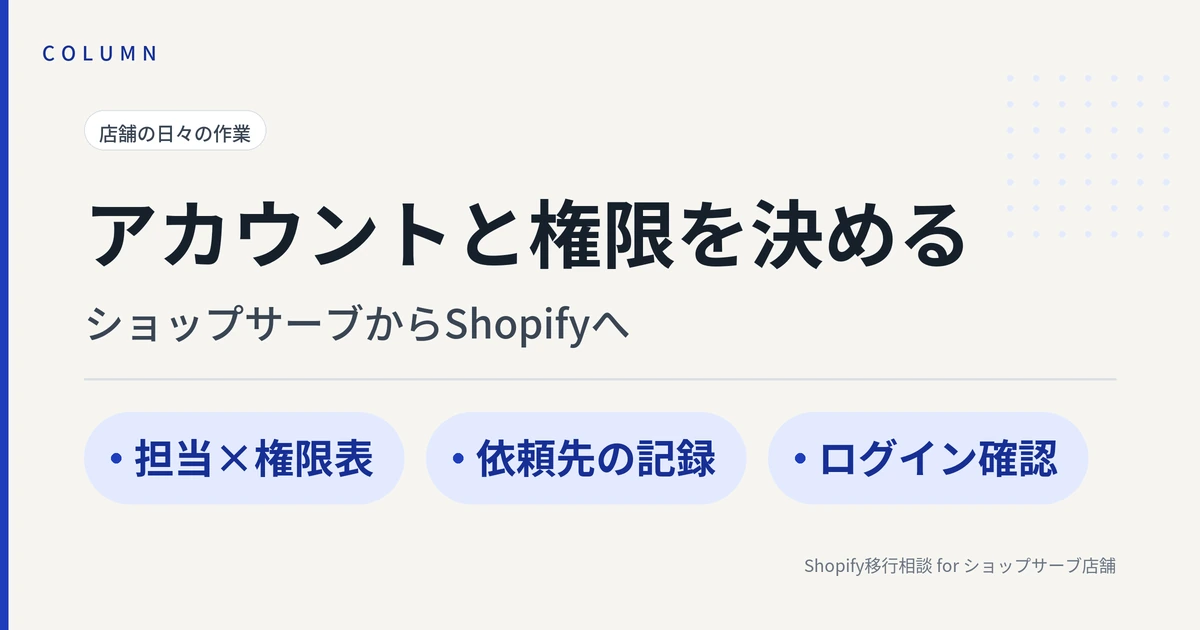
Shopifyで管理画面に入れるスタッフの人数は、プランで決まります。公式ヘルプでは、Basic と Starter はスタッフ0人、Grow は5人、Advanced は15人、Shopify Plus は無制限です。ストアオーナー(1店に1人)と、移行の依頼先などが使うコラボレーターアカウントは、この人数に含まれません。
このため当社は、Shopifyでアカウントを作る前に、ショップサーブで担当ごとに発行していたアカウントを「誰が・どの作業をするか」の表に書き出し、必要なスタッフの人数をプランと照らすことを提案します。人数が足りないことに後から気づくと、オーナーのログイン情報を複数人で使い回す運用が生まれやすいからです。移行の依頼先には、ログイン情報やパスワードを渡すのではなく、コラボレーターとして必要な権限だけを付け、公開後に外す日を最初に決めます。
公開前には、担当者本人が自分のアカウントでログインし、担当の作業ができること、付けていない作業はできないことを確かめ、全員が確認できたら合格とします。依頼先がShopifyパートナーでない場合や、依頼先が自社でストアを作って引き渡す場合は、「例外」の節もあわせて確認してください。
この記事で扱うのは、管理画面のアカウントと権限です。移行作業全体の担当の決め方はショップサーブからShopifyへ移行する手順の担当表、独自ドメインやDNSを管理する権限は独自ドメインとメールを引き継ぐ手順で扱っています。
ショップサーブの担当別アカウントを書き出す
ショップサーブでは、「契約情報・各種手続き」画面の下部にある「ログイン権限の設定」から、担当ごとのログインアカウントを発行します。開通通知に書かれたマスターアカウントとは別に、最大30個まで作れます。
権限は、次の役割から選びます(複数選択可)。
- 全権限: 「契約情報の各種手続きを行う」以外のすべて。契約の手続きもさせる場合は「カスタム」で個別にチェックします。
- ページ制作: お店の構築・更新。公式マニュアルでは、制作会社など外部に構築・更新を依頼するときに、受注台帳や顧客台帳の個人情報を見られるリスクがなくなる役割として説明されています。
- 広告宣伝: メルマガなどの集客と、アクセス・受注・売上の状況の閲覧。
- 受注処理: 受注の確認、決済依頼、注文者対応、納品書、受注ステータス、商品・在庫の修正。
- 発送業務: 納品書、発送ステータスの変更、発送連絡メール、在庫の登録・修正。
- 総務経理: お店の財務状況の把握。
- 注文個別登録: お客さまに代わって管理画面から注文を登録する。
- カスタム: 受注台帳・顧客台帳・商品・メルマガ・クーポン・契約情報などの詳細な権限を個別に選ぶ。
担当別のログイン権限とカスタムは、プラン・コースによって使えない場合があります。自店の契約で使えるかは、ショップサーブ|ご利用プラン・コースの確認と変更方法の一覧で確かめてください。
参考 ショップサーブ|担当ごとにログインアカウントを発行し、それぞれの権限を設定する
二段階認証は、ログインIDごとに設定し、認証コードをメールで受け取る方式です。公式マニュアルでは、1つのログインIDを複数人で共有しないこと(1ID1ユーザーが前提)と、複数のIDに同じメールアドレスを登録しないことが案内されています。RPAツールや、管理画面へのログインが必要な受注・在庫の連携には、二段階認証を設定していないIDを使う必要があるとも書かれています(ショップサーブ|管理画面ログインに二段階認証を設定する)。
書き出すときは、「ログイン権限の設定」の一覧を開き、IDごとに使っている人・役割・二段階認証の有無・連携に使っているかを控えます。使っている人が分からないID、退職した人のIDも、この時点で一覧に残しておきます。後の「旧ショップのアカウントを片付ける」で使うためです。
Shopifyでは「誰を・どのアカウントで」入れるかを先に決める
Shopifyの管理画面に入るアカウントは、役割で3種類に分かれます。
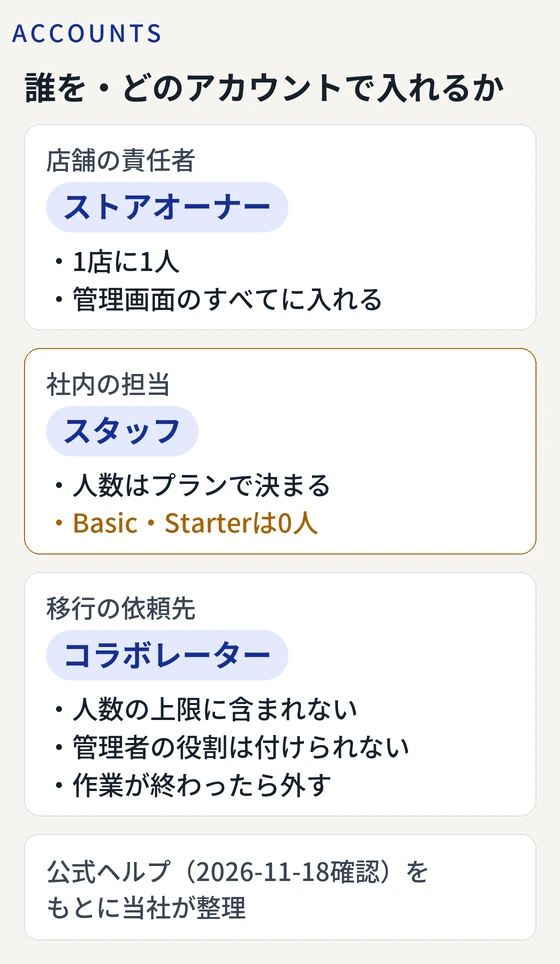
- ストアオーナー: 1店に1人で、管理画面のすべてにアクセスできます。Shopify Plus 以外では、オーナーを既存のユーザーに変更できます(Shopifyヘルプセンター|Change or transfer store ownership(英語))。
- スタッフ: 社内の担当者。「設定 > ユーザー(Settings > Users)」からメールアドレスで招待し、役割(ロール)を割り当てます。招待は7日で失効します(Shopifyヘルプセンター|Inviting users(英語))。
- コラボレーター: 店舗が許可したShopifyパートナー(制作会社・移行の依頼先など)のアカウントです。詳しくは後の節で扱います。
公式ヘルプでは「ユーザーは Grow プラン以上で利用できる」と書かれています(一部の古い Basic ストアが残しているスタッフアカウントを除く)。上限の低いプランに変えると、超えた分のユーザーは、招待中の人、最終ログインが古い人の順に停止されます。
参考 Shopifyヘルプセンター|Maximum number of users for each pricing plan(英語)
ショップサーブで「受注処理」「発送業務」「ページ制作」などに分けていた店は、Basic のままでは同じ分け方ができません。オーナー1人で回すか、担当の人数に合うプランを選ぶかを、アカウントを作る前に決めます。プランの比較は料金を伴うため、Shopifyの料金ページで最新の内容を確認してください。
担当×作業×権限の表を作る
書き出したショップサーブのIDをもとに、1人1行で表を作ります。「アカウント」列のスタッフの数が、選ぶプランの上限以内に収まるかを見ます。以下は架空の店の記入例です。
| 担当(架空) | 主な作業 | 旧の役割 | Shopifyの権限の例 | アカウント |
|---|---|---|---|---|
| 店長 | すべて・契約 | マスター | すべて | オーナー |
| 受注担当 | 注文確認・問い合わせ | 受注処理 | 注文、顧客の閲覧 | スタッフ |
| 出荷担当 | 発送処理・在庫 | 発送業務 | 注文の発送処理、在庫 | スタッフ |
| 商品担当 | 商品登録・ページ更新 | ページ制作 | 商品、オンラインストア | スタッフ |
| 移行の依頼先 | 取り込み・設定 | 依頼先用ID | 作業に要る範囲 | コラボレーター |
この例ではスタッフが3人なので、Basic では足りず、Grow 以上が必要になります。
「Shopifyの権限の例」は、公式ヘルプの権限の区分(注文、商品、在庫、顧客、オンラインストア、アプリとチャネル、ストア設定など)から選んだ例です。管理画面での表記は、自店の「設定 > ユーザー」で役割を作るときに表示される名前で書き直してください。管理画面の表記は、英語版ヘルプの区分名から訳したものです。
権限を決めるときに知っておきたい点が2つあります。
- 権限は店舗単位です。公式ヘルプでは、個別の注文・商品・顧客に絞ってアクセスさせることはできないと説明されています(アプリ・チャネル、B2Bの一部を除く)。「顧客の閲覧」を付ければ、その担当はすべての顧客を見られます。また、注文の権限だけの担当でも、注文画面で配送先などの顧客情報が見える場合があります(公式ヘルプに、注文の閲覧で見える項目の説明は見当たりませんでした)。顧客情報を見せない線引きは、注文と顧客の両方を外す担当(例: 商品担当)で作り、テストストアで実際に開けないかを確かめます。
- 機微な権限(sensitive permission)が注記されています。顧客データの請求、請求の支払い方法の編集と請求書の支払い、決済の設定の管理、税務書類の閲覧、その他の支払い設定の管理の5つです。有料のアプリやテーマを入れるには「アプリの請求の承認」の権限も要ります。
参考 Shopifyヘルプセンター|Store permissions(英語)
当社は、表を埋める順番として、顧客情報を見せたくない担当の行から決めることを提案します。ショップサーブの「ページ制作」役割で外部に更新を任せていた店は、Shopifyでも同じ線引きが必要です。権限は後から足すほうが、付けすぎた権限に気づくより確実です。ただし、受注担当が1人で問い合わせから発送まで行う店は、受注担当の行から始めます。毎日の注文処理が止まらないことが先だからです。顧客情報をどの担当が扱うかは、会員・ポイント・注文履歴の引き継ぎ方の照合の担当とそろえてください。
店舗向けの新規注文の通知を誰に送るかは、アカウントとは別の設定です。受信者の決め方は注文確認・発送メールの作り直しと照合で扱っています。
移行の依頼先にはコラボレーターで入ってもらう
移行の依頼先がShopifyパートナーであれば、コラボレーターアカウントで入ってもらいます。公式ヘルプでの流れは次のとおりです。
- 店舗が「設定 > ユーザー > セキュリティ(Security)」で4桁のコラボレーターリクエストコードを確認し、依頼先に伝えます。ログイン情報やパスワードを伝える必要はありません。
- 依頼先が、このコードを入れてアクセスのリクエストを送ります。店舗にはメールと管理画面のホームで通知が届きます。
- 店舗は、承認する前に、リクエストに付いている役割の権限を編集できます。公式ヘルプでは、依頼先に心当たりがあるか、求められた権限を確かめ、必要な権限だけを付けるよう案内されています。
- 作業が終わったら、店舗がコラボレーターを削除します。削除は元に戻せず、再びアクセスするには新しいリクエストが必要です。
コラボレーターはスタッフの人数に含まれず、人数の上限もありません。一方で、単独のストアの Administrator(管理者)の役割、POS、ストアの所有権の移転は、コラボレーターに付けられません。90日間ログインがなければアクセスは自動で失効します(再有効化できます)。安全なサインイン方法(パスキーまたは二段階認証)がないと、コラボレーターはログインできません。
コラボレーターリクエストコードは、新しく発行し直すと古いコードが使えなくなります。依頼先以外にコードが伝わったと思ったら、発行し直してください。
参考 Shopifyヘルプセンター|Collaborator accounts(英語)
依頼先アカウントの開始と終了を記録する
依頼先に付けたアカウントは、付けた日と外す日を同じ表に書きます。ショップサーブ側にも依頼先用のIDを作っている場合は、同じ表に並べます。付与日はアカウントを付けた日、外す予定日は作業の終わりに合わせた日です。以下は架空の記入例で、日付も架空です(Shopify側は準備の開始日と公開後の修正期間の終了日、ショップサーブ側はデータ出力の開始日と完了日の例)。
| 対象 | 付与日 | 付けた範囲 | 外す予定日 | 外した日・確認者 |
|---|---|---|---|---|
| Shopify(コラボレーター) | 2026-12-01 | 商品・顧客・オンラインストア・アプリ | 2027-02-26 | (記入) |
| ショップサーブ(依頼先用ID) | 2026-12-01 | ページ制作と、出力に要る台帳 | 2026-12-18 | (記入) |
当社は、外す予定日を、**公開日ではなく「公開後の修正の受付が終わる日」**にすることを提案します。公開直後に表示の崩れや転送の漏れが見つかった場合、外した後にもう一度入ってもらうには、依頼先からの新しいリクエストと承認が必要になるからです。ただし、依頼先との契約が公開日で終わる場合は、公開日に外します。外す予定日が契約の内容で決まるため、表を作る前に依頼先と作業の終わりを確かめておきます。
自動失効では外したことにならないので、「外した日・確認者」の欄で管理します。
ショップサーブ側で、依頼先に顧客データなどの出力を任せる場合は、依頼先用IDに付ける権限を決める必要があります。顧客台帳の「閲覧・検索する」権限に出力が含まれるかは公式マニュアルで確認できなかったため、店舗が出力して渡すか、依頼先用IDに権限を付けるかを、依頼先と先に決めます。
公開前に、担当者本人のアカウントでログインを確かめる
確認は、アカウントを作った人ではなく、担当者本人が自分のアカウントで行います。作った人が自分の画面で権限の設定を見ても、担当者の画面で何が開けるかは分からないからです。店長は結果を表で受け取ります。テスト注文は送料・決済・ギフト注文の事前チェックで作ったものを使います。以下は架空の記入例です。
| 確認する人 | 確かめる操作 | 合格の条件 | 判定 |
|---|---|---|---|
| 受注担当 | ログインしてテスト注文を開く | 安全なサインインを求められ、注文を開ける | 合格 |
| 出荷担当 | テスト注文を発送処理する | 発送処理ができ、設定画面は開けない | 合格 |
| 商品担当 | 顧客の一覧を開こうとする | 開けない | 要修正(開けた) |
| 店長 | 「設定 > ユーザー」の一覧を見る | 表にない人・招待中の人がいない | 保留(依頼先の削除日が未定) |
安全なサインイン方法は、招待のときに既定で「必須」になっています。要否はユーザーごとの設定で、全ユーザーに一括で必須にできるのは Shopify Plus です。各ユーザーの状態は、「設定 > ユーザー」でユーザーを開き、「Secure sign-in method」の欄で確かめます(Shopifyヘルプセンター|Two-step authentication(英語))。
プランなどの条件を満たすユーザーは、ユーザーごとの直近5回のログイン履歴(日時・IPアドレス・ISP・ログイン時の場所・ブラウザとOS)と、ユーザーや役割の作成・変更の記録を見られます。公式ヘルプでは、見覚えのないISPからのアクセスがないか、定期的に確かめるよう案内されています。条件の詳細は確認できていません(Shopifyヘルプセンター|User management activity log(英語))。
判定は次の4つで行います。
- 合格: 表の全員が自分のアカウントでログインでき、安全なサインイン方法が設定され、担当の作業ができ、付けていない作業はできない。依頼先の記録表に外す予定日が入っている。
- 保留: 依頼先の外す予定日、または担当の権限に決まっていない行がある。公開はできますが、決める期限を書きます。
- 要修正: 共有ログインがある、見せないはずの画面が開ける、担当の作業ができない、表にない人がユーザー一覧にいる。
- 再テスト: 役割や権限を変えたとき、担当が入れ替わったとき、プランを変えたとき(上限を下回ると停止されるため)。
担当が異動・退職したときは、「設定 > ユーザー」のユーザーの「アクション」から、停止(後で再有効化できる)か削除(元に戻せない)を選びます(Shopifyヘルプセンター|Managing users from your Shopify admin(英語))。
例外: この進め方が当てはまらない条件
依頼先がShopifyパートナーではない
コラボレーターは、Shopifyパートナーが使う仕組みです。プランごとの人数の公式ヘルプには「Shopifyパートナーやフリーランス向けのアカウント」との記述もありますが(Shopifyヘルプセンター|Maximum number of users for each pricing plan(英語))、パートナーのアカウントを持たない依頼先をコラボレーターにできるかは確認できませんでした。このため、スタッフとして招待する場合はスタッフの人数に含まれます。Basic・Starter ではスタッフを追加できないため、プランの見直しが必要になります。担当×作業×権限の表に依頼先の行をスタッフとして数え直し、プランの上限に収まるかを確かめます。
依頼先が自社の組織でストアを作り、公開前に引き渡す
Shopifyには、パートナーが自社の組織でストアを作り、公開の準備ができたら店舗へ所有権を移す「クライアント移管ストア」の仕組みがあります。移転すると、ストアは依頼先の組織から外れます(Shopifyヘルプセンター|Client transfer stores(英語))。この場合、ストアの準備中は依頼先がオーナーの立場にあります。所有権を受け取る日と、その後に依頼先がどのアカウントで作業を続けるかを、依頼先の記録表の1行目に書き足してください。移転の後に依頼先のアクセスが残るかは、公式ヘルプで確認できなかったため、受け取った直後に「設定 > ユーザー」の一覧で確かめます。
管理画面へのログインで動かしている連携がある
ショップサーブでは、RPAツールや一部の受注・在庫の連携が、管理画面にログインして動いている場合があります。この連携用のIDを、Shopifyでも「スタッフを1人作ってログインさせる」形で置き換えられるとは限りません。連携の方法は連携先のサービスに確かめ、倉庫・受注管理・在庫連携の確認手順の照合で決めてください。担当×作業×権限の表には、連携の行を「アカウント: 連携先に確認」として残しておきます。
旧ショップのアカウントを片付ける
ショップサーブ側の依頼先用IDや、退職した人のIDは、旧ショップの管理画面を使い終える前に片付けます。IDを削除・停止する方法は公式マニュアルで確認できなかったため、「ログイン権限の設定」の一覧で、IDごとに編集・削除の操作があるかを確かめてください。旧ショップの解約と管理画面の利用終了の時期は、ショップサーブ解約前チェックリストの1章で決めた日に合わせます。
まだ確認できていないこと
次の点は、執筆時点(2026-11-18)の公式資料で確認できませんでした。本文のとおり、表の「保留」か、自店の管理画面での確認として扱います。
- ショップサーブの担当別IDの削除・停止の方法と、ログイン履歴の有無
- ショップサーブの顧客台帳「閲覧・検索する」権限に、データの出力が含まれるか
- Shopifyの管理画面での権限・メニューの日本語の表記
- パートナーのアカウントを持たない依頼先を、コラボレーターにできるか
- クライアント移管ストアの所有権を移した後に、依頼先のアクセスが残るか
相談前の準備
移行のご相談の前に、次の3点を控えておくと、アカウントの数とプランの条件を早く絞れます。ログインIDやパスワード、顧客データを送っていただく必要はありません。
- 管理画面を使っている人の役割と人数(例: 店長1人・受注担当1人・出荷担当1人。個人名は不要)
- 移行の依頼先に任せたい作業(例: 商品の取り込み、テーマの設定)
- 顧客情報を見せたくない担当がいるか
運営元の株式会社マーケティングラボでは、伺った条件をもとに、担当×作業×権限の表と依頼先のアカウントの扱いを一緒に整理します。移行の可否や作業範囲は、ショップの状況を確認したうえで判断します。