ショップサーブからShopifyへ移行|注文確認・発送メールの作り直しと照合
ショップサーブの注文確認・発送連絡などのメールを、Shopifyの通知でどう作り直すか。手動で送っていたメールと送るきっかけの違い、対応表と文面メモ表、テスト注文での受信照合を、記入例(架空)つきで解説します。
ショップサーブで自動送信されるのは、注文確認メールと会員向けのメールです。個別確認・入金連絡・発送連絡・キャンセル・フォローの各メールは、受注台帳から店舗が手動で送る仕組みです。一方、Shopifyの通知は、注文・発送処理・キャンセル・返金といった管理画面の操作をきっかけに送られ、多くはオフにできません。
このため当社は、テンプレートの文面を書き写す前に、旧メールを1通ずつ「Shopifyではどの操作で送られるか」に対応させることを提案します。手動で送っていたメールの文面は、「担当者が確認してから送る」ことを前提にしているからです。送るきっかけが変われば、お客さまに届く時点も変わります。対応表の全行に判断が入ったら、テスト注文で届いたメールの件名・金額・お問い合わせ番号(Shopifyでは「追跡番号」)・リンク先を注文詳細と照合し、すべて一致すれば合格とします。
次のいずれかに当てはまる店は、「例外」の節もあわせて確認してください。送料や手数料を個別確認メールで後から知らせている店、銀行振込の案内をメールに載せている店、配送業者「その他」や複数のお問い合わせ番号を使っている店、携帯キャリア向けにモバイル用の文面を分けている店です。
この記事で扱うのは、メールの種類・送るきっかけ・文面です。差出人アドレスの認証や返信の行き先は独自ドメインとメールを引き継ぐ手順、メルマガの配信同意はメール配信の同意を引き継ぐ照合手順で扱っています。定期購入・頒布会の申込メールは対象外です。
ショップサーブのメールは「自動」と「手動」に分かれている
ショップサーブの公式マニュアルでは、お客さま向けのメールは次のように分かれています。
- 自動で送るもの: 注文確認メール(注文完了と同時に送信。自動送信しない設定にもできます)と、会員向けの自動送信メールです。会員向けは、登録完了・退会完了・パスワード送信・LINE友だち登録完了通知・ご注文者情報変更通知の5種類で、ご注文者情報変更通知は定期購入・頒布会を利用中の会員だけに送られます。
- 受注台帳から手動で送るもの: 初期設定の6種類のテンプレート(個別確認・入金連絡・発送連絡・注文キャンセル・フォロー・代理注文カード決済依頼)と、オリジナル用のテンプレート1〜50(テンプレート1には商品到着確認メールが用意されています)。
マニュアルが想定する流れは、注文確認(自動)→ 受注確認後に個別確認(送料や手数料の連絡)→ 入金確認後に入金連絡(代金引換・クレジットでは不要)→ 発送手配後に発送連絡 → 発送後に商品到着確認 → 発送の1週間〜1か月後にフォロー、です。発送連絡メールも自動送信ではなく、受注詳細の「各種メール送信」から1件ずつ、または受注一覧で複数を選んで送ります。
文面には「特殊タグ」で注文の値を差し込めます。例えば <ORD NUM>(注文番号)、<ORD NAM>(注文者の氏名)、<ORD ITM>(購入商品)、<DLV NUM>(お問い合わせ番号)、<HOLD PNT>(ポイント残高)などです。テンプレートはパソコン用とモバイル用に分かれており、携帯キャリアのアドレスにはモバイル用が使われます。注文確認メールの「ご案内」には、決済方法の設定で書いた「ご案内(メール用)」が、お客さまが選んだ決済方法に応じて入ります。
参考 ショップサーブ|購入直後にお客さんに送る注文確認メールを設定する、ショップサーブ|注文者に送信するメールのテンプレートを編集する、ショップサーブ|配送業者の「お問い合わせ番号」を注文者にお知らせする、ショップサーブ|登録や退会のときに、会員に自動送信するメールを設定する
差出人名と署名は「設定 > メール」で一括設定でき、保存すると各メールの個別設定が上書きされます(ショップサーブ|差出人情報・署名を一括変更する)。テンプレートごとに署名を変えていた店は、控えを取る前に一括設定を保存しないでください。
Shopifyの通知は「操作」をきっかけに送られる
Shopifyの公式ヘルプでは、お客さまが注文すると注文確認(Order confirmation)、注文を発送処理(フルフィルメント)すると発送確認(Shipping confirmation)、返金すると**返金(Order refund)**の通知が送られると説明されています。多くの通知は自動で送られ、オフにできません。
オフにできる通知として挙げられているのは、注文キャンセル・返金・発送確認・配送情報の更新(追跡情報の更新時)・配達中・配達済みの6つです。前の4つは、キャンセル・返金・発送処理・追跡番号の追加の画面で「お客さまに通知する」チェックを外すと、その回だけ送らずに済みます。配達中と配達済みは、「設定 > 通知」で無効にします。
参考 Shopifyヘルプセンター|Setting up customer notifications(英語)
つまり、手動で送るかどうかを毎回判断するショップサーブの運用は、Shopifyでは操作するたびにチェックを外すかどうかを判断する運用になります。チェックを外し忘れれば通知は送られ、操作をしなければ送られません。
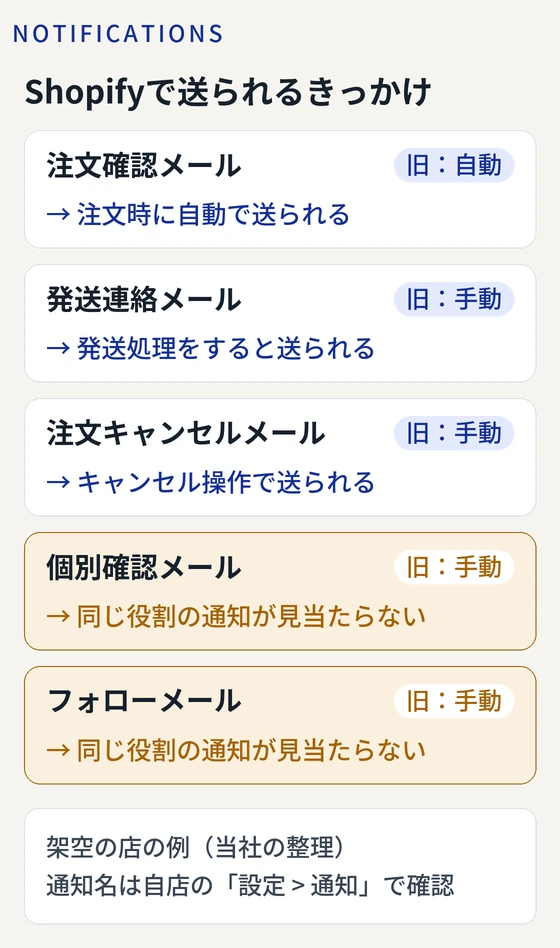
図は架空の店の旧メール5通の例です。個別確認(送料の連絡)とフォローは、同じ役割の標準の通知を公式ヘルプで確認できなかったため、送るかどうかから決め直します。
メールの対応表を作る
旧メールを1通ずつ表に書き出します。旧ショップの「設定 > メール」で使っているテンプレートを開き、件名・挨拶文・連絡先(署名)を控えたうえで、Shopify側の候補と送られるきっかけを埋めます。以下は架空の店の記入例です。
| 旧メール | 旧の送り方 | Shopify側の候補 | 送られるきっかけ(Shopify) | 判断 |
|---|---|---|---|---|
| 注文確認メール | 注文完了時に自動 | 注文確認 | 注文時に自動(オフ不可) | 文面を直す |
| 個別確認メール(送料の連絡) | 受注確認後に手動 | 同じ役割の通知は見当たらない | — | 送らない |
| 入金連絡メール | 入金確認後に手動 | 未確認 | — | 保留(テスト注文で確かめる・公開の前週まで) |
| 発送連絡メール | 発送手配後に手動 | 発送確認 | 発送処理時(チェックで外せる) | 文面を直す |
| 注文キャンセルメール | 手動 | 注文キャンセル | キャンセル時(チェックで外せる) | そのまま |
| フォロー・商品到着確認 | 発送後に手動 | 同じ役割の通知は見当たらない | — | 別の方法 |
| 登録完了メール | 会員登録時に自動 | 未確認 | — | 保留(顧客アカウントの方式を決めるまで) |
「判断」には、次の4つのいずれか、または保留を入れます。
- そのまま: Shopifyの既定の文面で足りる。
- 文面を直す: 通知のテンプレートに独自の文や差し込みを足す。
- 送らない: Shopifyでは役割がなくなる。架空の例では、個別確認で知らせていた送料を注文時に確定できると決めたため、送らないにしています。
- 別の方法: 標準の通知では送れないため、手動の連絡や外部のサービスを検討する。
- 保留: 判断に必要なことが決まっていない。かっこ内に理由と期限を書きます。
登録完了メールの行にある「顧客アカウントの方式」とは、お客さまがメールで届く確認コードでログインする方式か、メールアドレスとパスワードを使う従来の方式か、の違いです。方式によって届くメールが変わるため、方式を会員・ポイント・注文履歴の引き継ぎ方で決めてから、この行を埋めます。
「Shopify側の候補」は、この記事の表を写すのではなく、自店の管理画面の「設定 > 通知」に並んでいる通知の名前で書いてください。通知の全一覧と各通知の送信条件は、公式ヘルプの1ページにまとまった形では確認できなかったためです。
当社は、表を作る順番として、発送連絡メールの行から埋めることを提案します。お問い合わせ番号を知らせる発送連絡は、お客さまからの「いつ届くか」の問い合わせに直結します。しかも、ショップサーブでは手動、Shopifyでは発送処理で送られるため、送る時点が最も大きく変わるメールです。ただし、注文確認メールに返品条件や営業日などの独自の文を多く書き足している店は、注文確認の行から始めます。全注文に届くメールだからです。
文面メモ表で、新しい件名と書き移す内容を決める
「そのまま」「文面を直す」にした行は、もう1枚の表に、新しい件名・主な差し込み項目・独自の文の置き場所を書きます。この「件名(新)」が、後でテスト注文の受信と照合する基準になります。以下も架空の店の記入例です。
| 旧メール | 件名(新) | 主な差し込み項目 | 独自の文(置き場所) |
|---|---|---|---|
| 注文確認メール | 【架空商店】ご注文ありがとうございます(注文番号) | 注文番号・購入商品・合計・送料・お届け先 | 返品条件(返品ポリシーへリンク)、休業期間のお知らせ(通知に残す) |
| 発送連絡メール | 【架空商店】商品を発送しました(注文番号) | 注文番号・追跡番号・追跡リンク | のしの案内(通知に残す) |
| 注文キャンセルメール | 既定のまま | 注文番号・返金額 | なし |
差し込み項目と独自の文を、通知の文面に書き移す
差し込み項目の対応
Shopifyの通知は Liquid という書式の変数で注文の値を差し込みます。ショップサーブの特殊タグとの対応は、次の表を目安にしてください。Shopify側は公式ヘルプの変数一覧から選んだ例です。具体の書き方は、通知の既定のコードで使われている形に合わせます。
| ショップサーブの特殊タグ | 内容 | Shopifyの変数の例 |
|---|---|---|
<ORD NUM> |
注文番号 | order_name(例: #1004)、order_number(#なし) |
<ORD ITM> |
購入商品 | line_items |
<DLV NUM> |
お問い合わせ番号 | fulfillment.tracking_numbers、fulfillment.tracking_urls |
| (本文の注文情報) | 合計・送料・税 | total_price、shipping_method.title、tax_lines |
| (なし) | 注文状況ページ | order_status_url |
<HOLD PNT> <LOST YMD> |
ポイント残高・有効期限 | 一覧に同じ変数は見当たらない |
注文状況ページは、お客さまが注文の内容や状況を確認するShopifyのページで、通知にはそのリンクを差し込めます。
公式ヘルプでは、変数はどの通知でも使えるものの、通知が送られる時点でデータがなければ値は入らないと説明されています。例えば、追跡番号は発送処理の前には存在しないため、注文確認メールに書いても空になります。ショップサーブでも、該当データがない特殊タグは空欄で表示されます。ポイントの扱いは会員・ポイント・注文履歴の引き継ぎ方で決めてから、メールに残高を書くかどうかを決めます。配送希望日を通知に載せたい店は、希望日をどこで受けるかを配送希望日・時間帯の受け方を決める手順で決めてから、差し込みを検討してください。受け方によって、通知で使える値が変わるからです。
参考 Shopifyヘルプセンター|Email notification variables(英語)
テンプレートの編集場所と、元に戻す方法
Shopifyでは、「設定 > 通知 > 顧客への通知」で対象の通知を開き、「コードを編集」から件名と本文(HTML)を編集します。編集の前に、送信元メールアドレスの確認が必要です。プレビューで保存前の変更を確認でき、「元に戻す」で以前のバージョンか既定の文面に戻せます。
公式ヘルプでは、本文や件名を編集した通知は、テーマの言語を変えても通知の言語が変わらない場合があること、CSSは各テンプレートの中に書く必要があることも案内されています。HTMLを編集できる人がいない店は、既定の文面をなるべく残し、独自の文だけを足す方法から検討してください。
独自に書き足した文は、置き場所を決めてから移す
返品条件、営業日・休業日、のしやギフトの案内、問い合わせ先などを旧メールに書き足している場合は、文ごとに「通知に残す」か「ポリシー・ページに移して、通知からはリンクする」かを決め、文面メモ表の「独自の文(置き場所)」に書きます。当社は、返品条件のように条件そのものを示す文は、ポリシーに書いて通知からリンクすることを提案します。同じ条件を通知とポリシーの2か所に書くと、片方だけ直したときに食い違うからです。一方、休業期間のお知らせのように、時期によって変わり、注文直後に読んでほしい文は、通知に残す方法でもかまいません。ポリシーとページの棚卸しは特商法表示と案内ページの棚卸しで扱っています。
テスト注文で受信内容を照合する
Shopifyの「テストメールを送信」は、管理画面にログインしているアカウントのメールアドレスに届き、お客さまには届きません。ただし、届くのはプレビュー用の値です。自店の送料・税・追跡番号が正しく入るかは、テスト注文を通さないと分かりません。テスト注文の進め方は送料・決済・ギフト注文の事前チェックにまとめています。お客さまの欄には、自店で用意したテスト用の受信アドレスを使います。
店舗向けの新規注文の通知(New order)は、「設定 > 通知 > スタッフ通知」で受信者を設定します(Shopifyヘルプセンター|Staff notifications(英語))。ショップサーブで注文確認メールのBCCや転送を経理・発送の委託先に送っていた店は、同じ人に届くかも照合に加えます。
照合は作業者以外の人が担当し、届いたメールとShopifyの注文詳細、文面メモ表を並べて確認します。件名は文面メモ表の「件名(新)」と比べます。差出人の表示は、すべてのメールで店名になっているかを見ます。以下は架空のテスト注文3件(A: カード払い、B: 銀行振込、C: キャンセル)での記入例です。
| 確認するメール | 件名 | 金額 | リンク先・届く先 | 判定 |
|---|---|---|---|---|
| A 注文確認(カード) | 件名(新)と一致 | 合計・送料が注文詳細と一致 | 注文状況ページが開く | 合格 |
| B 注文確認(銀行振込) | 件名(新)と一致 | 一致 | 振込先の案内が本文にあるか | 保留(振込先の表示をテストで確かめる) |
| A 発送確認 | 件名(新)と一致 | — | 追跡番号が入り、配送業者のページが開く | 合格 |
| C 注文キャンセル | 既定の件名 | 返金額が注文詳細と一致 | — | 合格 |
| スタッフ通知(新規注文) | — | — | 経理・委託先に届くか | 合格 |
発送確認は、出荷担当が発送処理をした時点で1通だけ届くかも確認します。ショップサーブでは発送手配の後に担当者が送っていましたが、Shopifyでは発送処理の操作がそのまま送信のきっかけになるためです。倉庫や受注管理システムから発送処理が戻る構成では、どの仕組みが発送処理を行うかを倉庫・受注管理・在庫連携の確認手順の照合で先に決めておきます。
判定は次の4つで行います。
- 合格: 対応表の全行に判断が入り、テスト注文で対応表どおりの通知が届き、受信照合表の全項目が注文詳細・文面メモ表と一致している。
- 保留: Shopify側の候補が「未確認」か「見当たらない」の行(入金連絡・フォロー・登録完了など)に、送るかどうかの結論が出ていない。公開はできますが、保留に書いた期限までに結論を出します。
- 要修正: 金額・注文番号・追跡番号が注文詳細と違う、差し込みが空欄のまま届く、送るつもりのない通知が届いた、送るはずの通知が届かない。
- 再テスト: 通知の文面を直したとき、配送業者や支払い方法を追加したとき、倉庫・受注管理の連携を変えたとき。
例外: 対応表どおりにいかない4つの条件
個別確認メールで送料・手数料を後から確定している
ショップサーブのマニュアルでは、個別確認メールの用途として送料や手数料の連絡が挙げられています。送料を受注後に計算して知らせている店は、メールの作り直しより先に、Shopifyで注文時に送料を確定できるかを決めます。確定できれば、個別確認メールは「送らない」にできます。確定できない場合は、メールの問題ではなく注文の受け方の問題になるため、送料の設定と合わせて検討してください。
銀行振込などの案内をメールに載せている
Shopifyの公式ヘルプでは、手動の支払い方法(銀行振込など)の支払い手順は、注文完了後の注文確認ページに表示されると説明されています。注文確認メールにも表示されるかは、公式ヘルプで確認できませんでした(Shopifyヘルプセンター|Manual payment methods(英語))。ショップサーブの「ご案内(メール用)」で振込先を知らせていた店は、手動の支払い方法でテスト注文を1件通し、メール本文に振込先が入っているかを受信照合表で確かめます。入っていなければ、通知の文面に振込先を書き足すかを決めます。注文を支払い済みにしたときにお客さまへ通知が届くかも、同じテスト注文で確かめ、入金連絡メールの行の保留を解きます。決済方法そのものの置き換えは決済方法の置き換えと申し込み順で扱っています。
配送業者「その他」や、複数のお問い合わせ番号を使っている
Shopifyでは、追跡番号は発送処理の途中でも後からでも追加でき、発送確認と配送情報の更新のメールに表示されます。配送業者が十分に対応していない場合や「その他」を選んだ場合は、追跡URLを手で入力します(Shopifyヘルプセンター|Adding tracking numbers to orders(英語))。ショップサーブでも「その他」の配送業者はお問い合わせ番号が自動で入らず、挨拶文に手書きする仕組みです。日本の配送業者ごとに追跡リンクが自動で付くかは公式ヘルプで確認できなかったため、使う配送業者ごとにテスト注文を1件ずつ発送処理し、リンクを開いて確かめます。
携帯キャリア向けにモバイル用の文面を分けている
ショップサーブはキャリアのアドレスにモバイル用のテンプレートを使いますが、Shopifyの通知テンプレートの説明に、受信先によって文面を切り替える仕組みは見当たりませんでした。当社は、モバイル用の文面を別に作り直すのではなく、1つの文面を携帯の画面でも読める長さに整えることを提案します。テスト用の受信アドレスに携帯キャリアのアドレスがある場合は、受信照合に加えてください。
ただし、携帯キャリアのアドレスで受け取るお客さまが多く、モバイル用に別の文面がないと案内が伝わらないと判断している店には、この提案は当てはまりません。その場合は、受信先ごとに文面を分けることを移行の要件として書き出し、実現の方法を移行の依頼先と確かめてから、文面メモ表を作ります。
まだ確認できていないこと
次の点は、執筆時点(2026-11-18)の公式資料で確認できませんでした。本文のとおり、対応表の「保留」か受信照合の項目として扱います。
- Shopifyの通知の全一覧(請求書・注文編集などの通知を含む)の現在の名称と送信条件
- 入金連絡・フォロー・商品到着確認に相当する標準の通知があるか
- 新しい顧客アカウントで、登録完了・退会のメールが送られるか(テスト用のアドレスで顧客アカウントを作り、届くメールを記録する)
旧ショップを解約する前に、メールの文面を保存する
公開後に「旧メールではどう書いていたか」を見返せるよう、対応表を作るときに控えた件名・挨拶文・連絡先・決済方法ごとの「ご案内(メール用)」は、解約前の保存物に加えてください。保存物の一覧はショップサーブ解約前チェックリストで扱っています。旧ショップで受けた注文の発送連絡は旧ショップから送り、新しい店から重ねて送らないよう、同じ記事の3章「対応中の旧注文は、次にすることを1件ずつ引き継ぐ」の引き継ぎ表で決めておきます。
相談前の準備
移行のご相談の前に、次の4点を控えておくと、確認すべきことを絞れます。お客さまに送った実際のメールや注文データの送付は不要です。
- ショップURL
- 自店で編集している旧メールの名前(例: 注文確認メール、発送連絡メール、テンプレート1)
- 旧メールに書き足している文の種類(返品条件、営業日、振込先の案内など)
- 作り直しに迷っているメールを、架空の例で1通(例:「受注後に送料を計算して、個別確認メールで知らせている」)
運営元の株式会社マーケティングラボでは、伺った条件をもとに、メールの対応表と受信照合の進め方を一緒に整理します。移行の可否や作業範囲は、ショップの状況を確認したうえで判断します。