ショップサーブからShopifyへ移行|売上・アクセスの集計を残し、前年比を読み違えない
ショップサーブの管理画面トップのレポートは過去2年前までしか出せません。解約前に保存する集計・期間・形式と、受注金額とShopifyの合計売上高の数え方の違い、移行前後の数字を区切って並べる方法を、作業表と照合表(記入例は架空)で解説します。

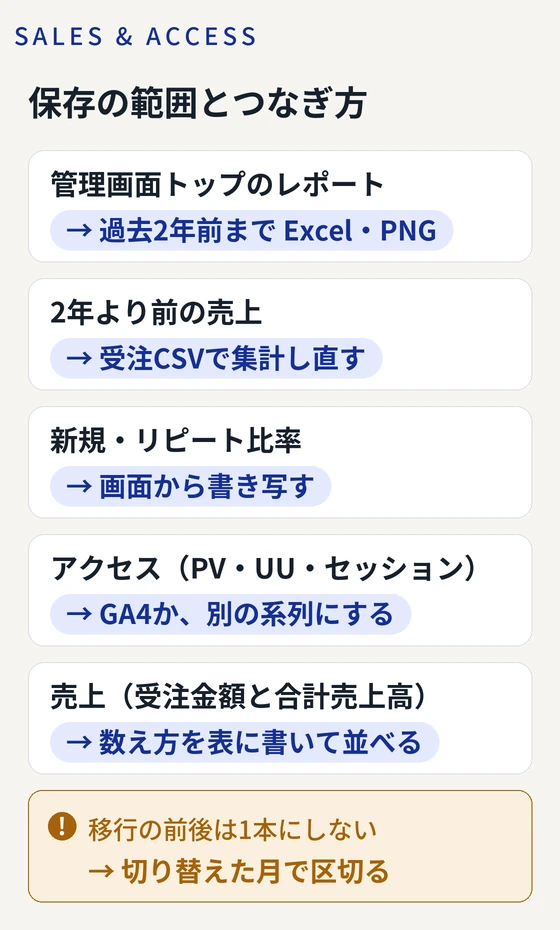
ショップサーブの管理画面トップのレポートのうち、サマリー・アクセス・受注・受注商品の4つで選べる期間は、過去2年前の日付までです。対象期間の外はダウンロードできず、解約後は管理画面そのものが使えなくなります。新規・リピート比率は、期間を「全期間」などから選べますが、画像は保存できないとされています。このため、移行を決めた時点で一度、最終データを取る日にもう一度、レポートの数値をExcelで保存します。2年より前の売上は、レポートではなく受注データのCSVから集計し直します。
保存した数字を、Shopifyのレポートと同じ線でつなげてはいけません。ショップサーブの「受注金額」は、注文を受けた時点の金額で、あとからキャンセルしても減りません。Shopifyの「合計売上高」(Total sales)は、キャンセル・返品・注文の編集を処理した日にマイナスで引きます。当社は、移行前後の数字を同じ表の1列(1本の折れ線)にせず、切り替えた月に区切りを入れて並べることを提案します。比べやすいのは注文の件数です。売上とアクセスは数え方が違うことを表に書いてから比べます。
結論が変わる条件は4つです。①前年同月比で見ているのが「受注の勢い」か「実際の売上」か「アクセス」か、②運営期間が2年より長いか、③GA4を移行の前後で同じ計測先(プロパティ)に送るか、④受注管理システムや会計ソフトなど別の場所でも売上を集計しているか。この記事では、今見ている集計を棚卸しし、保存する期間・形式・保存先を決めて書き出し、Shopifyのレポートで同じ指標の定義を照合する手順を示します。記事中の金額・件数・日付の記入例はすべて架空です。
保存物の全体と、解約届の提出日・管理画面の利用終了日の決め方はショップサーブ解約前チェックリストで扱っています。この記事は、そのうち売上・アクセスの集計だけを掘り下げます。
1. ショップサーブで保存できる集計
ショップサーブで今使える集計は、管理画面トップのレポートです。旧メニュー「お店運営」の売上レポート・アクセスレポートは、2021年8月31日で提供が終わっています。公式マニュアルから確かめられた、レポートごとの中身と保存の形は次のとおりです。PVはページビュー数(ページが表示された回数)、UUはユニークユーザー数(来店した人の数)です。
| レポート | 主な数値 | 保存の形 |
|---|---|---|
| サマリー | PV・UU・受注金額 | Excel・PNG |
| アクセス | PV・UU・セッション | Excel・PNG |
| 受注 | 受注件数・受注金額 | Excel・PNG |
| 受注商品 | 商品別・カテゴリ別 | Excel |
| 新規・リピート比率 | 人数と割合 | 画像は不可(ファイルの案内なし) |
- 期間: 「今日」「昨日」「過去7日間」「過去28日間」「今月」「先月」「過去1年間」「カスタム」から選びます。カスタムでは、過去2年前の日付から任意の期間を指定できます
- 保存の形: サマリー・アクセス・受注の3つは、数値(サマリーデータ)をExcelで、グラフをPNG画像でダウンロードできます。受注商品レポートは画面に上位10件だけ出て、全商品・全カテゴリはExcelでダウンロードします。カテゴリ別は「カテゴリ1」だけが集計の対象です
- 新規・リピート比率: 期間は「全期間(運営開始日から)」「過去3か月間」「過去6か月間」「過去1年間」です。円グラフの画像はダウンロードできないと書かれており、ファイルで出す方法の案内もありません。画面で出せるファイルが無ければ、数字を書き写します。同じメールアドレスの注文を同じ人として数えます
- 期間の外: マニュアルには「対象期間外のレポートはダウンロードできません」とあり、必要に応じて保存するよう案内されています
参考 ショップサーブ マニュアル|管理画面トップのレポートで分析をする(2026年11月23日確認)
アカウントは、最終利用月の翌月の月初に削除されます。解約日を過ぎると受注台帳も開けません(ショップサーブ マニュアル|ショップサーブを解約する)。レポートも同じく、解約後に取り直せない前提で計画します。
2年の窓は毎日ずれる
「過去2年前の日付から」という範囲は、今日から数えた範囲です。保存を解約の直前まで待つと、そのあいだに一番古い月が範囲から外れます。たとえば(架空の日付で)2026年11月末に移行を決め、2027年3月末に最終データを取るなら、2024年12月〜2025年3月の分は、待っているあいだに出せなくなります。
当社は、移行を決めた時点で2年分を一度保存し、最終データを取る日に、その後の分を足して保存することを提案します。理由は、1回目で古い分を確保しておけば、2回目は新しい月だけで済むからです。最終データの取得日を工程のどこに置くかは、公開日から逆算する進め方の工程表に1行足して決めます。
月ごとに分けて保存する
サマリーデータのExcelが1日1行で出るのか、期間の合計だけなのかは、マニュアルからは確かめられませんでした。まず「先月」で1回ダウンロードして開き、行の単位を見てください。日ごとの行が出るなら「カスタム」で1年ずつ、合計だけなら1か月ずつ保存します。前年同月比に使うので、月の数字が1つずつ取り出せる形で残すことが目的です。
2. 2年より前の売上は、受注データから集め直す
2年より前の月は、レポートからは出せません。売上は、受注台帳から受注データをCSVでダウンロードして集計し直します。マニュアルのよくある質問でも、「実際の売上金額」はこの方法で集計するよう案内されています。
- 受注台帳の検索で、期間を「注文日時」で指定して絞り込み、CSVでダウンロードします。期間は「入金日」「発送完了日」などでも指定できます
- ダウンロードの形式は、項目と並びを選んで作れます。マニュアルの例では、「受注データの基本項目2」をコピーして形式を作り、「発送ステータス」が「発送済」の行に絞って合計しています
参考 ショップサーブ マニュアル|管理画面トップのレポートで分析をする(よくある質問 Q8)、受注データを CSV ファイルでダウンロードする、受注台帳の使い方を確認する(2026年11月23日確認)
受注台帳で何年前の注文まで検索できるかは、マニュアルに書かれていません。運営期間が2年より長い店は、注文日時で一番古い月を指定して検索し、注文が出てくるかを先に確かめてください。
集計し直すときは、どの日付で月を分けたか(注文日か発送完了日か)と、キャンセルを除いたかを、集計表の見出しに書いておきます。レポートの受注金額は注文日・キャンセルを引かない数え方なので、CSVで「発送済」に絞った数字とは一致しません。どちらの数え方で前年と比べるかは、第5節で決めます。
受注データには、お客さまの名前や住所が入っています。保存する場所と見られる人は、解約前チェックリストの受注データの扱いに合わせます。社内で前年比を共有するのは、月ごとの金額と件数だけにした集計表にして、元のCSVを広く渡さないようにします。
アクセスは2年より前を取り戻せない
アクセスの数字には、受注データのような元のデータがありません。アクセスログ(サーバーの生のログ)を保存する設定はありますが、保存は設定した時点からで、14日たつと自動で消えます(ショップサーブ マニュアル|アクセスログを保存する)。2年より前のアクセスは、GA4を入れていた店ならGA4で見ます。入れていなかった店は、2年より前のアクセスは残らないものとして扱います。
3. 集計の棚卸し表を作る
売上を見ている担当(店長や広告の担当)が、今どの集計を何に使っているかを1行ずつ書き出します。使っていない集計まで保存する必要はありません。以下は架空の店(運営4年目、GA4は2年前から使用)の記入例です。
集計の棚卸し表(記入例は架空)
| 集計名 | 今の使い方 | 出せる形 | 保存する期間 | 判定 |
|---|---|---|---|---|
| 受注レポート | 前年同月比 | Excel | 2年分 | 保存 |
| 受注商品 | 発注の参考 | Excel | 2年分 | 保存 |
| アクセス | 月の来店数 | Excel | 2年分 | 保存 |
| 新規・リピート | 年1回の確認 | 画面のみ | 全期間・1年 | 書き写す |
| 受注CSVの集計 | 実際の売上 | CSV | 運営開始から | 集め直す |
「判定」は、次の3つから選びます。
- 保存: レポートからExcelで出せるもの。2年分を、第1節のとおり2回に分けて保存します
- 書き写す: ファイルで出せないもの。新規・リピート比率は、「全期間」と「過去1年間」の人数と割合を画面から書き写し、書き写した日を添えます
- 集め直す: 2年より前の売上や、レポートと違う数え方で見ている売上。受注データのCSVから集計します
サマリーレポートは、アクセスレポートと受注レポートの数値をまとめたものです。両方を保存するなら、サマリーは省いてかまいません。
4. 保存の作業表で、いつ・何を・どこへを決める
棚卸し表で「保存」「書き写す」「集め直す」にした行を、作業表に移します。担当と確認日まで書いておくと、最終データを取る日に抜けが出ません。
保存の作業表(記入例は架空)
| 集計名 | 期間 | 形式・保存先 | 担当 | 確認日 |
|---|---|---|---|---|
| 受注レポート | 24/12〜26/11 | Excel・共有フォルダ | 店長 | 11/25 |
| 受注商品 | 24/12〜26/11 | Excel・同上 | 商品担当 | 11/25 |
| アクセス | 24/12〜26/11 | Excel・同上 | 店長 | 11/25 |
| 新規・リピート | 全期間・1年 | 書き写し・同上 | 店長 | 11/25 |
| 受注CSVの集計 | 22/12〜24/11 | 月次表・同上 | 経理担当 | 11/27 |
保存先は、個人のパソコンではなく共有の場所にします。前年同月比は移行してから1年以上使うので、担当が替わっても見つかる場所にしておきます。ファイル名には、レポート名・期間・保存した日を入れます(例: 受注レポート_2024-12_2025-11_保存2026-11-25.xlsx、架空)。
「確認日」には、保存したファイルを開いて確かめた日を書きます。確かめるのは次の2点です。
- 期間の最初の月と最後の月が入っているか
- ファイルの合計が、同じ期間を選んだときの画面の数字と一致するか
両方が合えば完了です。合わなければ、期間の指定を見直して保存し直します。
最終データを取る日には、1回目の保存より後の月を同じ形で足し、作業表の「期間」を書き換えます。
5. ショップサーブとShopifyで数え方が違う指標
保存が終わったら、Shopifyのレポートで同じ名前の指標がどう数えられているかを照合します。Shopifyのレポートは、管理画面の「ストア分析 > レポート」(英語表示では Analytics > Reports)にあります。主な機能はどの料金プランでも使えます(Shopifyヘルプセンター|Shopify analytics(英語))。
指標の照合表
| 指標 | ショップサーブ | Shopify | つなぎ方 |
|---|---|---|---|
| 売上 | 受注時の金額 | 取り消しを処理日に引く | 区切って並べる |
| 件数 | キャンセルを含む | キャンセルを含む | 並べる(編集の多い日は確かめる) |
| 商品別 | 割引前の商品代金 | 総売上高(割引前) | 割引前でそろえる |
| セッション | タグで数え、自作ページは対象外 | Bot除外・26/9に変更 | 別の系列にする |
表の中身を、指標ごとに説明します。
売上: 受注金額と合計売上高
ショップサーブの受注金額(受注レポート・サマリーレポート)は、注文を受けた時点の合計です。ポイント・割引を引いたあとの金額で、送料・手数料・のし・ラッピングを含みます。受注台帳でキャンセルや金額の変更をしても、レポートの数字は変わりません。テスト注文は入りません。
参考 ショップサーブ マニュアル|管理画面トップのレポートで分析をする(受注レポートの見方、よくある質問 Q4・Q5・Q7)(2026年11月23日確認)
Shopifyの売上レポートでは、次のように数えます(日本語の名前は当社の訳です。管理画面の表示名は画面で確かめてください)。
- 総売上高(Gross sales): 商品価格×数量。税・送料・割引・取り消しの前の金額
- 取り消し(Sales reversals): 金額がマイナスになる注文の調整すべて。キャンセルや返品だけでなく、注文の編集、返金(返品あり・なし・一部)、送料・税・手数料・割引の調整も含みます
- 純売上高(Net sales): 総売上高 − 割引 − 取り消し
- 合計売上高(Total sales): 総売上高 − 割引 − 取り消し + 税 + 関税 + 送料 + 手数料
売上は注文した日にプラスで、取り消しは処理した日にマイナスで表示されます。保留・未払い・キャンセルの注文はレポートに含まれ、削除した注文と、Shopifyペイメントのテストモードで作った注文は含まれません。
参考 Shopifyヘルプセンター|Sales reports(英語)(2026年11月23日確認)
この違いがあるので、当社は、移行前の受注金額と移行後の合計売上高を1本の折れ線にしないことを提案します。前年同月比を出すなら、表を「移行前(ショップサーブの受注金額)」と「移行後(Shopifyの合計売上高)」の2列に分け、切り替えた月に区切りを入れます。広告やメルマガの効果のように「受注の勢い」を見たい場合は、Shopifyの売上レポートで取り消しの列も出し、合計売上高に取り消しの額を足し戻した数字を並べると、受注金額の数え方に近づきます。ただし、取り消しは処理した日に入るので、月末の注文を翌月にキャンセルした分などは、月をまたいでずれます。その前に、第7節の最後にあるショップサーブ側の照合で、受注金額に税が含まれるかなどを自店の数字で確かめておきます。
「実際の売上」(発送済み・キャンセル除く)で前年比を見ている店は、Shopify側も旧と同じ条件で月次表を作って2列に並べます。Shopifyの注文のCSVは、期間(Orders by date)を指定して書き出せ、注文日時(Created at)、キャンセル日時(Canceled at)、発送の状態(Fulfillment Status)、合計(Total)、返金額(Refunded Amount)などの列があります(Shopifyヘルプセンター|Exporting orders(英語)、2026年11月23日確認)。旧の受注CSVで決めた条件(注文日で月を分ける、キャンセルを除く、発送済みに絞る)をこの列に当てはめて合計します。商品が複数ある注文は2行目以降に分かれ、多くの項目が空欄になります(同ヘルプ)。合計(Total)が1行目だけに入るかと、一部返金の扱いは公式資料に明記がないため、書き出したファイルで1か月分を注文一覧と照らしてから使います。件数の多い書き出しや期間を指定した書き出しは、ファイルがメールで届きます。
経理や税務で使う売上は、会計ソフトの帳簿が正本です。レポートの数字を経理の数字として使わないでください。
件数: 両方ともキャンセルを含む
ショップサーブの受注件数は、受注時の件数でキャンセルを含みます。Shopifyの注文数(Orders)は、その日に作られた注文の数で、キャンセルした注文もレポートに含まれます。ただしShopifyでは、注文日より後に注文を編集すると、売上レポートの Total sales over time で別の注文として表示されることがあります。編集の多い日は、件数が増えて見えないかを注文一覧と見比べます。件数は、それでも移行前後で最も比べやすい指標です。売上が下がったように見えるときは、まず件数と並べ、件数が保たれているかを見ます。
商品別: 番号の対応表で引く
ショップサーブの受注商品レポートの受注金額は、受注時の商品代金(単価×数量)で、クーポンやポイントの割引の前、送料などは含みません。キャンセルしても変わりません。Shopifyには、商品別・バリエーション別の売上レポート(Total sales by product など)があります。Shopifyの総売上高は割引の前、純売上高は割引と取り消しの後の金額なので、ショップサーブの受注商品レポートと並べるなら、総売上高(割引前)の列にそろえます。Total sales by product では列を足し引きできるので、総売上高の列が出ているかを画面で確かめてください。税込価格の店で総売上高の税がどう扱われるかは、第7節の照合と同じく自店の数字で確かめます。
前年同月の商品別の数字を引くときに困るのは、商品を指す番号が変わることです。ショップサーブの受注商品レポートは商品番号ごとに出ますが、Shopifyでは商品・SKUで出ます。商品CSVの移行手順で作る旧商品番号とSKUの対応表を、保存したExcelの隣に置いておきます。カテゴリ別は、ショップサーブの「カテゴリ1」とShopifyのコレクションの組み方が一致しないことが多いため、比べるなら商品別で比べます。
アクセス: 別の系列にして区切る
ショップサーブのアクセスレポートは、自動生成ページに入っているトラッキングタグで数えます。自作ページとWordPressオプションのページは対象外です。セッションは30分で区切り、ユニークユーザー(UU)はブラウザのCookieで1人と数えます。ショップサーブのマニュアルにも、Googleアナリティクスとは呼び方が同じでも数値が違うと書かれています。
Shopifyのセッションも30分操作が無いと終わり、訪問者はCookieで端末ごとに数えます。対象はオンラインストアです(Shopifyヘルプセンター|Acquisition reports(英語))。さらにShopifyは、2026年9月21〜23日にセッションの数え方を変えました。Botと判定したセッションを既定で除き、以前のようにUTC(協定世界時)の午前0時でセッションを区切らなくなりました。過去のデータは計算し直されないため、Shopifyのヘルプは、この前後を比べるときは計測の変更として扱い、注文・売上と一緒に見るよう案内しています(Shopifyヘルプセンター|Changes to sessions and conversion rate in Shopify Analytics(英語))。
数える仕組みが違うので、当社は、ショップサーブのアクセス数とShopifyのアクセス数は別の系列(別の列・別の折れ線)にすることを提案します。アクセスの前年比を移行の前後で続けて見たいなら、GA4を使います。ショップサーブで使っていたGA4のプロパティに、Shopifyからも送るように付け替えれば、同じ画面で前後を並べられます。ただし、タグの入れ方が変わるので、GA4でも切り替えた日を記録しておきます。付け替えの手順と二重計測の確かめ方は、GA4・広告タグ・商品フィードの棚卸しで扱っています。
6. 区切りの記録を1枚に残す
前年同月比を見る人が、数字の段差を「売上が落ちた」と読み違えないように、数え方が変わった日を1枚の表にして、保存した集計と同じ場所に置きます。店長が作ります。
区切りの記録(記入例は架空)
| 日付 | 変わったこと | 影響する数字 |
|---|---|---|
| 2026/11/25 | 旧のレポートを保存(1回目) | 保存した期間の始まり |
| 2027/2/15 | Shopifyで公開 | 売上・件数・アクセス |
| 2027/2/15 | GA4のタグをアプリへ | GA4のセッション・購入 |
| 2027/3/31 | ショップサーブの最終利用日 | 旧の集計の終わり |
日付はすべて架空の例です。Shopifyで公開したのが2026年9月21日より前の店は、第5節のセッションの数え方の変更も1行入れます。ショップサーブのレポートで最後に保存した日と、旧ショップで最後の注文を受けた日も書き添えます。公開日の前後の数日は、旧ショップと新ショップの両方で注文を受けていることがあるため、その期間の合計は両方の数字を足して見ます。
7. 公開後の最初の照合
Shopifyで公開したら、売上を見る担当が、注文が少なく、ギフトカードの販売が無い1日を選んで、レポートの数え方を自店の注文で確かめます。照合するのは、その日の注文の詳細と、売上レポートのその日の数字です。
- 売上レポート(Total sales over time)を日ごとにし、照合する日の合計売上高と注文数を控えます
- 「注文管理」でその日の注文を開き、注文ごとの合計(税・送料を含む)を足します
- 2つを比べます
ギフトカードの販売が無い日を選ぶのは、Shopifyのヘルプで、ギフトカードを売った分は売上レポートにも合計売上高にも入らないとされているからです(ギフトカードで支払った買い物は、商品の金額が売上に入ります)。ギフトカードを売った日は、注文の合計の和とレポートが合わなくなります。
判定は次のとおりです。
- 合格: 注文数が一致し、注文の合計の和と合計売上高が一致する
- 保留: その日にキャンセル・返金や注文の編集を処理していて、取り消しや別の注文としての表示が混ざっている。それらの無い別の日で照合し直す
- 要修正: 差があり、理由を説明できない。日付の境目(夜中の注文がどちらの日に入るか)、テスト注文が残っていないかを調べ、分かったことを区切りの記録に書く
- 再テスト: 税・送料の設定を変えたら、変えた後の1日でやり直す
税込価格の店で、総売上高から税がどう分けられるかは、Shopifyのヘルプで確かめられませんでした。照合に合計売上高(税・送料を含む)を使うのはこのためです。総売上高や純売上高を使いたい店は、同じ日の注文で税・送料の扱いを確かめてから使います。
ショップサーブ側でも、移行前に同じ照合を1回しておくと、受注金額に何が含まれるかを自店の数字で確かめられます。注文の少ない1日を選び、受注レポートのその日の受注金額と、受注データのCSVのその日の合計金額の和を比べます。消費税が含まれるかはマニュアルに明記がないため、この照合で確かめてください。
8. 例外: この進め方が当てはまらない条件
- 受注管理システムや会計ソフトで売上を集計している店: 前年比の正本はそちらです。ショップサーブのレポートの保存は補助にとどめ、受注管理システム側で、Shopifyの注文が旧と同じ数え方で入るかを確かめます
- 運営期間が2年に満たない店: 全期間がレポートの範囲に入ります。受注CSVでの集め直しは不要で、第1節の2回の保存だけで済みます
- 過去の注文をShopifyに取り込む店: 取り込んだ注文がShopifyのレポートに入るかは、Shopifyの公式資料で確かめられませんでした。前年比はショップサーブ側で保存した数字で見る前提にし、取り込みの方法と影響は会員・ポイント・注文履歴の引き継ぎ方を参照してください
- 自作ページやWordPressのページへのアクセスが多い店: ショップサーブのアクセスレポートには入っていません。そのページのアクセスを見ていたのがGA4なら、GA4側で前後を比べます
9. まだ確認できていないこと
2026年11月23日時点で、公式資料から確かめられなかった点と、確かめる場所です。どれも「旧側で保存し、区切りを入れて並べる」という進め方は変えません。
- サマリーデータのExcelの行の単位 → 第1節で「先月」を1回ダウンロードして見る
- カスタムで選べる最も古い日(「過去2年前の日付から」の数え方) → 第1節で、カスタムのカレンダーを開いて画面で確かめる
- 受注台帳で何年前の注文まで検索できるか → 第2節で、一番古い月を検索して見る
- 受注金額に消費税が含まれるか → 第7節の最後の照合で見る
- 税込価格の店の総売上高の扱い、Shopifyのレポートの日付の境目 → 第7節の照合で見る
- Shopifyに取り込んだ過去の注文がレポートに入るか → 第8節のとおり、頼らない前提にする
相談前の準備
移行のご相談の前に、次のメモを用意いただくと、保存とつなぎ方の検討が早く進みます。
- よく見ている集計を3つ(例:「受注レポートの月別の受注金額」「受注商品レポート」「GA4のセッション」)と、それを誰が何の判断に使っているか
- ショップサーブで運営を始めた年と、GA4を入れているかどうか
- 受注管理システムや会計ソフトで売上を集計しているかどうか
実際の売上の数字や、受注データ・顧客データは送らないでください。保存とつなぎ方は、移行の方法と工程を確かめたうえで決めます。