EC-CUBEからShopifyへ移行|納品書の記載項目と出し方を照合する
EC-CUBE 4系の受注管理から出す納品書PDFの入力欄と記載項目(版ごとの違い)を書き出し、Shopifyの納品書テンプレート・注文書類テンプレート・帳票アプリのどれで出すかを決める手順。照合表と架空の注文での確かめ方つき。
EC-CUBE 4系の標準の納品書は、受注管理からお届け先ごとに1枚のPDFで出し、出すたびにタイトル・メッセージ・備考を入力できます。明細には単価と金額が載り、4.2以降は税率ごとの消費税額と、登録番号(基本設定に登録番号を入力している場合)も載ります。Shopify標準の納品書テンプレートには、価格・合計・税の差し込み項目がありません。このため、金額を載せない納品書ならShopify標準の納品書テンプレートで足ります。金額や税率ごとの内訳を載せ続けるなら、管理画面の「注文書類テンプレート」か帳票アプリで作ることになります。
当社は、最初に「今の納品書の金額を、移行後も同梱する必要があるか」を決めることを提案します。この答えで候補の大半が決まり、テンプレートを作り込む範囲も決まるからです。ただし、倉庫や受注管理システムが納品書を出している店は、Shopify側では作らず、連携先の帳票を確かめます。結論が変わる条件は、ほかにEC-CUBEの版(4.0・4.1か、4.2以降か)、出すたびにメッセージや備考を書き換えているか、複数のお届け先がある注文を受けているかです。
この記事は EC-CUBE 4.0〜4.3 の標準の納品書出力を対象にし、旧2系と、帳票プラグイン・独自改修で変えた納品書は扱いません。EC-CUBE側は公式配布コード(4.0.6-p5・4.1.2-p5・4.2.3-p2・4.3.1-p1)、Shopify側は公式ヘルプ(英語版)と App Store で確かめ、確認日はいずれも2026年11月23日です。領収書・請求書の出し方と、国税庁が示す記載事項はショップサーブ版の帳票の記事で扱っているので、ここでは繰り返しません。
EC-CUBEの納品書は、どこから出て、何が載るか
出す画面と、出す単位
EC-CUBE 4.0〜4.3 では、納品書を次の3か所から出します。
- 受注一覧で受注を選び、「納品書出力」(まとめて出す)
- 受注一覧の、お届け先の行にある「納品書出力」のアイコン
- 受注登録(編集)画面の「納品書を出力」
出す単位は**受注ではなく出荷(お届け先)**で、1つのお届け先につき1ページです。受注登録画面のボタンは、1件目のお届け先だけを出します。複数のお届け先がある受注では、合計欄(商品合計から請求金額まで)が出ません。
参考 EC-CUBE公式GitHub|納品書の作成処理(OrderPdfService.php、4.3.1-p1)、受注一覧の画面(index.twig、4.3.1-p1)
出すたびに入力する欄
出力の画面には、次の入力欄があります。
- 発行日: 初期値は当日。PDFの下に「作成日」として出ます
- タイトル: 初期値は「お買上げ明細書(納品書)」。4.2以降は必須です
- メッセージ(3行、各30文字まで): 初期値は「このたびはお買上げいただきありがとうございます。」で始まる3行です
- 備考(3行、各255文字まで): 明細の下に「< 備考 >」として出ます
- 出力形式: 「ファイルに保存」か「ブラウザで開く」
- 入力内容を保存する: チェックすると、入力した内容がログイン中の管理者ごとに保存され、次回の初期値になります
参考 EC-CUBE公式GitHub|納品書出力の入力欄(OrderPdfType.php、4.3.1-p1)、出力の画面の処理(OrderController.php、4.3.1-p1)
載る項目と、版ごとの違い
PDFに載る項目は次のとおりです。
- 店舗情報: ショップ名・住所・電話番号・メールアドレス(「設定 > 店舗設定 > 基本設定」の値)とロゴ画像。ロゴは
html/user_data/assets/pdf/logo.pngを置くと差し替わります - 宛先: お届け先の住所と氏名(「様」付き)。注文者ではなく、お届け先の値です
- 注文情報: ご注文日・注文番号・総合計金額(総合計は単一のお届け先のときだけ)
- 明細: 「商品名 / 商品コード」(規格名つき)・数量・単価・金額(税込)。軽減税率の商品には「※」が付き、表の下に「※は軽減税率対象商品です。」と出ます
- 合計欄: 商品合計・送料・手数料・値引き・合計・請求金額
参考 EC-CUBE公式GitHub|明細と合計の出力(OrderPdfService.php、4.3.1-p1)
公式配布コードを版ごとに比べると、次の違いがあります。
- 4.2以降: 基本設定の税設定にある「適格請求書発行事業者登録番号」を入力していれば、店舗情報の下に「登録番号: …」が出ます。表の下には「(8%対象: ¥… 内消費税: ¥…)」の形で、税率ごとの対象額と消費税額が出ます
- 4.2.1以降: 店舗とお届け先の郵便番号も出ます(4.2.0には無く、4.2.1で加わりました)
- 4.0・4.1: 合計欄に「(8%対象)」などの行で、税率ごとの対象額だけが出ます。消費税額と登録番号は出ません
- 4.0: お届け先の会社名が出ません(4.1以降は出ます)
参考 EC-CUBE公式GitHub|登録番号の出力(4.3.1-p1)、税率ごとの内訳(4.3.1-p1)、税率ごとの対象額の行(4.1.2-p5)
標準の納品書には、支払方法・お届け日時・注文時のお問い合わせ欄・独自に足した項目は出ません。これらが今の納品書に載っている店は、プラグインか独自改修で変えています。保守会社に「納品書の出力に手を入れているか」を聞いてから、次の照合表を作ってください。
Shopifyで納品書を出す方法
Shopify側の出し方は、次の3つです。
標準の納品書テンプレート: 「設定 > 配送と配達」の書類(Documents)欄で編集します。テンプレートには Liquid(Shopifyの差し込み用の言語)で、注文ごとの値を差し込む「変数」を書きます。納品書の変数には、店舗名・店舗住所、注文番号・注文日・注文メモ(order.note)、お届け先(会社名を含む)、明細の商品名・規格・商品コード(SKU)・数量などがあり、価格・合計・税の変数はありません。店舗の電話番号の変数も一覧にありません。参考 Customizing packing slips/Packing slip variable reference
注文書類テンプレート(以下「書類テンプレート」): 同じ書類欄の「Create document」から、請求書・納品書・ピッキングリスト・空白のテンプレートを作れます。請求書と空白テンプレートでは、税率ごとの税額(tax_lines)や合計(total_price)、送料(shipping_price)、店舗の電話番号(shop.phone)などの変数が使えます。登録番号にあたる変数はありません。HTML・CSS(Webページの文書と見た目を書く言語)での編集になるため、書ける人がいなければ制作会社に頼むことも考えてください。参考 Creating and editing order document templates/Liquid variables reference
帳票アプリ: App Store の「注文と配送」に、納品書・請求書を作る第三者のアプリが複数あります。機能と料金は各開発元の記載で、この記事では特定のアプリを取り上げません。開発元への質問の例はショップサーブ版の帳票の記事にまとめています。
Shopify製の帳票アプリ「Order Printer」(旧版・新版)は、公式ヘルプに新規インストールはできず、すでに入れている店だけが使い続けられると書かれています。これから移る店は、Order Printer を前提にしないでください。参考 Printing orders
印刷は、注文詳細の「その他の操作」から1件、注文一覧で注文を選んでまとめて行います。一度に出せるのは1,500書類までで、用紙はA4などから選びます。印刷できるのは「注文情報の管理」(英語版の表示は Manage order information)の権限があるスタッフです。参考 Printing order documents
記載項目の照合表を作る
受注担当の方が、EC-CUBEのテスト環境(またはテスト用の注文)で納品書を1枚出し、PDFに載っている項目を1行ずつ書き出します。右の列には、Shopify側でその項目をどう載せるかを書きます。下の表は、架空の店E(EC-CUBE 4.2、金額入りの納品書を全注文に同梱)の記入例です。
| 項目 | EC-CUBEの出どころ | 載せるか | Shopifyでの載せ方 |
|---|---|---|---|
| タイトル | 入力欄 | 載せる | テンプレートに文字 |
| 発行日 | 入力欄(初期値は当日) | 保留 | 要確認(作成者に質問) |
| メッセージ3行 | 入力欄(保存した値) | 載せる | テンプレートに文字 |
| 店舗名・住所 | 基本設定 | 載せる | 店舗の変数 |
| 電話番号 | 基本設定 | 載せる | 書類テンプレートの変数 |
| 登録番号 | 基本設定(4.2以降) | 載せる | テンプレートに文字 |
| お届け先・会社名 | お届け先の値 | 載せる | お届け先の変数 |
| 注文番号・注文日 | 受注 | 載せる | 注文の変数 |
| 商品・規格・数量 | 受注明細 | 載せる | 明細の変数 |
| 軽減税率の印(※) | 受注明細 | 保留 | 要確認(作成者に質問) |
| 単価・金額・合計 | 受注明細・受注 | 載せる | 書類テンプレートの変数 |
| 送料・値引き | 受注 | 載せる | 書類テンプレートの変数 |
| 手数料 | 受注 | 保留 | 要確認(作成者に質問) |
| 税率ごとの内訳 | 表の下(4.2以降) | 保留 | 税の変数(作成者に確認) |
| 備考3行 | 入力欄 | 載せる | 注文メモ |
記入例はすべて架空です。「載せるか」は「載せる」「やめる」「保留」のどれかで書き、やめる行の載せ方は「載せない」と書きます。表ができたら、すべての行に載せ方か「載せない」が書けていれば合格です。「保留」の行が残るうちは、表全体も保留です。
架空の店Eで保留にした3行は、公式ヘルプの変数一覧では出し方が確かめられなかった項目です。書類テンプレートの税の変数(tax_lines)は税率ごとの税額を持ちますが、税率ごとの対象額(税込の合計)、軽減税率の印、手数料を出す方法は、テンプレートの作成者か帳票アプリの開発元に確かめてから「載せる」か「やめる」に決めます。
特に決めておきたいのは、入力欄から来る行です。EC-CUBEでは出すたびにメッセージや備考を書き換えられましたが、Shopifyのテンプレートで印刷のたびに文言を入力する欄は、公式ヘルプでは確認できませんでした。毎回同じ文ならテンプレートに書き、注文ごとに違う連絡は注文メモに入れて納品書に差し込む、と置き換えます。注文メモに書くのは、EC-CUBEで備考を入力していた受注担当です。印刷する前、注文を確認する工程で書く、と手順書に決めておきます。季節の案内のように時期で変わる文は、同梱をやめてメールで伝える方法もあります。メールの対応は自動メールを通知に対応させる照合表で扱っています。
担当者ごとに「入力内容を保存する」で別の文を使っていた店は、どの文をShopifyの固定文にするかを責任者が決めてください。
独自に足した項目(のしの名入れなど)を納品書に印字している店は、その項目をShopifyのどこに移すかを先に決めます。移し先の決め方は独自項目をメタフィールドなどに移す照合表で扱っています。
出し方を一つに決める
照合表ができたら、次の3つの問いを順に当てはめて、Shopify側の出し方を一つに決めます。
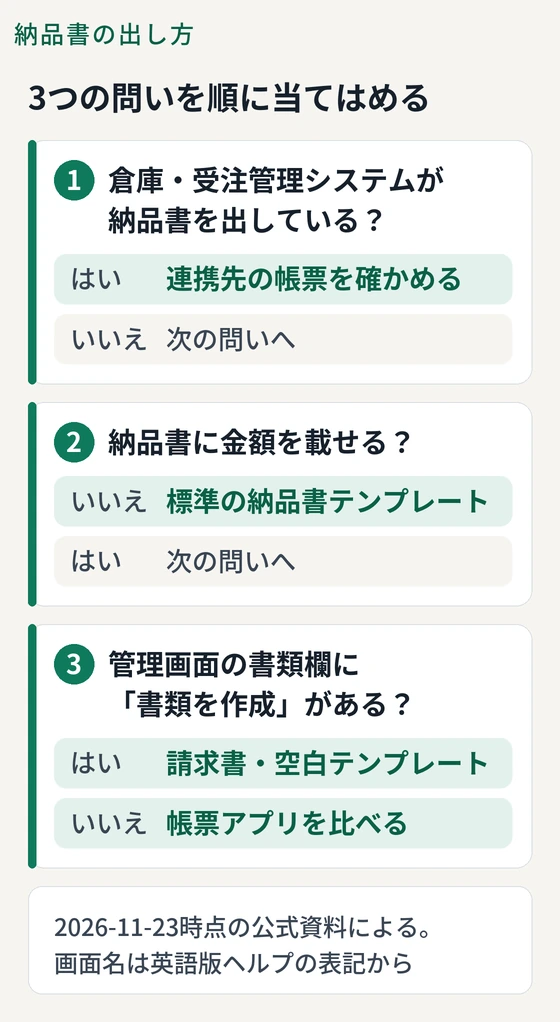
- 倉庫や受注管理システムが納品書を出しているか。出しているなら、Shopify側では作らず、連携先の帳票に必要な項目が届くかを確かめます
- 納品書に金額を載せるか。載せないなら、標準の納品書テンプレートで足ります。照合表の「載せるか」を、単価・金額・合計、送料・値引き、手数料、税率ごとの内訳、軽減税率の印の行で「やめる」にし、残りの行を変数で埋めます
- 自店の管理画面に「書類を作成」があるか。「設定 > 配送と配達」の書類欄で、書類を新しく作る操作(英語版の表示は Create document)が出ているかを見ます。あれば請求書か空白のテンプレートで、金額入りの納品書を作ります。なければ帳票アプリを比べます
公式ヘルプは、2026年11月18日の確認時点では書類テンプレートを「早期アクセスで段階的に提供中」としていましたが、11月23日の確認ではその記載が見当たりませんでした。プランや国の条件も書かれていないため、3の問いは自店の画面で確かめてください。
当社は、2の問いを店の責任者が先に決めることを提案します。EC-CUBEの標準の納品書は金額入りの形しかないため、「金額を載せたい」のではなく「初期の形のまま使ってきた」店もあるからです。贈答の注文が多い店や、領収書を別に出している店は、金額を外した納品書にすると、テンプレートの作り込みが小さく済みます。ただし、お客さまが納品書を明細書として経理に回している(法人の購入者が多い)店は、金額を載せる側で考えてください。判断には、金額入りの納品書を求める問い合わせが今どのくらいあるかの見当が必要です。
出す人とタイミングを決める
出し方が決まったら、誰がどの工程で印刷するかを決めます。EC-CUBEで「受注一覧を対応状況で絞り込み、まとめて納品書出力」としていた作業は、Shopifyでは「保存した表示(注文一覧の絞り込みを保存したもの)で注文一覧を開き、注文を選んで書類を印刷」に変わります。印刷する工程を、受注の対応状況を読み替える手順表の出荷準備の工程に1行足してください。
手順書には、次の4つを書いておくと迷いません。
- 印刷する人(出荷担当など)と、その人に「注文情報の管理」の権限があるか
- 注文メモに備考を書く人(受注担当など)と、書く工程(印刷の前)
- 印刷する表示(どの絞り込みを開くか)と、用紙サイズ
- 「再発行してほしい」という依頼を受けたときに、どの画面から出し、PDFで送るか印刷して送るか
同じ架空の注文で、両方の帳票を照合する
テンプレートができたら、EC-CUBEのテスト環境とShopifyに同じ内容の架空の注文を1件ずつ作り、両方の帳票を並べて照合します。以下の商品・金額・宛先はすべて架空で、送料を10%で扱うと店が決めた場合の例です(税率の判断を示すものではありません)。
- 焼き菓子セット 1,080円(税込・8%)×2点
- マグカップ 2,200円(税込・10%)×1点
- 送料 880円(税込)
- お届け先: 会社名ありの架空の宛先
経理担当の方が、EC-CUBEのPDF、Shopifyの帳票、Shopifyの注文詳細の値を並べて記入します。
| 項目 | EC-CUBE | Shopify帳票 | 注文詳細 | 判定 |
|---|---|---|---|---|
| 合計 | 5,240円 | 5,240円 | 5,240円 | 合格 |
| 8%対象 | 2,160円 | 出ない | 表示があれば記入 | 保留 |
| 8%の税額 | 160円 | 160円 | 160円 | 合格 |
| 10%対象 | 3,080円 | 出ない | 表示があれば記入 | 保留 |
| 10%の税額 | 280円 | 280円 | 280円 | 合格 |
表の金額は期待値で、すべて架空です。実際には、各列にその帳票・画面に表示された値をそのまま書きます。Shopify側で税率ごとの対象額が表示・出力されない場合は、この例のように「出ない」と書き、金額は合計と税額の一致で判定します。対象額の行は、出し方が決まるまで保留です(対象額の出し方は、最後の「まだ確認できていないこと」に挙げています)。4.0・4.1の店は、EC-CUBEの列の税額の行に「出ない」と書き、Shopify側に税額を載せるかどうかは店で決めます(判断に迷う場合は税理士などに確認してください)。金額を載せない納品書にした店は、この表を飛ばして、次の項目の照合だけを行います。
金額のあとに、照合表の行を1つずつ確かめます。登録番号、軽減税率の印、お届け先の会社名と氏名、注文番号、メッセージ、注文メモのうち、照合表で「載せる」と決めた項目がすべて載っていれば、記載項目も合格です。宛名が注文者ではなくお届け先になっているかも、ここで見ます。
| 判定 | 条件 | 次にすること |
|---|---|---|
| 合格 | 3つの値が一致し、決めた項目がそろう | テンプレート名と設定を手順書に残す |
| 保留 | 金額・登録番号・文言を店で決めていない、または出し方を確認中 | 責任者が決める期限を置く |
| 要修正 | 値が違う、項目が欠ける、宛名が違う | テンプレートかアプリを直す |
| 再テスト | テンプレートかアプリを変えた | 同じ架空の注文でやり直す |
Shopifyの帳票と注文詳細の税額が違う場合は、テンプレートの中で税額を計算し直していないかを、作った人(またはアプリの開発元)に確かめてください。EC-CUBEとShopifyで値が違い、Shopifyの帳票と注文詳細は一致している場合は、帳票ではなく税や送料の設定の違いなので、Shopify側の設定から見直します。
照合表どおりにいかない例外
- 倉庫や受注管理システムが納品書を出している: 連携先の棚卸しは外部連携の棚卸しの記事の表に加えてください
- 帳票プラグインや独自改修で納品書を変えている: 照合表の「EC-CUBEの出どころ」に、プラグイン名や改修で足した項目を書きます。標準にない項目は、この記事の照合表に行を足して同じように埋めます
- 複数のお届け先がある注文: Shopifyの納品書テンプレートは「この発送に含まれる明細」を載せる仕組みです。架空の注文を2つのお届け先で作れるかから確かめます
- 同梱をやめる: 納品書を出さないと決めた店は、注文確認・発送のメールで明細が伝わるかを確かめ、依頼があったときだけ出す方法(書類テンプレートか帳票アプリ)を手順書に残します
- 領収書や請求書も出している: 納品書とは別に、ショップサーブ版の帳票の記事の照合表で候補を決めます
まだ確認できていないこと
2026年11月23日時点の公式資料では、次の点を確認できませんでした。自店の管理画面で確かめるか、テンプレートの作成者・アプリの開発元に質問してください。
- 書類テンプレートが日本の店で使えるか(自店の書類欄に「書類を作成」があるかで確認)
- 印刷のたびにメッセージ・備考を入力する方法
- 税率ごとの対象額(税込の合計)を出す方法と、明細に軽減税率の印を付ける方法(変数一覧に直接の変数がない)
- EC-CUBEの「手数料」(代引手数料など)にあたる値を、テンプレートのどの変数で出すか
- 日本語の管理画面での画面名(この記事は英語版ヘルプの表記をもとにしています)
相談前の準備
ご相談の前に、お使いのEC-CUBEの版(4.0〜4.3のどれか)と、テスト用の注文で出した納品書のPDFを1枚ご用意ください。あわせて、出力のときに毎回入力しているメッセージや備考の文(架空の例で構いません)と、納品書を印刷している工程(出荷準備の前か、梱包の時か)をメモしていただくと、照合表を一緒に埋められます。実在のお客さまの氏名や住所が入った納品書、顧客名簿、実際の注文データは必要ありません。
運営元の株式会社マーケティングラボでは、そのPDFとメモをもとに、記載項目の照合表とShopify側の出し方の候補、照合に使う架空の注文を一緒に整理します。納品書や請求書にどの項目を載せる義務があるかの判断は、税理士などの専門家にご確認ください。