EC-CUBEからShopifyへ移行|受注の対応状況を読み替える手順表
EC-CUBE 4系の受注の対応状況(新規受付・入金済み・対応中・発送済みなど)を、Shopifyの支払い状況・発送状況・タグにどう読み替えるか。読み替え表、毎日の受注処理の手順表、テスト注文4件の照合表(記入例は架空)で解説します。
EC-CUBE 4系では、1件の受注に対応状況が1つあり、標準では「新規受付」「入金済み」「対応中」「発送済み」など8種類です。入金を確かめたことも、梱包を始めたことも、発送したことも、この1つの欄を切り替えて表します。Shopifyでは、注文に支払い状況と発送状況が別々にあります。店が独自の状態を足す欄は、公式資料では確認できませんでした。
このため当社は、EC-CUBEの対応状況を1つずつ「支払い状況×発送状況」の組み合わせに読み替え、足りない段階はタグで補い、毎日の手順を「どの一覧を開き、何をすれば次の段階に進むか」で書き直すことを提案します。1つの欄を見れば済んでいた作業が、Shopifyでは2つの状況の組み合わせを見る作業に変わるからです。読み替えができたら、テスト注文4件で、操作のたびに状況が期待どおりに変わり、予定した一覧に出るかを確かめます。
結論が変わるのは、次の条件です。銀行振込・代金引換などの手動の支払い方法を受けているか、カードの売上確定を手動にするか、対応状況の名前を変えたり、独自に追加したりしているか、倉庫や受注管理システムが状態を更新しているか、1件の注文に複数のお届け先があるか。
この記事は EC-CUBE 4.0〜4.3 を対象にし、旧2系は扱いません。確認は EC-CUBE の公式配布コード(4.0.6-p5・4.1.2-p3・4.2.3-p2・4.3.1-p1)と開発者向けドキュメント、Shopify の公式ヘルプ(英語版)で、確認日はいずれも 2026-11-19 です。Shopifyの状況の名前は英語版ヘルプの表記を併記しています。日本語の管理画面での表示は、自店の画面で読み替えてください。
EC-CUBEの対応状況は、1つの欄で受注の段階を表す
EC-CUBE 4.0〜4.3 の初期データにある対応状況は、4つの版とも同じ8種類です。カッコ内はIDで、管理画面の並び順に並べています。
- 新規受付(1): 注文が完了した直後の状態です。購入手続きの途中は「購入処理中(8)」で、注文完了の処理で新規受付になります。
- 入金済み(6): 入金を確かめた状態です。この状態に変えると、入金日が記録されます。
- 対応中(4): 出荷の準備に入った状態です。
- 注文取消し(3): 取り消した状態です。取り消すと、在庫と利用ポイントが戻ります。
- 発送済み(5): 発送した状態です。このとき、加算ポイントが会員に付与されます。
- 購入処理中(8)、決済処理中(7): 注文や決済が完了していない状態です。
- 返品(9): 発送済みの注文を返品にした状態です。
参考 EC-CUBE公式GitHub|対応状況の初期データ(4.3.1-p1)、EC-CUBE公式GitHub|状態が移るときの処理(OrderStateMachine.php、4.3.1-p1)
決済プラグインを使っている店では、注文直後の状態がプラグインによって変わることがあります。どの決済のときにどの状態で入るかは、公式配布コードの範囲では確かめられません。テスト環境で決済ごとにテスト注文を1件ずつ通して確かめてください。
どの状態からどの状態へ移れるか
状態の移り方は、開発者向けドキュメントで説明されている設定ファイル(order_state_machine.php)で決まっています(EC-CUBE開発者向けドキュメント|受注ステータスの状態遷移のカスタマイズ)。標準の設定では、次のように移ります。
- 新規受付 → 入金済み・対応中・発送済み・注文取消し
- 入金済み → 対応中・発送済み・注文取消し
- 対応中 → 発送済み・注文取消し
- 注文取消し → 対応中(取消しを戻す)
- 発送済み ⇄ 返品
参考 EC-CUBE公式GitHub|状態の移り方の設定(4.3.1-p1)
新規受付から、入金済みを経ずに発送済みにできることに注意してください。代金引換の注文を新規受付のまま発送している店は、この移り方を使っています。設定ファイルの書き方は 4.0・4.1 と 4.2・4.3 で少し違いますが、移り方は同じです。
受注一覧で複数の受注を選んで発送済みにすると、1件の注文に複数のお届け先がある場合は、すべてのお届け先が出荷済みになったときに受注が発送済みになります。出荷CSVで出荷日を登録した場合も同じです(EC-CUBE公式GitHub|受注一覧の対応状況の変更(4.3.1-p1))。
名前を変えた店・状態を足した店
4.1以降は、「設定 > 店舗設定 > 受注対応状況設定」で、受注管理での名称、マイページでの名称、色、件数表示を変えられます。件数表示は、受注一覧の対応状況の横に「対応すべき件数」を出す設定で、初期値では新規受付・入金済み・対応中の3つが有効です。4.0にはこの画面がありません(EC-CUBE公式GitHub|受注対応状況設定(4.3.1-p1))。
名前を変えている店は、読み替えを名前ではなくIDで行います。受注対応状況設定の画面にIDが表示されます。「対応中」を「梱包中」に変えていても、ID 4 なら標準の対応中と同じ移り方をします。
対応状況そのものを追加している店は、設定ファイルを書き換える改修をしています。公式ドキュメントに追加の手順は無いため、保守会社に「追加した状態の名前と、どの状態から移れるか」の一覧をもらってから読み替えます。
Shopifyは、支払いと発送を別々の状況で表す
Shopifyの公式ヘルプでは、注文の状態を次の4つで説明しています。
- 注文の状態: オープン(Open。支払い・発送・返品などの作業が残っている)、アーカイブ済み(Archived)、キャンセル(Canceled)。
- 支払い状況: 主なものは、保留中(Pending。処理中か、まだ支払いが保証されていない)、オーソリ済み(Authorized。与信は取れたが売上確定前)、支払い済み(Paid)、返金済み(Refunded)、一部返金(Partially refunded)。ほかに期限切れ(Expired)や無効(Voided)などがあります。
- 発送状況: 未発送(Unfulfilled)、進行中(In progress。ピッキングや梱包の最中として店が印を付けた)、保留(On hold)、一部発送(Partially fulfilled)、発送済み(Fulfilled)など。
- 返品の状態: 返品がある注文だけに付きます。
参考 Shopifyヘルプセンター|How order statuses work(英語)
ここでいう「発送」は、Shopifyのフルフィルメント(注文の商品を発送済みとして処理すること)のことです。EC-CUBEの1つの対応状況は、Shopifyでは支払い状況と発送状況の組み合わせに当たります。たとえば EC-CUBE の「入金済み」は、Shopifyでは「支払い済み×未発送」です。
銀行振込・代金引換は「保留中」で入る
銀行振込・代金引換などの手動の支払い方法で受けた注文は、支払いを記録するまで未払い(保留中)です。入金を確かめたら、注文の詳細画面で支払い済みにします(Shopifyヘルプセンター|Manual payment methods(英語))。複数の注文をまとめて支払い済みにする操作は、このページでは確認できませんでした。
公式ヘルプの発送の手順(1件ずつ・まとめて)には、支払い状況による制限は書かれていません。「支払い保留中」のページは、発送は常に止まるわけではないとしたうえで、支払い済みになるまで発送を待つよう案内しています。ただし、このページが対象にしているのは電信送金などカード以外の決済が処理中の注文です(Shopifyヘルプセンター|Pending payments(英語))。銀行振込の注文を支払い済みにする前に発送済みにできるかは、後のテスト注文で確かめます。入金前の発送を防ぐのは、仕組みではなく毎日の手順だと考えてください。
カードの売上確定を手動にすると、作業が1つ増える
カード払いは、既定では自動で売上確定(キャプチャ)されます。手動にすると、注文は「オーソリ済み」で入り、期限内に「Capture payment」で確定する作業が加わります。Shopify ペイメントのカード払いは、与信の期間が7日です。ほかの決済代行は期間が違うため、提供元に確かめます(Shopifyヘルプセンター|Capturing payments(英語))。
「進行中」と「保留」、発送済みにする操作
出荷の準備に入った注文は、注文の詳細画面の未発送の欄で「Mark as in progress」を選ぶと進行中になります。発送するときは「Mark as fulfilled」を選び、追跡番号を入れます。「Notify customer」をオンにすると、お客さまに発送確認のメールが届きます。一部の商品だけを選んで発送することもできます(Shopifyヘルプセンター|Fulfilling orders individually(英語))。
注文一覧で複数の注文を選び、「Mark as」からまとめて進行中にすることも、まとめて発送済みにすることもできます。ただし、店頭受け取り・ローカル配送の注文は進行中にできず、発送サービスに割り当てた注文は手動で進行中・発送済みにできません。発送を保留(On hold)にした注文と、発送日が先の注文は、まとめて変えられません。まとめて発送済みにするときに追跡番号をまとめて入れる方法は、公式ヘルプに書かれていません(Shopifyヘルプセンター|Fulfilling orders in bulk(英語))。
在庫切れなどで発送を止めたい注文は、「Mark as on hold」で理由を選んで保留にし、「Release hold」で解除します。保留中は在庫を確保でき、未発送の一覧から外れると説明されています(Shopifyヘルプセンター|Holding fulfillments(英語))。
一覧は、絞り込みを保存して作る
注文一覧は、支払い状況・発送状況・返品の状態・タグ(付いている/付いていない)・日付などで絞り込めます。ただし、公式ヘルプが挙げる発送状況の絞り込みの値は、発送済み・未発送・一部発送・予定・保留などで、進行中(In progress)は見当たりません。絞り込みは「Save」で名前を付けて保存でき、一覧の上に表示(ビュー)として並びます。既定の表示として公式ヘルプが挙げているのは「すべて(All)」と「未発送(Unfulfilled)」です。条件を並べると「かつ」、1つの条件に値をカンマで並べると「または」になります(Shopifyヘルプセンター|Filtering orders(英語))。EC-CUBEで「対応状況を選んで受注一覧を開く」作業は、Shopifyでは保存した表示を開く作業になります。
タグは、注文の詳細画面か、注文一覧でまとめて付け外しできます。1つのタグは55文字までです。公式ヘルプでは使える文字を英数字とハイフンと説明しており、日本語のタグが使えるかは確認できませんでした(Shopifyヘルプセンター|Using tags(英語))。この記事のタグ名(「確認済み」「代引き」「梱包中」)は説明のための例です。タグ名を決める前に、テスト注文に付けて表示と絞り込みを確かめてください。日本語のタグが使えない場合は、checked・cod・packing のような英数字の名前に置き換えます。
「設定 > 一般」の注文処理で「Automatically archive the order」を有効にすると、支払い済みかつ発送済みの注文は自動でアーカイブ済み(Archived)になります。設定の説明では、アーカイブ済みの注文は注文一覧の Closed の表示に並ぶとされています(Shopifyヘルプセンター|Set up order processing and archiving(英語))。EC-CUBEの「発送済み」で一覧から外していた作業は、この設定で置き換えられます。
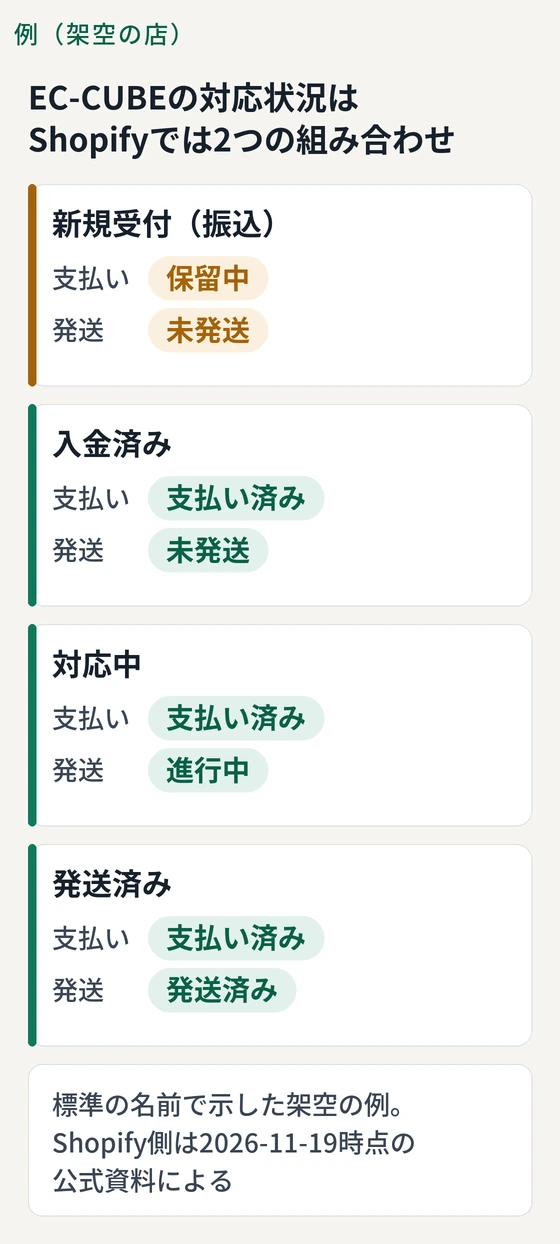
図は、対応状況を標準の名前で示した架空の例です。
対応状況の読み替え表を作る
自店の対応状況を、受注対応状況設定の画面(4.0は受注一覧の対応状況の選択肢)から1行ずつ書き出し、Shopify側の組み合わせと、その状態で店がする作業を埋めます。下の表は架空の店D(カード・銀行振込・代金引換を受け、「対応中」を「梱包中」に改名し、独自に「発送待ち」を追加している)の記入例です。1列目は、名前(ID)を短く書いています。
| EC-CUBE(ID) | 支払い状況 | 発送状況 | タグ・補足 | 店がする作業 |
|---|---|---|---|---|
| 新規(1)カード | 支払い済み | 未発送 | — | 出荷準備へ |
| 新規(1)振込 | 保留中 | 未発送 | — | 入金を待つ |
| 新規(1)代引き | 保留中 | 未発送 | 代引き | 出荷準備へ |
| 入金済(6) | 支払い済み | 未発送 | — | 出荷準備へ |
| 梱包中(4) | 支払い済み | 進行中 | — | 梱包・送り状 |
| 発送待ち(追加) | 支払い済み | 進行中 | 集荷待ち | 集荷を待つ |
| 発送済(5) | 支払い済み | 発送済み | 追跡番号 | 発送連絡 |
| 取消し(3) | 返金・無効 | 不要 | 注文はキャンセル | 返金と在庫 |
| 返品(9) | 返金 | 発送済み | 返品の状態 | 受け取り確認 |
「代引き」「集荷待ち」は架空の店Dが付けると決めたタグです。取消しの行の発送状況「不要」は、キャンセルした注文などに付く Fulfillment not required で、注文の状態はキャンセルになります。
代金引換は発送後に代金を受け取るため、Shopifyでは保留中のまま発送し、代金の入金を確かめてから支払い済みにします。発送前は銀行振込の「入金を待つ」注文と同じ「保留中×未発送」になるので、タグで分けないと、入金待ちの注文と発送してよい注文が同じ一覧に混ざります。支払い方法で注文を絞り込めるかは、公式ヘルプの絞り込みの一覧では確認できなかったため、架空の例ではタグで分けています。
決済処理中(7)・購入処理中(8)は、表に入れていません。注文や決済が完了していない状態で、Shopifyに同じ役割の状態があるかは確認していないためです。これらの状態の注文があったときは決済代行の管理画面で成立を確かめる、という作業だけを手順表に残します。
当社は、手動の支払い方法がある店は「新規(1)振込」の行から埋めることを提案します。EC-CUBEでは担当者が入金済みに変えなければ次に進まなかった注文が、Shopifyでは保留中のまま発送処理ができる場合があり、入金前に発送する誤りが最も起きやすい行だからです。ただし、カード払いだけの店(売上確定は自動)は、すべての注文が支払い済みで入るため、「梱包中(4)」に当たる対応中の行から始めます。進行中を使うかタグを使うかで、出荷担当の手順が決まるからです。
判断には、使っている支払い方法の一覧と、売上確定を自動にするか手動にするかの方針が必要です。支払い方法ごとの設定は送料・支払方法・手数料の組み合わせを試す手順で決めます。
毎日の受注処理の手順を、Shopifyの表示で書き直す
読み替え表ができたら、毎日の工程ごとに開く表示を決め、先に保存しておきます。「または」の条件には頼らず、1つの表示は「かつ」の条件だけで作ります。架空の店Dでは、次の6つの表示を保存します。
- ① 未確認: 発送状況が未発送、かつタグ「確認済み」が付いていない
- ② 入金待ち: 支払い状況が未払い、かつ未発送、かつタグ「代引き」が付いていない
- ③ 出荷準備: 支払い状況が支払い済み、かつ未発送、かつタグ「確認済み」が付いている、かつタグ「梱包中」が付いていない
- ④ 出荷準備(代引き): タグ「代引き」、かつ未発送、かつタグ「梱包中」が付いていない
- ⑤ 出荷中: タグ「梱包中」が付いている
- ⑥ 代引き入金待ち: タグ「代引き」、かつ発送済み、かつ未払い
「未払い」は、公式ヘルプが Unpaid として説明する、保留中・オーソリ済み・期限切れ・一部支払いのまとまりです。⑤をタグで作るのは、発送状況の絞り込みに進行中が見当たらないためです。自店の管理画面で発送状況に進行中を選べる場合は、⑤をその条件で作り、「梱包中」タグは使わなくて構いません。この表示を使って、毎日の工程を次のように並べます。
| 工程 | 担当 | EC-CUBEの画面 | 開く表示 | 次に進める操作 |
|---|---|---|---|---|
| 1 受注確認 | 店舗担当 | 新規受付の一覧 | ① | 確認済み・代引きのタグ |
| 2 入金確認 | 経理 | 新規受付(振込) | ② | 支払い済みにする |
| 3 出荷準備 | 出荷担当 | 入金済み | ③と④ | 進行中・梱包中タグ |
| 4 出荷 | 出荷担当 | 梱包中 | ⑤ | 発送済み・タグを外す |
| 5 代引き入金 | 経理 | なし(入金明細) | ⑥ | 支払い済みにする |
| 6 締め | 責任者 | ホームの件数 | ①②⑤⑥と保留 | 残る理由を書く |
工程1では、注文の内容を確かめた注文に「確認済み」のタグを付け、代金引換の注文には「代引き」のタグも付けます。タグはまとめて付けられます。①の件数が0件になれば、その日の受注確認は完了です。付け忘れた注文は①に残り続けるので、確認したかどうかを担当者の記憶に頼らずに済みます。
工程3は、工程1でタグを付けた注文だけが③に出るため、工程1のあとに行います。③と④を順に開き、梱包に入る注文を進行中にして、「梱包中」のタグを付けます。進行中にする操作もタグもまとめて行えるので、件数が多い日も1件ずつ開く必要はありません。
工程4では⑤を開き、追跡番号を入れて発送済みにしたら、「梱包中」のタグを外します。外し忘れた注文は⑤に残るので、工程6で見つけられます。
工程4で「発送済み」にすると、お客さまへの通知をオンにしていれば発送確認が届きます。EC-CUBEで「出荷済にする」と同時に出荷メールを送っていた店は、メールを送る操作と発送済みにする操作が1つになる点が変わります。お問い合わせ番号を後から入れていた店は、番号を入れてから発送済みにする順番を出荷担当と決めます。メールの文面と照合は自動メールを通知に対応させる照合表で扱っています。
工程5は、代金引換の代金が入金されたことを、運送会社などからの入金明細で確かめて支払い済みにする工程です。EC-CUBEでは新規受付のまま発送済みにしていたため、対応する一覧はありません。発送済みで代金を待っている代金引換の注文は⑥にだけ出て、②には出ません(②は「代引き」のタグを除いているため)。このため工程6では、②に残る注文は「振込の入金待ち」、⑥に残る注文は「代引きの代金待ち」と、別々に数えられます。
工程6は、その日のうちに次の段階へ進まなかった注文に、理由を残す工程です。注文のメモやタイムラインのコメントは社内用で、お客さまには見えません(Shopifyヘルプセンター|Managing order details(英語))。手動の売上確定にする店は、この工程に「オーソリ済みのまま期限が近い注文」の確認を加えます。
EC-CUBEで発送済みにしたときに付与されていた加算ポイントは、Shopify側の受け皿を会員・ポイントを移す照合表で決めてから、どの工程で付けるかを手順表に足します。
テスト注文4件で、状況が変わる順番を照合する
表示を保存したら、テスト注文を通し、操作のたびに注文の詳細画面と①〜⑥の表示を確かめます。操作する人と照合する人は分けます。照合する人は、下の表を写して右に「実際に出た表示」「判定」の2列を足し、操作のたびに記入します。以下は架空の4件で、「出る表示」は、その時点で注文が出るべき表示をすべて書いています。
| テスト | 操作 | 支払い状況 | 発送状況 | 出る表示 |
|---|---|---|---|---|
| 準備 | ⑤の条件を保存 | — | — | ⑤が保存できる |
| A カード | 注文直後 | 支払い済み | 未発送 | ① |
| A カード | 確認済みタグ | 支払い済み | 未発送 | ③ |
| A カード | 進行中・梱包中 | 支払い済み | 進行中 | ⑤ |
| A カード | 発送済み・タグ外す | 支払い済み | 発送済み | なし |
| B 振込 | 注文直後 | 保留中 | 未発送 | ①② |
| B 振込 | 確認済みタグ | 保留中 | 未発送 | ② |
| B 振込 | 発送済みの操作を見る | 保留中 | 未発送 | ② |
| B 振込 | 支払い済みにする | 支払い済み | 未発送 | ③ |
| C 代引き | 注文直後 | 保留中 | 未発送 | ①② |
| C 代引き | 2つのタグ | 保留中 | 未発送 | ④ |
| C 代引き | 進行中・梱包中 | 保留中 | 進行中 | ⑤ |
| C 代引き | 発送済み・タグ外す | 保留中 | 発送済み | ⑥ |
| C 代引き | 支払い済みにする | 支払い済み | 発送済み | なし |
| D 振込 | 発送前にキャンセル | 確かめる | 不要 | なし |
確かめ方の補足です。
- 準備: 「梱包中」のタグで⑤を作れるか(日本語のタグを使う場合は、その名前で保存できるか)を確かめます。発送状況に進行中を選べる場合は、その条件で保存できるかも見ます。
- Aの「注文直後」: ③は「確認済み」のタグが付いた注文だけなので、注文直後は①にだけ出ます。
- Bの「発送済みの操作を見る」: 支払い済みにする前に、注文の詳細画面で発送済みにする操作ができるかだけを見て、実行はしません。操作できる場合は、入金前の発送を防ぐのは工程2と工程3の順番だけだということを、出荷担当と共有します。
- C: 代金引換を保留中のまま発送済みにでき、代金の入金後に支払い済みにできるかを確かめる行です。
- D: キャンセルしたときの支払い状況と在庫の戻り方を記録する行です。EC-CUBEでは取消しで在庫が戻っていました。Shopifyでの戻り方は公式ヘルプで確かめていないため、キャンセルの画面の選択肢と在庫数を控えます。
自動アーカイブを有効にした場合は、Aの最後の行で注文がアーカイブ済みになり、Closed の表示に出るかも確かめます。売上確定を手動にする店は、Aの注文直後が「オーソリ済み」になり、確定の操作で「支払い済み」に変わるかを1行足して確かめます。
判定は次の4つで行います。
- 合格: 読み替え表の全行にShopify側の組み合わせと作業が入っている。テスト4件のすべての行で、期待どおりの状況になり、予定の表示に出て、予定にない表示には出ない。
- 保留: 決済プラグイン由来の状態や日本語のタグなど、未確認の行に結論が出ていない。期限を決めて確かめます。
- 要修正: 予定にない表示に出る(例: 入金前の注文が③に出る)、予定の表示に出ない(例: 発送済みの代引きが⑥に出ない)、タグが付かない。
- 再テスト: 支払い方法、売上確定の設定、自動アーカイブの設定、保存した表示の条件、連携するアプリを変えたとき。
読み替え表どおりにいかない条件
倉庫や受注管理システムが状態を更新している
EC-CUBEの対応状況を、倉庫や受注管理システムが出荷CSVなどで「発送済み」に変えている店は、Shopifyでどの仕組みが発送済みにするかで、手順表の工程3・4が変わります。発送サービスに割り当てた注文は、手動で進行中・発送済みにできません。人が操作するのは工程1・2・5だけになる場合もあります。どの仕組みが何を更新するかは、外部連携を棚卸しする方法の表で先に決めてください。
1件の注文に複数のお届け先がある
EC-CUBEは、すべてのお届け先が出荷済みになるまで受注を発送済みにしません。Shopifyには一部発送(Partially fulfilled)の状態があり、一部だけ発送済みにできます。お届け先ごとに出荷日が違う注文がある店は、テストに「一部だけ発送する」1件を足し、一部発送の注文がどの表示に出るかを確かめます。
予約・定期購入など、発送日が先の注文がある
発送日が先の注文は、まとめて状況を変えられないと公式ヘルプに書かれています。予約販売や定期購入を扱う店は、それぞれの扱いを決めてから手順表に入れてください。
公開後しばらくは、旧EC-CUBEの注文も残る
切り替えた日に新規受付・入金済み・対応中だった注文は、旧EC-CUBEで発送まで処理します。その期間は、毎朝の工程1で旧の受注一覧も開きます。どの注文を旧で処理するかは、公開当日の作業表で決めておきます。
まだ確認できていないこと
次の点は、執筆時点(2026-11-19)の公式資料・公式配布コードで確認できませんでした。カッコ内が、確かめる場所です。
- Shopifyの日本語の管理画面での、各状況の表示名(読み替え表を、自店の画面の名前で書く)
- 日本語のタグが使えるか(テストA・Cでタグを付ける行)
- 発送状況の絞り込みに、進行中(In progress)があるか(テストの「準備」行。無ければ⑤はタグで作る)
- 手動の支払い方法の注文を、支払い済みにする前に発送済みにできるか(テストBの「発送済みの操作を見る」行)
- キャンセルしたときの支払い状況と在庫の戻り方(テストD)
- 支払い済みにする操作をまとめて行えるか、追跡番号をまとめて入れる方法、支払い方法での絞り込み、「または」の条件を使った絞り込みの保存(手順表は、どれも使わない前提で組んでいます)
- コンビニ払い・後払いなど日本の決済の注文が、どの支払い状況で入るか(決済ごとに、テストAと同じ行を1件足す)
- 自動アーカイブの初期値(「設定 > 一般」の注文処理の画面で見る)
- EC-CUBE 4.0 で対応状況の名前を変える方法、決済プラグインが注文直後に設定する対応状況(保守会社に聞く、テスト環境で決済ごとにテスト注文)
相談前の準備
移行のご相談の前に、次の点を控えておくと、確認すべきことを絞れます。実際の注文データや顧客情報の送付は不要です。
- ショップURLと、EC-CUBEの版(確かめ方はバージョン・PHP・プラグインの確認方法)
- 受注対応状況設定で名前を変えた対応状況と、独自に追加した対応状況の名前
- 受けている支払い方法の種類(カード・銀行振込・代金引換など)
- 毎日の受注処理を、架空の例で1日分(例:「朝に新規受付を開き、振込を確かめて入金済みにし、昼に対応中にして、夕方に出荷CSVで発送済みにする」)
運営元の株式会社マーケティングラボでは、伺った条件をもとに、読み替え表と毎日の手順の作り直しを一緒に整理します。移行の可否や作業範囲は、ショップの状況を確認したうえで判断します。