EC-CUBEからShopifyへ切り替える公開当日|受付停止・最終差分・公開判定の作業表
EC-CUBE 4.xからShopifyへ移る公開当日に、メンテナンスモードで受付を止め、発送前の注文・会員・在庫の差分をどう扱い、何がそろえば公開するかを、作業表と可否判定表で整理します。所要時間ではなく順番と合格条件を決めます。
EC-CUBEからShopifyへ切り替える日は、EC-CUBEのメンテナンスモードで受付を止め、その時刻を境に、旧で処理する注文と新で受ける注文を分けるところから始めます。そのうえで最後の差分を種類ごとに扱い、当日の前に決めた可否判定表がすべて合格したときだけ公開します。
この結論は、次の4つの条件で手順が変わります。
- EC-CUBEの版: メンテナンス管理は、公式GitHubの配布コードでは 4.0.1 以降にあり、4.0.0 にはありません。
- 決済の途中の注文が残るか: 受注一覧の既定の検索では「決済処理中」「購入処理中」の注文が出てきません。
- 新しいストアでも同じドメインを使うか: ドメインをShopifyへ向けると、旧ドメインの管理画面のURLもShopifyに着きます。公開後に旧EC-CUBEで発送処理を続けるなら、別の入り方が要ります。
- 在庫を倉庫や受注管理の仕組みが持っているか: その場合は在庫の基準がEC-CUBEではなくなります。
この記事は、移行を決めて、EC-CUBEの総合ガイドの「Shopifyへ移行する場合」の段取り表を M6 まで済ませた EC-CUBE 4.x の店が、M7 を進めるためのものです。段取り表の M3 は商品3点の試し取り込み、M4 は会員・ポイントの照合と、ポイント残高をShopify側でどう持つか(受け皿。ポイントアプリ・ストアクレジット・移さない、の3案。会員・ポイントの記事)を決める段、M6 は本番の取り込み(商品→顧客→過去の注文)とテスト注文、M7 は公開と当日の確認です。
所要時間は店の条件で変わるため書かず、順番と合格条件だけを扱います。公開日の選び方や逆算は、移行元によらず同じなのでショップサーブ版の移行期間の記事をご覧ください。旧2系は、メンテナンスの機能やCSVの形を確かめていないため対象外です。
EC-CUBEの動作は、公式GitHubで配布されているコード(4.0.0〜4.3.1-p1 のタグ。主に 4.2.3-p2)を 2026-11-18 に読んで確かめたもので、管理画面での実際の操作は確かめていません。プラグインや独自改修で動作を変えている店は、保守会社にも確認してください。
当日の前に決めること(L0)
公開当日に迷うのは、作業の手順よりも「この注文はどちらで処理するか」「この不合格で公開を止めるか」の判断です。次のことは、当日の前に担当者の名前つきで決めておきます。
- 受付を止める時刻と、止める人: この時刻より前の注文は旧EC-CUBE、後の注文はShopifyで受けます。出荷担当と問い合わせの担当にも、同じ時刻を伝えます。
- 旧で処理する注文の範囲: 止めた時点で「新規受付」「入金済み」「対応中」の注文は、旧EC-CUBEで発送まで処理する、と決めます。理由は「最後の差分」の節で説明します。
- 取りやめる条件と、戻す手順: どの行が不合格なら公開しないか(可否判定表)と、取りやめたときに何を戻すかです。ドメインを向けたあとで戻す場合に備え、変更前のDNSの値をドメイン管理者が記録しておきます。DNSの記録の取り方はショップサーブ版のドメイン・メールの記事と同じです。
- 旧EC-CUBEの管理画面への入り方(同じドメインを使う店): ドメインを向けたあとに旧の管理画面へ入る方法を、サーバー会社か保守会社に確認します。たとえば「DNSを切り替えたあと、旧EC-CUBEの管理画面にどのURLで入れますか」と聞きます。どの方法が使えるかはサーバーや設定によるため、この記事では方法そのものは書きません。
4 は、当日の前に、店舗担当が決めた方法で旧の管理画面の受注一覧を開けるかを試しておくことまでで完了です。入れないまま切り替えると、旧で処理するはずの注文を発送済みにできなくなります。
公開当日の作業表
当日の作業は、次の順番で進めます。L6 の判定までは、お客さまから見えるのはEC-CUBEのメンテナンス画面だけで、Shopifyは非公開のままです。
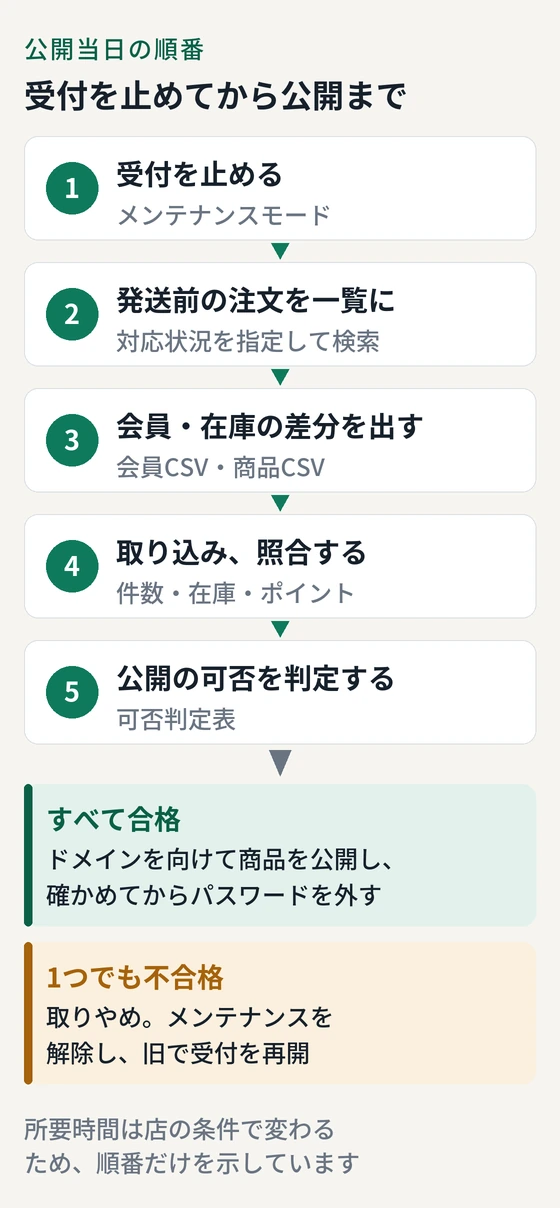
| 順 | 作業 | 担当 | 使う画面 | 合格条件 |
|---|---|---|---|---|
| L1 | 受付を止め、時刻を記録 | 店舗担当 | メンテナンス管理 | ログインしていないブラウザで、トップ・商品詳細が開けないか、カートに入れられない |
| L2 | 旧で処理する注文を一覧に | 店舗担当 | 受注一覧、決済代行の画面 | 全件に扱いが決まっている |
| L3 | 会員・在庫の差分を出す | 作業者 | 会員CSV、商品CSV | 出力件数を記録した |
| L4 | Shopifyに差分を取り込む | 作業者 | 顧客CSV、在庫CSV | 取り込み件数が出力件数と合う |
| L5 | ポイントを確定する | 店舗担当 | ポイントの確定表 | 注文ごとに確定の方法が決まり、値が一致 |
| L6 | 公開の可否を判定する | 店舗の責任者 | 可否判定表 | 「必ず合格」がすべて合格 |
| L7 | ドメインを向ける | ドメイン管理者 | DNSの管理画面 | 独自ドメインでパスワード画面が出る |
| L8 | 商品を公開状態にする | 店舗担当 | Shopify の商品一覧 | 代表3商品が active、active の商品数が旧で公開中だった商品数と一致、旧で非公開の商品は下書きのまま |
| L9 | パスワードを外す | 店舗担当 | オンラインストアの設定 | 別のブラウザで商品ページが開く |
| L10 | 公開直後に確かめる | 店舗担当・出荷担当 | 注文、通知、旧URL | M7 の4点が合格 |
自店で使うときは、担当の列に名前を書き、右に「実施時刻」「結果」の列を足して、当日の記録にしてください。この記事の他の表も同じです。
L1 受付を止める
EC-CUBEの公式手順は、管理画面の「コンテンツ管理」の「メンテナンス管理」でメンテナンスモードを有効にし、有効中は管理画面以外のページにメンテナンス画面が出ると案内しています(4.3の更新手順の記述)。参考 EC-CUBE 4.3本体バージョンアップ
配布コードでは、有効中は管理画面以外のURLに「503」(一時的に使えないことを示す応答)を返します(index.php(4.1.2-p5))。4.1.2 以降(4.1.2-p5・4.2.3-p2・4.3.1-p1 で確認)は、管理画面のメンテナンス管理から有効にした場合に限り、管理画面にログインしたブラウザ(https)ではショップ画面を確認できます。4.0系と 4.1.0〜4.1.1、.maintenance ファイルを手作業で置いた場合は、管理者にもメンテナンス画面が表示されます(index.php(4.0.6-p5)、SystemService.php(4.2.3-p2))。
このため L1 の確認は、管理画面にログインしていないブラウザで行います。トップと商品詳細が開けないか、開けてもカートに入れられなければ合格です。
決済代行からの通知(入金の通知など)を受けるURLがショップ画面の側にある決済方法では、メンテナンス中の通知が503になる可能性があります。どの決済方法がどのURLで受けているかはプラグインごとに違い、この記事では確かめていません。当日の前に、決済代行かプラグインの提供元に「メンテナンス中に届かなかった通知は再送されるか、どこで照合すればよいか」を聞いておきます。連携の一覧は外部連携の棚卸しの記事の表が使えます。
L2 旧で処理する注文を一覧にする
受注一覧で、対応状況を「新規受付」「入金済み」「対応中」に絞って検索し、旧で発送する注文の一覧を作ります。次に、対応状況を「決済処理中」「購入処理中」に指定してもう一度検索します。4.2.3-p2 の配布コードでは、対応状況を指定しない検索はこの2つを除外するためです(OrderRepository.php(4.2.3-p2))。ほかの版の同じ処理は確かめていないので、どの版でも状態を指定して検索してください。
決済処理中・購入処理中の注文は、決済代行の管理画面で決済が成立しているかを確かめ、扱いを決めます。一覧の全件に「旧で発送」「取消し」「決済代行に確認中」のどれかが付いていれば合格です。
| 注文番号(架空) | 止めた時点の対応状況 | 支払方法 | 扱い |
|---|---|---|---|
| 1001 | 入金済み | クレジットカード | 旧で発送する。発送後にポイントを確定する |
| 1002 | 新規受付 | 銀行振込 | 入金を待って旧で発送する。入金が無い場合は旧の規約どおりに扱う |
| 1003 | 決済処理中 | クレジットカード | 決済代行の画面で決済の状態を確かめ、成立していれば対応状況を直して旧で発送する |
上の表は架空の店舗(EC-CUBE 4.2、倉庫連携なし、新しいストアでも同じドメインを使う)の記入例です。
L3〜L5 の進め方は、次の節で種類ごとに説明します。
最後の差分を、種類ごとに扱う
止めた時点で、旧EC-CUBEとShopifyの間には、M6 の本番の取り込みのあとに起きた変化が残っています。種類ごとに、どこから出し、Shopifyでどう扱うかを決めます。
| データ | EC-CUBE で出す場所 | Shopify 側の扱い | 照合 |
|---|---|---|---|
| 発送前の注文 | 受注一覧(L2 の一覧) | 取り込まない。旧で発送まで処理する | 全件に扱いが付いている |
| M6 以降に受けて、止める前に発送済みになった注文 | 受注一覧(受注日時で絞る) | 過去の注文を移す店は、M6 と同じ方法で追加する。移さない店は不要 | 追加した件数 |
| 会員の新規登録・変更 | 会員CSV(本会員を登録日時・更新日時で絞る) | 新規は追加で取り込む。変更は件数を見て直し方を決める | 出力件数と取り込み件数 |
| M6 以降に退会した会員 | 会員一覧(退会で絞る) | 件数を控え、Shopify側の扱いを決める | 件数を控えた |
| ポイント残高 | 会員CSV(出し直す。注文ごとの方法は下の節) | M4 で決めた受け皿で持つ | ポイントの確定表 |
| 在庫 | 商品CSV(在庫数) | 在庫CSVで数量を合わせる | 代表3商品の在庫数 |
| 商品の内容(価格・説明) | — | 止める前に変更を凍結し、当日は動かさない | 変更していない |
注文は、Shopifyへ移さず旧で処理する
当社は、止めた時点で発送前の注文は、旧EC-CUBEで発送まで処理することを提案します。理由は2つあります。一つは、同じ注文がShopifyにも入ると、どちらから出荷の指示を出すかが分からなくなり、二重出荷の原因になるためです。もう一つは、EC-CUBEの加算ポイントが受注を「発送済み」にした時点で残高に足される仕組みで、旧で発送まで終えると残高をそのまま確定できるためです(詳しくはEC-CUBEの会員・ポイントをShopifyへ移す記事)。
ただし、お客さまにShopifyのアカウントで過去の購入として見せたい場合は、発送を終えたあとに、過去の注文として移します。移し方は会員・ポイントの記事の「注文履歴」の節のとおりです。M6 以降に受けて止める前に発送済みになった注文も、過去の注文を移す店は、受注日時で絞って同じ方法で追加します。Shopifyの移行チェックリストは、注文を取り込むと取り込んだ注文ごとにスタッフに新規注文のメールが届くと注記しているので、取り込む前に店舗の通知の設定を見直します。参考 Shopifyヘルプセンター|Store migration checklist
会員は、止める前の登録・変更分だけを取り込む
EC-CUBEの会員検索には登録日時・更新日時の条件があり、会員CSVは管理画面の検索条件で絞った会員を出力します(SearchCustomerType.php(4.2.3-p2)、CsvExportService.php(4.2.3-p2)。4.0.6-p5・4.1.2-p5・4.3.1-p1 も同じ項目名)。M6 と同じ条件(本会員だけ)で、M6 で会員CSVを出した日時から止めた時刻までを条件にして、差分を出します。
- 新規登録の会員: M6 と同じ列の対応・同じ変換で顧客CSVを作り、追加で取り込みます。列の対応は会員・ポイントの記事の照合表を使います。
- 情報を変えた既存の会員: Shopifyの顧客CSVには「同じメールアドレスまたは電話番号の顧客を上書きする」選択肢がありますが、上書きすると取り込みタグを含めて顧客データがすべて置き換わるとヘルプにあります。メールアドレスや電話番号が重複する行はスキップされます。参考 Shopifyヘルプセンター|Importing and exporting customers
- M6 以降に退会した会員: 本会員だけのCSVには入りません。会員一覧で退会の会員を検索して件数を控え、すでにShopifyへ取り込んだ顧客をどう扱うか(Shopifyの顧客を削除する、メール配信の同意を外す など)を担当者が決めます。
当社は、情報を変えた既存の会員が少なければ、上書きの取り込みを使わず、Shopifyの管理画面で1件ずつ直すことを提案します。上書きで消えては困る情報(取り込み時に付けたタグなど)を守るためです。件数が多い場合は、M6 と同じ列・同じ変換で作り直したCSVで上書きし、まず1件だけ取り込んで元の情報が残っているかを確かめてから残りを行います。上書きしない場合や空欄の列がどう扱われるかは、ヘルプからは読み取れませんでした。
L4 の会員の合格条件は、取り込み件数が出力件数と合い、重複でスキップした行があれば理由が分かっていることです。
ポイントは、注文ごとに確定の方法を決める
ポイント機能を使っている店は、L2 で旧で発送すると決めた注文ごとに、残高の確定の方法を決めます。
- 当日に発送済みにできた注文: 発送済みにしてから会員CSVを出し直し、CSVの残高をそのまま移行値にします。
- 発送が公開後になる注文: 「CSVの残高+加算予定」を移行値にするか、発送後に移行先で付与します。
L5 の合格条件は、この方法を注文ごとに決めて確定表に記入し、確定値と移行先の値が一致していることです。確定表の作り方と判定は会員・ポイントの記事の「ポイントの確定表」と同じです。ポイントの変化で会員の更新日時が変わるかは確かめていないため、ポイントは更新日時の差分ではなく、出し直したCSVで確定します。
在庫は、Shopifyの在庫CSVで合わせる
EC-CUBEの商品CSVには規格ごとの在庫数があります。Shopify側は、商品CSVで上書きするより、在庫CSVで数量だけを合わせる方法を当社は提案します。Shopifyのヘルプでは、商品CSVの上書きで、含めた列の空欄は空で上書きされ、オプションの値を変えるとバリエーションが作り直されるため(参考 Shopifyヘルプセンター|Using CSV files to import and export products、EC-CUBE側の注意は商品データの記事)、在庫を直すだけの作業には影響が大きいからです。
在庫CSVはロケーションごとに「On hand (new)」の列を変えて取り込み、商品は Handle とオプションの値で特定します。書き出したあとに在庫が変わった行は取り込まれず、失敗はメールで知らされ、古いファイルは拒否される場合があります。参考 Shopifyヘルプセンター|Exporting or importing inventory quantities with a CSV file
このため、在庫CSVはL1 で受付を止めたあとに新しく書き出してから数量を書き換えます。L4 の在庫の合格条件は、M3 で試した3種類(規格なし・規格1つ・規格2つ)の代表商品で、EC-CUBEの商品CSVの在庫数とShopifyの在庫数が一致し、取り込みの失敗メールが無いことです。
倉庫や受注管理の仕組みが在庫を持ち、Shopifyへ在庫を送る連携がある店は、この節が当てはまりません。在庫の基準はその仕組みになるため、当日の在庫の合わせ方を連携の提供元に確認し、EC-CUBEの在庫数は照合にだけ使います。
公開してよいかを判定する(L6)
L6 では、次の表で公開の可否を決めます。当社は、「必ず合格」の行が1つでも不合格で、当日中に原因が分からなければ公開を取りやめることを提案します。ドメインを向けたあとに戻すと、DNSの変更が行き渡るまでの間、お客さまによって見えるお店が違う状態が起こり得るためです。Shopifyのヘルプも、ドメインが完全に有効になるまで時間がかかる場合があるとしています。参考 Shopifyヘルプセンター|Connecting a domain manually
| 確認すること | 区分 | 合格条件 | 不合格のとき |
|---|---|---|---|
| 旧で処理する注文 | 必ず合格 | L2 の全件に扱いが付いている | 決済代行に確認がつくまで公開しない |
| 会員の差分 | 必ず合格 | 件数が合い、スキップと退会の扱いが決まっている | 原因を確かめ、取り込み直す |
| ポイント | 必ず合格(移す店) | 確定表が合格 | 確定表を直して再テスト |
| 在庫 | 必ず合格 | 代表3商品が一致し、失敗のメールが無い | 書き出し直して取り込む |
| 決済・配送 | 必ず合格 | M6 のテスト注文が合格している | 公開しない |
| 主要な旧URLの転送 | 必ず合格 | 形ごとの代表URLが検証表で合格しているか、案内付きの404にすると決まっている(保留が無い) | 公開しない |
| 独自ページの一部の転送 | 公開後でもよい | 残りの担当と期限が決まっている | 担当と期限を書いて公開する |
旧URLの検証表と形ごとの試し方は、EC-CUBEの旧URLの転送の記事にあります。
当日の判定にはテスト注文を入れません(M6 で済ませた結果を使います)。Shopifyのパスワード保護の間にテスト注文ができるかは、公開の手順のヘルプに書かれていなかったためです。M6 のテスト注文の方法は、依頼先と決めておきます。
取りやめるときは、Shopifyはパスワード保護のままにし、ドメインを向けていれば記録しておいたDNSの値に戻すようドメイン管理者に依頼し、EC-CUBEのメンテナンスモードを無効にして旧で受付を再開します。再開の時刻も、出荷・問い合わせの担当に伝えます。
ドメインを向け、商品を公開し、パスワードを外す(L7〜L9)
当社は、先にドメインを向け、商品を公開状態にし、パスワードを入れたブラウザで表示を確かめてから、パスワードを外す順番を提案します。理由は、この間もEC-CUBE側はメンテナンス中で、お客さまから見えるのは旧のメンテナンス画面かShopifyのパスワード画面のどちらかになり、受付の重複が起きないためです。ただし、新しいストアに別のドメインを使う店は、旧ドメインを向け直さないので、L7 は新しいドメインの確認だけになります。
L7 ドメインを向ける: 手動接続では、Aレコードと www のCNAMEをShopifyへ向けます。ドメインに関連付けられるAレコードと www のCNAMEはそれぞれ1つだけで、既存のものはShopify向けに変える、とヘルプにあります(上のConnecting a domain manually)。独自ドメインでShopifyのパスワード画面が出れば合格です。www 付きとなし・HTTPS・店舗メール・注文通知の確認は、ショップサーブ版のドメイン・メールの記事の5項目の表がそのまま使えます。
L8 商品を公開状態にする: 商品データの記事では、商品をすべて下書き(draft)で取り込み、公開日に active にする進め方を既定の案にしています。この場合は、旧で公開中だった商品を Shopify の商品一覧で active にします。代表3商品が active になり、旧で非公開だった商品が下書きのままなら合格です。M6 で active にして取り込んだ店は、この作業は不要です。
L9 パスワードを外す: Shopify管理画面の「オンラインストア」のアクセス設定で、非公開(Private)を公開(Public)に変えます。初回は「Launch store」と表示されます。非公開の間は、オンラインストアのページが訪問者と検索エンジンから隠れています。参考 Shopifyヘルプセンター|Password page パスワードを入れていない別のブラウザで、商品ページが開けば合格です。
公開直後に確かめること(L10)
パスワードを外したら、総合ガイドの M7 の4点を、決めておいた担当が確かめます。
- 注文通知: 公開後の最初の注文で、店舗あての通知とお客さまあての確認メールが届く
- 出荷の指示: その注文が、出荷担当(倉庫連携がある店は倉庫)に届いている
- 主要な旧URLの転送: 形ごとの代表URLをブラウザで開き、予定した新しいページに着く。Shopifyの移行チェックリストも、公開後に元のURLをブラウザに入れて転送を確かめるよう案内しています(上のStore migration checklist)
- ログインの案内: 会員へのログイン方法の案内を、決めた名義・手段で出している
4点すべてが確かめられれば L10 は合格です。確認表には、確認した日時・確認者・結果・直す担当を残します。
公開後に、旧EC-CUBEで続ける作業
公開したあとも、旧EC-CUBEにはしばらく仕事が残ります。止める日(解約の日)を公開当日に決めないのは、次の作業が終わるまで旧の管理画面が要るためです。総合ガイドも、主要な旧URLの転送方法と過去の注文の参照方法が決まるまで、旧環境の停止日を決めないことを目安にしています。
| 作業 | 担当 | 旧EC-CUBEの画面 | 終わりの条件 |
|---|---|---|---|
| 発送前だった注文の発送処理 | 出荷担当 | 受注一覧・出荷の登録 | L2 の一覧の全件が発送済みか取消し |
| 発送メールの送信 | 店舗担当 | 受注の出荷メール | 1件目で、お客さまに届いたことを確かめた |
| 決済処理中だった注文の照合 | 店舗担当 | 受注一覧、決済代行の画面 | 全件の決済の状態が確定した |
| 旧の注文の問い合わせ | 顧客対応の担当 | 受注詳細 | 旧の注文の照会先を、対応手順に書いた |
| ポイントの最終確定 | 店舗担当 | 会員一覧・会員CSV | 発送が公開後になった注文を含めて確定表が合格 |
同じドメインを使う店は、これらの作業を、L0 で試しておいた入り方で旧の管理画面に入って行います。DNSを変えたあとも旧EC-CUBEからのメールがお客さまに届くかは、店ごとのメールの設定によるため、発送メールは1件目で届いたことを確かめます。
当てはまらない場合
- EC-CUBE 4.0.0 の店: 配布コードにメンテナンス管理がありません。受付の止め方を保守会社に依頼し、L1 の合格条件(ログインしていないブラウザで、トップ・商品詳細が開けないか、カートに入れられない)は同じにします。版の確かめ方はEC-CUBEのバージョン・PHP・プラグインの確認方法にあります。
- 在庫を倉庫・受注管理の仕組みが持つ店: 在庫の合わせ方は連携の提供元の手順に従い、在庫の節の代表3商品の照合だけを行います。
- 新しいストアに別のドメインを使う店: 旧ドメインの向き先は変えないので、旧の管理画面にはそのまま入れます。旧ドメインで旧URLを受けて転送するかどうかは、EC-CUBEの旧URLの転送の記事で決めた方法に従います。
- プラグインや独自改修で受注・会員・在庫の保存先を変えている店: この記事の検索条件やCSVの列が当てはまらない場合があります。差分の出し方を保守会社に確認してください。
相談前に、当日に残りそうな注文を1件控える
ご相談の前に、公開を考えている日の候補と、その日に発送前で残りそうな注文を架空の例で1件(支払方法、対応状況、発送の予定)控えてください。あわせて、EC-CUBEの版と、新しいストアでも今のドメインを使う予定かが分かると、当日の作業表のどの行に注意が要るかを一緒に整理しやすくなります。実際の注文データや会員の一覧をお送りいただく必要はありません。公開してよいかの判断は、各段階の確認の結果をもとに行います。