EC-CUBEからShopifyへ会員・ポイントを移す|会員CSVの照合表と残高の扱い
EC-CUBE 4系の会員CSVをShopifyの顧客CSVへ組み替える照合表と、移せないパスワード、標準のポイント機能の案内が見当たらないShopifyでの残高の扱いを、版・発送前の注文・プラグインの条件ごとに整理します。記入例(架空)つき。
EC-CUBE 4系の会員プロフィール(氏名・住所・メールアドレス・電話番号)は、管理画面の会員CSVから出し、Shopifyの顧客CSVの列に組み替えれば取り込めます。ただしパスワードは移せないため、ログインの案内は作り直します。ポイント残高は 4.1 以降なら会員CSVに「ポイント」列がありますが、Shopify側でどう持つかは店によって変わるので、ポイントは受け皿を先に決めることから始めます。
この結論は、次の4つの条件で手順が変わります。
- 版: 4.0 の会員CSVには「ポイント」列がありません。4.0 から 4.1 以降へ更新した店では、列はあっても「出力しない項目」に入っています。
- 切り替え時点で発送前の注文があるか: EC-CUBE の加算ポイントは、受注を「発送済み」にした時点で残高に足されます。発送前の注文の分は、CSVの残高に入っていません。
- メールマガジンの配信同意をプラグインで管理しているか: EC-CUBE 本体の会員CSVには配信同意の列がありません。
- ポイント・会員ランクなどのプラグインや独自改修があるか: 残高や期限の保存先が、本体の標準と違う場合があります。
ポイント機能を使っていない店(管理画面「設定 > 店舗設定 > 基本設定」の「ポイント設定」で「ポイント機能」がオフ)は、ポイントの節を読み飛ばしてかまいません。
この記事は、EC-CUBE 4.0〜4.3 をプラグイン・改修のない標準の状態で使っている場合の列と動作を、公式配布コード(4.2.3-p2 を基準に、4.0.6-p5・4.1.2-p5・4.3.1-p1 と比較、2026-11-11 確認)で確かめた結果にもとづいています。管理画面での実際の出力は確かめていません。旧2系は、この記事の対象外です。旧2系の進め方はEC-CUBE旧2系の店が検討する進め方で扱います。EC-CUBE内での更新と移行の比べ方はEC-CUBEは更新か、Shopifyへ移行かをご覧ください。
移すもの・作り直すもの
最初に、会員まわりのデータを「CSVで移す」「作り直す」「受け皿を決める」に分けます。
| データ | EC-CUBE 側(標準の状態) | Shopify 側の扱い | 決めること |
|---|---|---|---|
| 氏名・住所・メール・電話 | 会員CSVで出せる | 顧客CSVで取り込む | 列の対応(下の照合表) |
| カナ・性別・職業・誕生日 | 会員CSVで出せる | 顧客CSVに専用の列はない | 残すなら、メモ・タグ・メタフィールドのどれに入れるか |
| パスワード | 会員CSVに出ない | 顧客CSVで移せない | ログイン方法と案内文 |
| ポイント残高 | 4.1 以降は会員CSVに「ポイント」列 | 受け皿によって変わる | 受け皿を3案から選ぶ |
| メールの配信同意 | 本体の会員CSVに列はない | 顧客CSVの Accepts Email Marketing(yes / no) | 同意の一覧をどこから出すか |
| お届け先(複数登録) | 会員CSVの初期項目にない | 顧客CSVは1行に既定の住所1件 | 移すか、初回購入時に再入力してもらうか |
| 注文履歴 | 受注CSVで出せる | 顧客CSVでは取り込めない | 用途に合わせて移し方を決める |
カナ・性別・職業を移すかどうかは、移行先で何に使うかで決めます。当社は、使い道が決まっていない項目は取り込まず、旧サイトの会員CSVを保管しておくことを提案します。取り込む列が少ないほど、照合とテストの範囲が小さくなるためです。ただし、カナで電話の問い合わせを検索している店は、メモかメタフィールドに残す案を試します。
参考 Shopifyヘルプセンター|Importing and exporting customers
作業は次の4段階で進めます。以下の見出しは、この順番に沿っています。
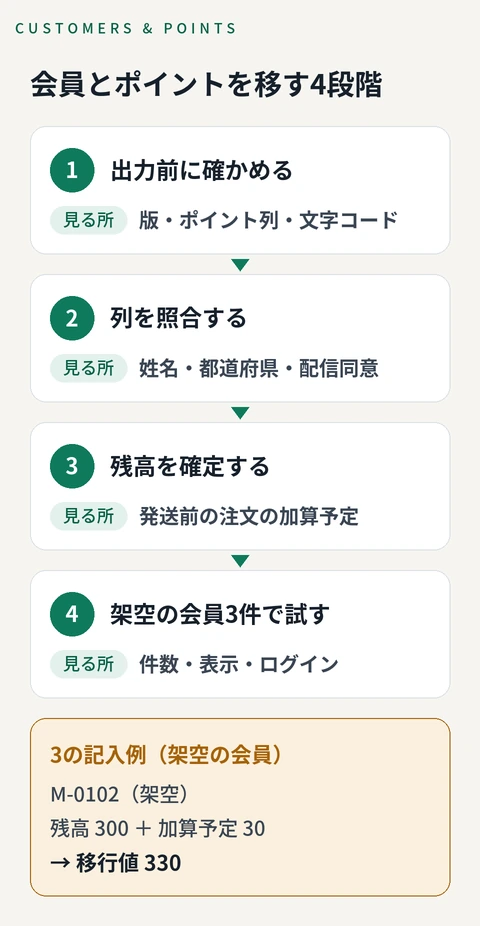
- 出力前に確かめる: 版とポイント列、検索条件、文字コード。
- 列を照合する: 姓名の向き、都道府県、配信同意。
- 残高を確定する: 発送前の注文の加算予定を含める。
- 架空の会員3件で試す: 件数・表示・ログインを確かめる。
会員CSVを出す前に確かめること
EC-CUBE の会員CSVは、管理画面の「会員管理 > 会員一覧」で検索してから「CSVダウンロード」で出します。公式配布コード(4.2.3-p2)では、会員一覧で直前に検索した条件に合う会員だけが出力されます。出す前に、次の4点を確かめます。
1. ポイント列が出力項目に入っているか(版で違う)
会員CSVに何を出すかは「設定 > 店舗設定 > CSV出力項目設定」で、CSV種別「会員CSV」の「出力する項目」と「出力しない項目」で決まります。公式配布コードで確かめた初期の状態は次のとおりです。
- 4.1 以降を新しく入れた店: 「ポイント」は最初から「出力する項目」に入っています(4.1.2-p5・4.2.3-p2・4.3.1-p1 の初期データ)。
- 4.0 から 4.1 以降へ更新した店: 更新時の処理で「ポイント」が出力しない設定で追加されます。CSV出力項目設定で「出力する項目」へ移してから出してください。
- 4.0 の店: 初期データに「ポイント」列がありません(4.0.6-p5)。会員CSVでは残高を出せないため、保守会社に「会員IDとポイント残高の一覧」を別に出せるか依頼します。
今の版は、管理画面の「設定 > システム設定 > システム情報」の EC-CUBE 欄で分かります。確かめ方の詳細はEC-CUBEのバージョン・PHP・プラグインの確認方法で説明しています。
参考 EC-CUBE公式GitHub|会員CSVの初期データ(4.2.3-p2 dtb_csv.csv)/ポイント列を追加する更新処理
2. 検索条件で、退会会員・仮会員をどう扱うか
会員ステータスは「仮会員」「本会員」「退会」の3つです。公式配布コードでは、マイページから退会した会員のメールアドレスは、ランダムな文字列に @dummy.dummy を付けたものに置き換わります。このアドレスをShopifyへ取り込んでも連絡には使えません。
当社は、本会員だけを検索してから出力し、仮会員・退会の件数は別に控えることを提案します。取り込み後に件数を照合するとき、差の理由を説明できるようにするためです。仮会員(登録の確認が済んでいない会員)を移すかどうかは、店の規約と案内の方針で担当者が決めます。
参考 EC-CUBE公式GitHub|退会時の処理(4.2.3-p2 WithdrawController.php)
3. ポイント・メルマガのプラグインや改修があるか
ポイントの有効期限や会員ランクの項目は、EC-CUBE 本体(4.2.3-p2)の会員データにはありません。期限やランクを運用している店は、プラグインか独自改修で管理しているはずなので、保守会社に「残高・期限・ランクがどこに保存され、会員IDつきで出せるか」を確かめます。
メールマガジンの配信同意も同じです。本体の会員データと会員CSVの初期項目には配信同意の列がなく、EC-CUBE公式のメールマガジンプラグイン(4.2 ブランチで確認)は会員に独自の項目を追加して保存します。この項目が会員CSVに出るかは確認できていません。CSV出力項目設定の「出力しない項目」に配信に関する項目があるかを見て、無ければ保守会社に、会員ID・メールアドレス・同意の有無の一覧を出せるか聞いてください。プラグインの棚卸しと同時に聞くと、聞き直しが減ります。棚卸しの進め方はEC-CUBEのプラグイン互換性の確かめ方で扱います。
参考 EC-CUBE公式GitHub|メールマガジンプラグインの会員項目(4.2 ブランチ)
4. 文字コード(Shift_JIS で出て、UTF-8 で取り込む)
公式配布コード(4.0.6-p5〜4.3.1-p1)では、管理画面から出すCSVの文字コードの初期設定は Shift_JIS 系(SJIS-win)です。一方、Shopifyの顧客CSVは UTF-8 で取り込みます。そのため、取り込み用のファイルはUTF-8 で保存し直してから使います。
表計算ソフトで開くと、郵便番号や電話番号の先頭の0が消えることがあります。郵便番号・電話番号の列は文字列として扱い、保存後にテキストエディタで先頭の0が残っているかを見てください。合格の目安は、架空の会員3件を取り込んだとき、Shopifyの顧客詳細で氏名・住所が文字化けせず、郵便番号と電話番号の先頭の0が残っていることです。
参考 EC-CUBE公式GitHub|CSV出力の文字コード設定(4.2.3-p2 eccube.yaml)
会員CSVとShopify顧客CSVの照合表
次の表は、EC-CUBE の会員CSV(4.2.3-p2 の初期項目名)を、Shopifyの顧客CSVの列に対応させたものです。変換の案は当社の提案で、取り込み後に表示を確かめて決めてください。
| EC-CUBE の列(会員CSV) | Shopify の列 | 変換の案 | 確認方法 |
|---|---|---|---|
| お名前(姓) | Last Name | そのまま | 顧客詳細で姓と名が逆になっていない |
| お名前(名) | First Name | そのまま | 同上 |
| 会社名 | Default Address Company | そのまま | 住所欄に会社名が出る |
| 郵便番号 | Default Address Zip | 文字列のまま。ハイフンの有無を揃える | 先頭の0が残っている |
| 都道府県(名称) | Default Address Province Code | 都道府県のISOコードに置き換える | 下の「見本の作り方」で値を決める |
| (なし) | Default Address Country Code | 国内の会員は JP | 同上 |
| 住所1(市区町村名) | Default Address City | そのまま | 宛名ラベルでの並び |
| 住所2(番地・ビル名) | Default Address Address1 | そのまま。建物名を分けたい店は Address2 へ | 同上 |
| メールアドレス | そのまま。重複は事前に一覧にする | 取り込み結果のスキップ件数 | |
| TEL | Phone または Default Address Phone | 下の「重複と電話番号の列」で決める | 見本の値と同じ形式か |
| 会員ID | Tags または Note | 「旧会員ID:」などの決まった書き方で残す | Shopify の顧客検索で旧会員IDから探せる |
| ポイント | (列なし) | 受け皿に合わせて別に取り込む | 下のポイントの確定表 |
| 購入回数・最終購入日 | Total Orders(取り込まれない) | 必要ならメモやメタフィールドへ | — |
| カナ・性別・職業・誕生日 | (列なし) | 使い道があればメタフィールド(1行テキスト・日付)やメモへ | 取り込んだ値の表示 |
注意したいのは、姓と名の向きです。EC-CUBE は「お名前(姓)」「お名前(名)」の順、Shopify は First Name(名)と Last Name(姓)なので、列をそのまま左から詰めると、メールの宛名で姓名が入れ替わります。Shopifyの顧客CSVは UTF-8・15MB以下で、Total Spent と Total Orders の列は取り込まれません。
参考 Shopifyヘルプセンター|Importing and exporting customers
重複と電話番号の列
Shopifyのヘルプでは、メールアドレスか電話番号が重複する顧客はスキップされ、同じ値を持つ行のうち最後の1件だけが取り込まれると説明されています。取り込む前に、メールアドレスと電話番号の両方で重複の一覧を作り、どの会員を残すかを担当者が決めておきます。
EC-CUBE の会員の電話番号は「TEL」の1列です。Shopifyには、顧客本人の電話番号の Phone と、既定の住所に結び付く Default Address Phone があります。当社は、家族で同じ電話番号を登録している会員がいる店では、TEL を Default Address Phone に入れ、Phone は空にする案を、架空の会員で試すことを提案します。Phone の重複で顧客が取り込まれない事態を避けるためです。ただし、SMS配信を使う予定の店は Phone に入れる必要があるため、重複の解消を先に行います。どちらの列が重複の判定に使われるかは、ヘルプからは読み取れなかったので、テストの結果で決めてください。
都道府県と電話番号の見本の作り方
Shopifyのヘルプでは、Default Address Province Code は都道府県・州のISOコード、Default Address Country Code は国のISO Alpha-2 コード(日本なら JP)と説明されています。ただし、日本の都道府県の記入例や、電話番号の書き方は示されていません。推測で変換表を作らず、次の手順で見本を作ることを提案します。
- Shopify の管理画面で、架空の顧客を1件手で登録します(例: 架空の氏名、東京都の架空の住所、架空の電話番号)。
- 顧客一覧からCSVをエクスポートし、Province Code・Country Code・Phone の値を見ます。
- その値を見本として、47都道府県の変換表と電話番号の書き方を決めます。
実在する会員の情報を見本に使う必要はありません。
配信同意は「同意の根拠がある会員だけ yes」
Shopifyの顧客CSVの Accepts Email Marketing は yes か no で入れます。Shopifyのヘルプは、配信を停止した人、同意したことがない人、迷惑メール報告をした人、届かないアドレスには no を入れるよう案内しています。EC-CUBE 本体の会員CSVに配信同意の列は無いため、同意の一覧が手に入らない会員は no で取り込み、移行後に改めて案内する方が、誤って配信するよりも後の対応が少なくなります。
ログインは作り直す
パスワードは、Shopifyの顧客CSVで他のストアから移せません。EC-CUBE 側でもパスワードは変換して保存されており、会員CSVの出力項目にもありません。そのため、ログインの方法と案内を移行先に合わせて作り直します。
Shopifyの新しい顧客アカウントは、メールアドレスを入れると届く6桁の確認コードでログインする方式で、パスワードを使いません。取り込んだ顧客プロフィールがあれば、その会員は旧サイトと同じメールアドレスでログインできます。従来(legacy)の顧客アカウントは、Shopifyのヘルプで非推奨とされています。パスワードを設定してもらう招待メールは、従来の顧客アカウントが有効なときだけ使える仕組みです。
当社は、新しい顧客アカウントを使い、「パスワードの再設定」ではなく「ログイン方法が変わる」と案内することを提案します。お客さまに必要な操作が「旧サイトと同じメールアドレスを入れて、届いたコードを入れる」だけになるためです。旧サイトのメールアドレスを今は受け取れない会員の問い合わせ先と本人確認の手順も、公開前に決めておきます。
参考 Shopifyヘルプセンター|Customer accounts/Legacy customer accounts/Shopify開発者ドキュメント|customerSendAccountInviteEmail
ポイント残高を確定し、受け皿を決める
ポイント機能を使っていない店は、この節を飛ばして「注文履歴」へ進んでください。
残高は「CSVの残高+発送前の注文の加算予定」で確定する
EC-CUBE(公式配布コード。4.0.6-p5・4.1.2-p5・4.2.3-p2・4.3.1-p1 で同じ処理)のポイントは、会員ごとに1つの残高です。注文ごとに「加算ポイント」と「利用ポイント」があり、次のタイミングで残高が変わります。
- 利用ポイント: 購入手続きの時点で残高から差し引かれます。注文を取り消すと戻ります。
- 加算ポイント: 受注の対応状況を**「発送済み」に変えた時点**で残高に足されます。返品にすると差し引かれます。
つまり、切り替えの時点で「新規受付」「入金済み」「対応中」の注文があると、その加算ポイントは会員CSVの残高にまだ入っていません。旧サイトで発送済みにする前にCSVを出すと、その分が移行先で足りなくなります。
当社は、旧サイトの受付を止めた後、発送前の注文を一覧にしてから残高を確定することを提案します。確定の方法は次の2つのどちらかです。
- 発送後に出す: 発送前の注文をすべて旧サイトで発送済みにしてから会員CSVを出す。CSVの残高をそのまま移行値にする。
- 加算予定を足す: 発送が切り替え後になる場合、「CSVの残高+加算予定」を移行値にする。または発送後に移行先で付与する。
どちらでも、取り消しや返品が出たときに、どちらのサイトで残高を直すかを担当者間で揃えておきます。
参考 EC-CUBE公式GitHub|受注の状態とポイントの処理(4.2.3-p2 OrderStateMachine.php)/残高の加算・減算
ポイントの確定表(記入例・架空)
合格の条件は、会員ごとに「移行値」と「移行先で表示される残高」が一致することです。合計が合っていても会員ごとの割り当てがずれることはあるため、合計と会員ごとの両方を照合します。
以下は記入例です。会員ID・残高・注文はすべて架空で、1ポイントを移行後も1ポイントとして扱う場合を想定しています。
| 会員ID(架空) | 確定の方法 | CSVの残高 | 加算予定 | 移行値 | 移行先 | 判定 |
|---|---|---|---|---|---|---|
| M-0101 | 発送前の注文なし | 800 | 0 | 800 | 800 | 合格 |
| M-0102 | 加算予定を足す | 300 | 30 | 330 | 330 | 合格 |
| M-0103 | 発送後に出す | 550 | 0 | 550 | 500 | 要修正 |
- M-0101: 発送前の注文がないため、CSVの残高がそのまま移行値です。
- M-0102: 発送前の注文1件(加算予定30)があり、加算予定を足して330にしました。発送を旧サイトで処理する場合は、注文を発送済みにした後、旧サイトの残高も330になったことを確かめます。
- M-0103: 発送前の注文を発送済みにしてからCSVを出したため、残高550がそのまま移行値です。移行先が500なので、取り込んだファイルが古いCSVから作られていないかを確かめ、直した後に再テストします。
CSVを出した日時は、表の外に必ず記録してください。退会会員は「本会員だけ出力」したCSVには入らないため、確定表には載せず、別に控えた退会会員の件数として扱います。
受け皿は3案から選ぶ
Shopifyのヘルプには、標準機能としてのポイントの仕組みの案内が見当たりません(2026-11-11 時点)。App Store には顧客ロイヤルティのアプリの分類があり、ポイントを扱うアプリはそこから探せます。もう一つの候補が、Shopify標準のストアクレジット(顧客ごとに付与する金額の残高)です。
| 案 | 向いている条件 | 確かめること | 当てはまらない場合 |
|---|---|---|---|
| ポイントアプリ(例) | ポイントを日常的に使い、付与率・利用ルールを続けたい | 会員IDかメールアドレスで残高を一括で取り込めるか、期限・ランクの扱い(開発元の説明で確認) | 取り込み方法がない、または期限・ランクを再現できない |
| ストアクレジット | ポイントの利用が限られ、金額の残高として渡せば足りる | 顧客アカウントの方式、全額のみの利用、手数料(下の条件を参照) | 従来の顧客アカウントを使う、または残高の一部ずつ使ってもらいたい |
| 移さない | ポイント制度をやめる、または切り替え前に使い切ってもらう | 規約の記載、告知の時期と方法 | 残高の多い会員が多く、問い合わせ対応を見込めない |
ストアクレジットは、新しい顧客アカウント(または Shop Pay)でログインしたお客さまがチェックアウトで使える金額の残高です。2026-11-11 時点のヘルプでは、次の条件が示されています。
- 従来の顧客アカウントでは使えない。
- 支払いに使うときは残高の全額を充てる方式で、一部だけ使うことはできない。
- 2025年5月12日以降に作成したストアでは、ストアクレジットで支払われた金額に、外部の決済に対する取引手数料がかかる。
- 下書き注文や、編集した注文では使えない。
- 期限は付与ごとに設定でき、1顧客あたりの上限がある。
- CSVでの一括付与の記載はなく、1件ずつの付与か API を使う。
EC-CUBE の「ポイント換算レート」(初期値は1ポイント=1円)で金額に直せますが、ポイントから金額の残高へ性質が変わり、上のとおり使い方も変わります。規約・案内・経理での扱いを担当者が確認してから選んでください。
当社は、ポイントを日常的に使う店なら、商品・会員の取り込みと並行してポイントアプリの取り込みを架空の会員で試すことを提案します。受け皿によって、会員CSVに残すべき列(会員IDかメールアドレスか)が変わるためです。特定のアプリをおすすめするものではありません。
参考 Shopifyヘルプセンター|Store credit/Shopify App Store|Customer loyalty apps/EC-CUBE公式GitHub|ポイント換算レートの説明(4.2.3-p2 messages.ja.yaml)
注文履歴は、用途を決めてから移し方を選ぶ
EC-CUBE の受注CSVには、注文番号・会員ID・金額・対応状況・受注日・明細などの列があり、会員IDで会員と結び付けられます。一方、Shopifyの顧客CSVでは注文を取り込めません。Shopifyの移行ガイドでは、過去の注文は移行アプリか API で移す手段が案内され、商品 → 顧客 → 過去の注文の順に取り込むよう書かれています。過去注文を取り込むと、通知を受け取る設定のスタッフに注文ごとのメールが届くため、取り込みの前に通知設定を見直します。
お客さまに過去の購入を見せるのか、店舗が問い合わせ時に参照できれば足りるのかで移し方が変わる点は、移行元によらず同じです。用途別の扱いはショップサーブからShopifyへ移行|会員・ポイント・注文履歴の引き継ぎ方の表も参考にしてください。商品の取り込みを先に進める手順は、EC-CUBEの商品をShopifyへ移す手順で扱います。
参考 Shopifyヘルプセンター|Migrating to Shopify/EC-CUBE公式GitHub|受注CSVの初期データ(4.2.3-p2)
少量テストと本番で、何をもって合格とするか
本番の取り込みの前に、架空の会員3件(ポイントあり・発送前の注文あり・住所に建物名あり など条件を変える)で同じ手順を試します。旧サイトのテスト環境がある店は、そこに架空の会員を作って会員CSVを出します。テスト環境がない店は、取り込み用CSVに架空の3行を手で作り、列の照合表どおりに組み替えて取り込みます。実在の会員でテストする必要はありません。
| 照合 | どの画面・帳票で | 少量テスト(架空3件)の合格 |
|---|---|---|
| 件数 | 会員一覧の検索件数、取り込み用CSVの行数、Shopifyの顧客一覧 | 3件とも取り込まれ、スキップがない |
| 列・文字 | Shopifyの顧客詳細 | 姓・名・都道府県・住所・電話が旧サイトの内容と同じで、文字化けがない |
| 配信同意 | Shopifyの顧客詳細と顧客一覧の絞り込み | yes と no の会員がそれぞれ想定どおりに表示される |
| ポイント | 確定表、移行先の残高 | 3件とも移行値と一致する |
| ログイン | Shopifyのストア画面(テスト用メールアドレス) | 案内文だけを見て、ログインし、残高を確認できる |
照合するのは店舗担当者で、ポイントは保守会社と一緒に確かめます。本番の合格の要点は次の3つです。
- 件数: 出力件数から除外(仮会員・重複)を引いた数が、取り込んだ件数と一致する。
- 配信同意とポイント: メール配信に同意している顧客の件数が、CSVで yes にした件数と一致する。ポイントは会員ごとに移行値と一致し、合計の差に理由がある。
- ログイン後の対応: 公開時点で、メールアドレスを受け取れない会員の問い合わせ窓口と本人確認の手順が用意されている。
配信同意の件数は、Shopify の顧客一覧でメール配信に同意している顧客に絞り込んで数えます。絞り込みの手順は、Shopify側の操作が同じため、ショップサーブからShopifyへ移行するときのメール配信同意の扱いも参考にしてください。
判定は4つに分けます。
- 合格: 上の条件をすべて満たす。
- 保留: 照合先の会員が決まらない(同じメールアドレスか電話番号の会員が複数ある、メールアドレスが空など)。担当者と判断の期限を決めて保留一覧に入れる。
- 要修正: 姓名の逆転、住所のずれ、文字化け、配信同意の誤り、残高の不一致など、原因が取り込みファイルにある。変換表を直す。
- 再テスト: 要修正を直した後、同じ3件と、直した列に関係する会員でもう一度取り込む。
本番では、受付を止める時刻、残高を確定する時刻、発送前の注文の扱いを、作業の前に担当者間で決めておきます。
相談前の準備
移行の相談の前に、次の5点を手元に控えておくと、確かめる範囲を早く絞れます。顧客名簿・実際の会員データ・注文データ・パスワードは不要です。
- EC-CUBE の版(「システム情報」の EC-CUBE 欄)
- 会員数のおおよその規模
- ポイント設定(ポイント機能の有無・付与率・換算レート)
- ポイント・会員ランク・メールマガジンに関係するプラグイン名
- 会員CSVの見出し行だけ(データの行は不要)
移せるかどうか、どの受け皿を使うかは、プラグインや改修の状況、Shopify側の設定を確かめたうえで判断します。