EC-CUBEで足した項目をShopifyへ|メタフィールドにするかの決め方と照合表
EC-CUBE 4.x でプラグインや独自改修により商品・会員・受注に足した項目を、Shopifyのメタフィールド・タグ・メモのどれに移すか、移さないかを決める手順と、CSVに出ない項目の確かめ方、少量の取り込みでの照合を、棚卸し表と照合表で解説します。
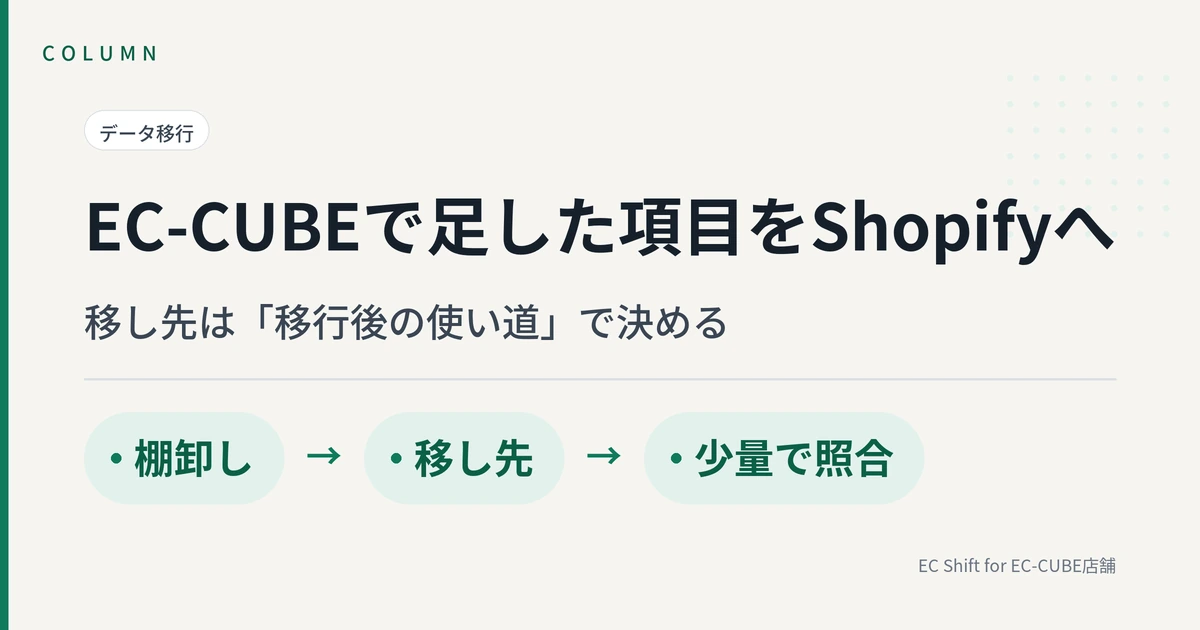
EC-CUBE 4.x でプラグインや独自改修により足した項目(産地、賞味期限の目安、会員の業種など)は、移行後にその値を、だれが・どこで使うかで移し先を決めます。ストアに表示する値や商品の絞り込みに使う値はメタフィールド(Shopifyで商品や顧客に独自の項目を足す仕組み)、メールの送り先の抽出や分類にだけ使う値はタグ、担当者が読むだけの補足はメモにします。使い道のない値は移さず、旧データを保管します。
進め方が変わる条件は2つです。1つ目は、その項目がEC-CUBEのCSVに出るかです。足した項目は自動ではCSVに出ません(公式配布コードの確認)。2つ目は、Shopify側の取り込み経路です。規格ごとの項目、会員の項目、受注の項目は、商品と経路が違います。過去の注文は、Shopifyの公式ヘルプでCSVでの取り込みが案内されていません(移行アプリかAPI)。詳しくは3章と4章で説明します。
この記事は、店が足した項目の洗い出しと移し先の決め方を扱います。カナ・性別など、EC-CUBEに最初からある会員の項目の扱いは会員・ポイントの移行の記事で、規格・在庫・画像など標準の商品データの移し方は商品データの移行の記事で説明しています。対象は EC-CUBE 4.0〜4.3 で、旧2系は扱いません。
1. 足した項目の移し先は「移行後の使い道」で決める
Shopifyのメタフィールドは、商品・顧客・注文などのデータに、店が独自の情報を足すための仕組みです。管理画面で先に定義(名前、名前空間とキー、型)を作り、そこへ値を入れ、ストアに出したい場合はテーマに接続します。定義には入力値の検証を付けられ、レポートの絞り込みにも使えます(確認日 2026-11-19)。
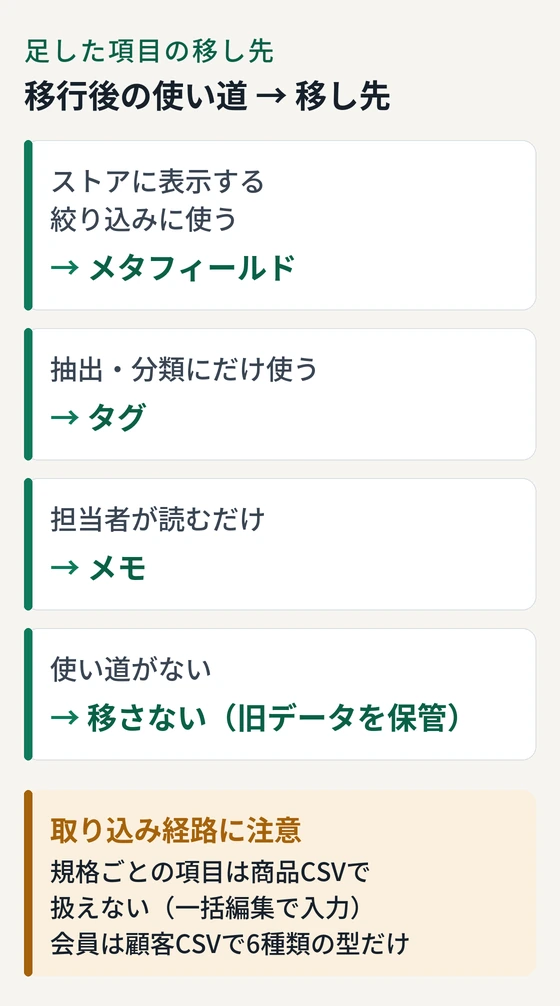
当社は、足した項目を全部メタフィールドにするのではなく、使い道ごとに4つに振り分けることを提案します。理由は、移し先によって、取り込みの手間と、移行後に値を使える場所が違うからです。
- メタフィールド: 商品ページに表示する値(産地など)、商品の絞り込みや条件に使う値。型を決めて入れるので、値の形がそろいます。そのかわり、定義を作る手間と、表示ならテーマへの接続が要ります。
- タグ: メールを送る相手の抽出や、商品の分類にだけ使う値。商品と顧客のどちらにも付けられ、CSVの1列にカンマ区切りで入れます。値の種類が多い項目に使うと、タグの一覧が長くなり、かえって探しにくくなります。
- メモ: 担当者が読むだけの補足(顧客の社内の連絡事項など)。顧客CSVに Note の列があります。自由記述なので、検索や集計には向きません。
- 移さない: 移行後にどこでも使わない値。旧データをCSVで保管しておけば、問い合わせのときに参照できます。
ただし、今は使っていなくても、問い合わせや返品の対応で後から見る可能性がある項目(受注に足した「のし」の内容など)は、捨てずに旧データとして保管してから「移さない」にします。判断には、その項目を今どの画面・帳票で見ているかの情報が必要です。
2. まず、足した項目を洗い出す
EC-CUBE 4.x では、商品・会員・受注などのデータに項目を足し、データベースに列を作る方法が、開発者向けドキュメントの「Entityのカスタマイズ」で案内されています。足した項目には、管理画面などの入力画面に入力欄を自動で出す指定もできます。プラグインも同じ方法で項目を足せます。この仕組みは 4.0〜4.3 のどの版の配布コードにもあります(公式資料の記述と公式配布コードの確認、確認日 2026-11-19。保守会社と話すときの用語では、Entity の trait による拡張と @FormAppend です)。
参考 EC-CUBE 4 開発者向けドキュメント|Entityのカスタマイズ
足した項目は、管理画面の商品登録・会員登録・受注登録の画面に、標準にない入力欄として出ていることが多いはずです。当社は、管理画面の入力欄から集める作業と、保守会社への確認を両方行うことを提案します。理由は、入力欄を画面に出さず、裏側で値だけを保存している改修もあるからです。プラグインの一覧はプラグインの対応確認の記事の表を、独自改修の一覧は独自カスタマイズの確認の記事の確認表を、そのまま棚卸しの出発点に使えます。
集めた項目は、1項目1行で次の表に書きます。架空の食品店(EC-CUBE 4.2)の記入例です。
| 項目(架空) | 対象 | CSVに出るか | 使い道 | 移し先 |
|---|---|---|---|---|
| 産地 | 商品 | 出る | 商品ページに表示 | 商品メタフィールド |
| 内容量の表記 | 規格 | 出ない | 購入画面に表示 | バリエーションのメタフィールド |
| 業種 | 会員 | 出る | 法人向けメールの抽出 | 顧客タグ |
| 社内の連絡事項 | 会員 | 出る | 担当者が読むだけ | 顧客メモ |
| のし | 受注 | 出ない | 過去の注文の問い合わせ | 移さない(旧データを保管) |
作業用の表には、「足した方法(プラグイン名、または独自改修)」と「取り出し方(CSV、保守会社の書き出し)」の列も足してください。「使い道」は、今その値を見ている画面や帳票(商品ページ、納品書、メールの抽出条件など)を書きます。使い道が書けない項目は、「移さない」の候補です。
3. その項目は、EC-CUBEのCSVに出るか
ここで書くEC-CUBEの動きは、2026-11-19 に公式GitHubで配布されているコード(タグ 4.0.6-p5・4.1.2-p5・4.2.3-p2・4.3.1-p1)を読んで確かめたものです(公式配布コードの確認。実際の店舗サイトやローカル環境での確認ではありません)。
EC-CUBEのCSVダウンロードは、CSV出力項目として登録された行のうち「出力する」になっている行だけを、並び順に出します。管理画面「設定 > 店舗設定 > CSV出力項目設定」の「出力しない項目」「出力する項目」の一覧も、同じ登録から作られます。そのため、Entityに項目を足しただけでは、その項目はCSVにも設定画面にも出ません。CSVに出すには、プラグインや改修がCSV出力項目の行を登録するか、ダウンロードの処理に値を足す仕組み(イベント)を使う必要があります(CsvExportService.php(4.2.3-p2)/CsvController.php(4.2.3-p2))。
例として、EC-CUBE公式のメーカー管理プラグイン(4.2 ブランチ)は、商品にメーカーとメーカーURLの項目を足しますが、配布コードにはCSV出力項目の行を登録する処理が見当たりません(ProductTrait.php/PluginManager.php)。このプラグインを使っている店では、メーカーが商品CSVに出ない可能性があります。これはコードの読み取りからの見込みで、実際の店舗では確かめていません。
確かめ方は次の順です。
- 店舗の担当者が「CSV出力項目設定」を開き、CSV種別(商品CSV・会員CSV・受注CSV)ごとに、棚卸し表の項目名が「出力しない項目」か「出力する項目」にあるかを見ます。
- 「出力しない項目」にあれば「出力する項目」へ移し、CSVをダウンロードして、テスト用に選んだ数件で値が入っているかを見ます。値が入っていれば「出る」です。この設定は、ふだん使っているCSVの列も変えます。外部連携や他の作業で同じCSVを使っている場合は、確認が終わったら元に戻すか、保守会社と相談してから変えてください。同じCSVを使う連携の洗い出しは外部連携の棚卸しの記事の表が使えます。
- どちらにも名前が無ければ「出ない」です。保守会社に、その項目の保存先と、商品ID・会員ID・注文番号つきで書き出せるかを聞きます。
当社は、CSVに出ない項目がある場合、変換表を作り始める前に書き出しの依頼を出すことを提案します。理由は、CSVに出ない値は、変換表をいくら直しても移らないからです。ただし、2章で「移さない」と決めた項目は、保管用に書き出してもらうだけで足ります。
商品・会員・受注の「ショップ用メモ欄」と、商品の「タグ」は、EC-CUBEに最初からある項目で、初期状態のCSVに出ます(dtb_csv.csv(4.2.3-p2))。足した項目の代わりにショップ用メモ欄へ値を書いて運用してきた店は、メモ欄の中身も棚卸し表に1行ずつ足してください。
4. Shopifyの移し先と取り込み経路
移し先を決めたら、Shopify側でどの経路で値を入れるかを、対象ごとに確かめます。Shopifyの公式ヘルプで確認できた内容です(確認日 2026-11-19)。
| 対象 | 取り込み経路 | 注意 |
|---|---|---|
| 商品 | 商品CSVのメタフィールドの列 | 扱える型の一覧がある |
| 規格(バリエーション) | 一括編集で列を足して入力 | 商品CSVでは扱えない |
| 会員(顧客) | 顧客CSVのメタフィールド・Note・Tags | メタフィールドは6種類の型だけ |
| 受注 | 過去の注文は移行アプリかAPI | CSVでの取り込みは案内なし |
商品のメタフィールドは、商品CSVの列見出しを 名前 (product.metafields.名前空間.キー) の形にして取り込みます。定義した商品メタフィールドは、商品CSVのエクスポートにも含まれます。扱える型には、1行テキスト、複数行テキスト、整数、小数、日付、真偽、URL、重量などがあります。商品タグは、1つのセルにカンマ区切りで、1商品250個まで入れられます(商品CSVのヘルプ)。
規格ごとの項目は、商品CSVでは扱えません。公式ヘルプは、バリエーションの一括編集の画面にメタフィールドの列を足して編集する方法を案内しています(同ヘルプ)。規格の行が多い店は、この経路の作業量を、取り込みの段取りに入れてください。
会員の項目は、顧客CSVの列見出しを customer.metafields.名前空間.キー の形にして取り込みます。扱える型は、真偽・日付・日時・整数・小数・1行テキストの6種類だけで、管理画面に定義があるメタフィールドだけを列にできます。顧客CSVには Note(メモ)と Tags(カンマ区切り)の列もあります(顧客CSVのヘルプ)。複数行の文章を残したい会員の項目は、6種類に収まらないため、メモに入れるか、移さずに保管するかを選びます。
受注に足した項目は、過去の注文をどう扱うかに従います。Shopifyの公式ヘルプでは、過去の注文の移行手段は移行アプリとAPIで、CSVは挙がっていません。取り込む順番は商品、顧客、過去の注文です(Shopifyへの移行のヘルプ)。移行アプリで、過去の注文に足した項目まで移せるかは、アプリごとに違うため確認できていません(未確認)。当社は、受注に足した項目は過去の注文を移すかどうかを先に決め、移さないならEC-CUBEの受注CSVと書き出したデータを保管することを提案します。過去の注文の扱いは会員・ポイントの移行の記事でも触れています。
ストアに表示する項目は、メタフィールドに値を入れただけでは表示されません。テーマエディターで、動的ソース(テーマの設定欄にデータの値を差し込む仕組み)に対応したセクションやブロックにメタフィールドを接続します。どのメタフィールドを接続できるかはテーマによって違います(メタフィールドの表示のヘルプ)。表示が必要な項目は、全件を取り込む前に、テストの1件でテーマに接続できるかを確かめてください。
5. メタフィールドの定義を先に作る
定義は、管理画面の商品・顧客などの画面の Metafields から「Add definition」で作るか、Settings > Metafields and metaobjects で作ります。決めるのは、名前、名前空間とキー(custom.origin のような識別名。取り込み用CSVの列見出しに使う。名前から自動で作られ、編集でき、重複できない)、型、1つの値かリストか、説明、入力値の検証です。定義は、商品・顧客などの対象ごとに256まで作れます(定義の作り方のヘルプ/定義のヘルプ)。
棚卸し表で「メタフィールド」にした項目だけを、次の表に書き出してから定義を作ります。架空の記入例です。
| 名前(架空) | 名前空間とキー | 型 | 1つ/リスト | 表示 |
|---|---|---|---|---|
| 産地(商品) | custom.origin | 1行テキスト | 1つ | 商品説明の下 |
| 内容量の表記(バリエーション) | custom.volume_label | 1行テキスト | 1つ | 規格名の近く |
当社は、名前空間とキーと型を、取り込みの前に確定させることを提案します。理由は2つあります。名前空間とキーは取り込み用CSVの列見出しになるので、あとで変えると列見出しを作り直すことになります。また、定義を作ったあとに型を変えられるかは、公式ヘルプで確認できていません(未確認)。型は、EC-CUBEで入っている値の形(数字だけか、日付か、文章か)を、数件の実際の値で見てから決めます。
6. 少量の取り込みで照合する
定義を作ったら、全件の前に少量を取り込んで照合します。テストに使うのは、商品・会員それぞれ3件(追加項目の値あり・空・長い値)です。会員は実在の会員を使わず、EC-CUBEにテスト用の架空の会員を3件作り、追加項目に値なし・短い値・長い値を入れてから書き出します。役割名は例です。
| 照合 | 誰が | 何と何を | 合格条件 |
|---|---|---|---|
| 値 | 商品担当 | EC-CUBEの商品登録 ↔ Shopifyの商品詳細 | 3件とも同じ値 |
| 規格の値 | 商品担当 | EC-CUBEの規格 ↔ バリエーション | 3件とも同じ値 |
| 表示 | 制作担当 | 旧の商品ページ ↔ 新の商品ページ | 表示が必要な項目がすべて見える |
| 会員 | 会員担当 | EC-CUBEの会員詳細 ↔ Shopifyの顧客詳細 | タグ・メモ・メタフィールドが一致 |
| 件数 | 商品担当 | 取り込み用CSV ↔ 取り込み後にエクスポートした商品CSV | メタフィールドの列で値のある行の数が一致 |
判定は4つに分けます。合格は、上の合格条件をすべて満たした状態です。要修正は、値の欠け・ずれや、列見出しの誤り(名前空間とキーの打ち間違いなど)が見つかった状態で、取り込み用CSVか定義を直します。直したら再テストとして、同じ3件と、直した列に関係する行を取り込み直します。保留は、CSVに出ない項目の書き出しを保守会社に依頼している、またはテーマで表示できるかが決まっていない状態です。保留には担当と期限を付け、全件の取り込みの前に解消します。
タグに日本語を使う場合も、この少量の取り込みで確かめます。Shopifyの商品CSVのヘルプは、タグに英数字とハイフンを使うよう案内しているため、取り込んだあとに商品CSVをエクスポートし直し、タグが入れたとおりに戻ってくるか、管理画面の表示と合わせて見てください。
技術上は取り込めても、運用で困る点もあります。値の種類が多い項目をタグにすると、絞り込みの一覧が長くなります。メモに入れた値は、あとから条件で抽出しにくくなります。足した項目を納品書や送り状に印字している店は、Shopify側の帳票や倉庫連携で同じ値が出るかを別に確かめる必要があります。帳票や連携の確認先は外部連携の棚卸しの記事の表に加えてください。
全件の取り込みと切り替えの順番はEC-CUBEの総合ガイドに、切り替え当日に最後の差分を移す段取りは公開当日の作業表の記事にまとめています。
相談前の準備
ご相談の前に、足した項目を3つまで、項目名と、その値を今どこで見ているか(商品ページ、管理画面、納品書など)を控えてください。使っているプラグインの名前とEC-CUBEの版(4.0〜4.3のどれか)、CSV出力項目設定の画面にその項目の名前があるかも分かると、どこから確かめるかを決めやすくなります。顧客情報や注文データは必要ありません。
移行できるかどうかの確定や、すべての項目を同じ形で再現できるかの判断は、ご相談の前提にしていません。足した項目の一覧を伺い、移し先の候補と確認の順番を整理します。