EC-CUBEのカテゴリーをShopifyのコレクションへ|タグ変換と件数照合の手順
EC-CUBE 4系(4.0〜4.3)のカテゴリー(親子の階層・1商品の複数カテゴリー・/products/list?category_id= のURL)を、Shopifyのタグ・自動コレクション・メニューで組み直す方法を、対応表・件数照合表・旧URLの行の記入例(架空)で解説します。

EC-CUBE 4 のカテゴリーをShopifyへ移すときは、カテゴリCSVの全カテゴリーをカテゴリIDつきで1行ずつ対応表に書き出し、商品ごとのカテゴリIDをShopifyのタグに変えて、タグを条件にした自動コレクションで受けるのを基本にします。EC-CUBEでは1つの商品を複数のカテゴリーに入れられますが、Shopifyの商品CSVでは1商品を1つのコレクションにしか入れられないからです。階層はコレクションではなくメニューの入れ子で作り、公開前に旧カテゴリーの商品数と新しいコレクションの商品数、旧カテゴリーURL(/products/list?category_id=)と新しいコレクションのURLの2つを照合します。
進め方が変わる条件は4つです。カテゴリーが4段以上あるか(Shopifyのメニューは最上位を含めて3段まで)、人が選んで作る特集をカテゴリーで作っているか(タグではなく手動コレクションが合う)、商品ごとの並び順を手で決めたい売り場があるか、そしてプラグインや独自改修でカテゴリーの仕組みやURLを変えているか(この記事の前提が当てはまりません)です。
この記事は、Shopifyへの移行を決めた EC-CUBE 4.0〜4.3 の店で、カテゴリー機能を初期状態のまま使っている場合を対象にしています。EC-CUBEの仕様は、公式配布コード(主に 4.2.3-p2。4.0.6-p5・4.3.1-p1 で同じ箇所を照合)の確認によるもので、ローカル環境での検証は行っていません(2026-11-21 確認)。商品の規格・在庫・画像の変換はEC-CUBEの商品データをShopifyへ移す手順、旧URLの転送の試し方は旧URLの形ごとに転送を試す手順で扱っています。
カテゴリIDで書き出し、タグに変え、件数と旧URLで照合する
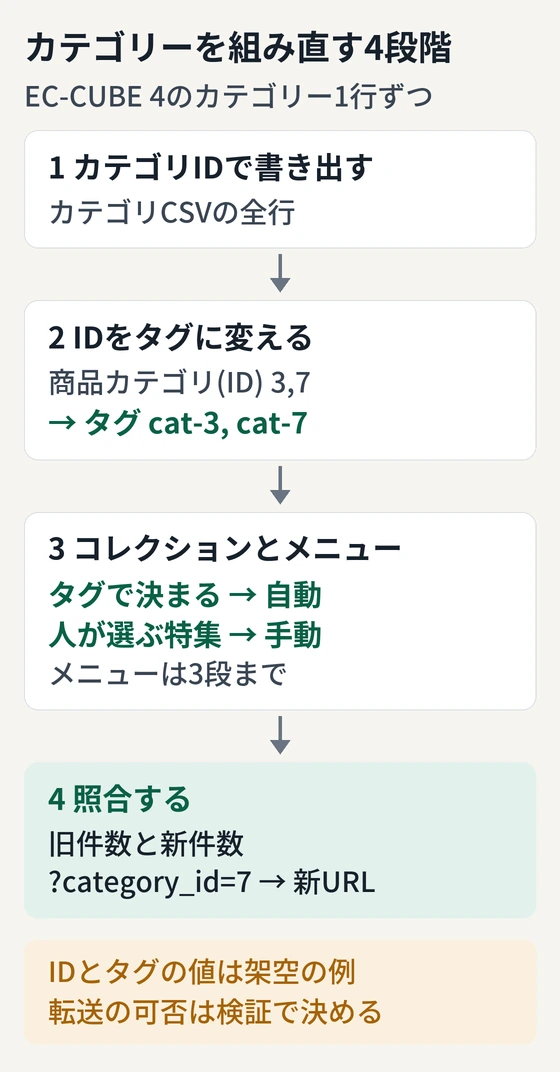
作業は次の順に進めます。
- カテゴリIDで書き出す: 商品担当が、EC-CUBEのカテゴリCSVで全カテゴリーを書き出し、対応表に1行ずつ写します。
- IDをタグに変える: 商品CSVを変換するとき、「商品カテゴリ(ID)」列の値を、Shopifyの「Tags」列の値に変えます。
- コレクションとメニューを作る: 行ごとに、自動コレクションか手動コレクションか、メニューのどこに置くかを決めて作ります。
- 照合する: 旧件数と新件数を並べ、差の理由を書きます。旧カテゴリーURLと新しいコレクションのURLを、旧URLの対応表に1行ずつ足します。
カテゴリIDを軸にする理由は2つあります。旧カテゴリーページのURLがカテゴリIDで決まっているので、対応表の行がそのまま転送の行になること。そして、カテゴリー名は別の親の下に同じ名前(例:「セール」)があったり、移行までに名前を変えたりすることがありますが、IDは変わらないことです。
EC-CUBEのカテゴリーの仕組みと、Shopify側の受け皿
EC-CUBE 4 のカテゴリーは「商品管理 > カテゴリ管理」で作る親子の階層で、初期設定では5段まで作れます。カテゴリー自体には表示・非表示の設定がありません。1つの商品は複数のカテゴリーに所属でき、商品CSVの「商品カテゴリ(ID)」と「商品カテゴリ(名称)」の列に、所属するカテゴリーが1つのセルにカンマ区切りで出ます(例: 3,7)。
参考 EC-CUBE公式GitHub eccube.yaml(階層の上限 eccube_category_nest_level: 5)、Category.php、dtb_csv.csv(商品CSVのカテゴリー列)、CsvExportService.php(複数の値はカンマ区切り)(いずれも 4.2.3-p2、2026-11-21 確認)
EC-CUBE固有の動きが2つあり、どちらも件数の数え方とタグの作り方に効きます。
- 子を選ぶと親も入る: 管理画面の商品登録と商品CSVの取り込みでは、子のカテゴリー(例: バスタオル)を選ぶと、その親(例: タオル)も自動で所属に加わります。そのため、商品CSVのカテゴリー列には親のIDも並びます。
- 親の一覧には子の商品も出る: お店側のカテゴリー一覧(
/products/list?category_id=)は、そのカテゴリーと、その下のすべてのカテゴリーに所属する、公開中の商品を出します。
参考 EC-CUBE公式GitHub CsvImportController.php(取り込み時に親も登録)、ProductController.php(管理画面の商品登録)、ProductRepository.php(一覧は自分と子孫・公開中の商品)(4.2.3-p2。4.0.6-p5・4.3.1-p1 も同じ処理、2026-11-21 確認)
Shopify側の受け皿はコレクションです。条件に合う商品を自動で入れる方法と、選んだ商品を手動で入れる方法があり、条件にはタグ・商品タイプ・ベンダー・価格などを使えます。1つの商品を複数のコレクションに入れられますが、商品CSVの「Collection」列では1商品を1つのコレクションにしか入れられません。一方、「Tags」列は1つのセルにカンマ区切りで複数のタグを入れられます。コレクションには階層がなく、売り場の階層はメニューの入れ子で表します。
参考 Shopifyヘルプセンター|Collections、Conditions、Using CSV files to import and export products(2026-11-18 確認)
カテゴリーを1行ずつ対応表に書き出す
商品担当が、カテゴリ管理の画面からカテゴリCSVをダウンロードします。初期状態の項目は「カテゴリID」「表示ランク」「カテゴリ名」「親カテゴリID」「階層」の5つで、親カテゴリIDをたどれば階層を組み立てられます。全行を対応表に写し、行ごとにShopify側の作り方を決めます。
参考 EC-CUBE公式GitHub dtb_csv.csv(カテゴリCSVの項目)、CategoryController.php(カテゴリCSVの出力)(4.2.3-p2、2026-11-21 確認)
| ID | 旧カテゴリー(架空) | 種類 | タグ・入れ方 | メニュー |
|---|---|---|---|---|
| 3 | タオル | 自動 | cat-3 | 1段目 |
| 7 | タオル>バスタオル | 自動 | cat-7 | 2段目 |
| 12 | 新生活特集 | 手動 | 選んで追加 | 特集の下 |
表のID・カテゴリー名・タグはすべて架空の例です。移さないカテゴリーも消さずに1行残し、「種類」の列に「移さない」と理由を書きます。表の外で、行ごとに新しいコレクションのURL(/collections/ の後ろの部分、例: 架空の bath-towels)も決めておきます。この値が、あとで旧カテゴリーURLの転送先になります。コレクションを作ったあと、URLが決めた値になっているかを実際に開いて確かめてください。
カテゴリIDをタグに変える
当社は、通常のカテゴリーは、商品CSVの「商品カテゴリ(ID)」の値をそのままタグに変え(例: 3,7 → cat-3, cat-7)、タグを条件にした自動コレクションで受けることを提案します。理由は3つです。EC-CUBEの複数所属を、1つの列の変換で一度に移せること。移行後に新しい商品を登録したとき、タグを付ければコレクションに入るので追加忘れが起きにくいこと。そして、前述のとおり、カテゴリー名ではなくIDなら取り違えが起きないことです。タグの値は、cat- のような決まった頭に数字を続ける形にそろえ、/ や > などの記号は使わないでおくと、条件を作るときに迷いません。
変換の前に、親のIDが抜けている商品がないかを確かめます。管理画面や商品CSVで登録した商品なら親のIDも入っているはずですが、プラグインやデータの直接投入で所属を作った商品は、そうなっていない可能性があります。確かめ方は次のとおりです。
- 商品CSVをスプレッドシートで開き、「商品カテゴリ(ID)」のセルを
,で分けます。 - 対応表の子のカテゴリー(例: 7)を含む行を絞り込みます。
- その行のセルに、親のID(例: 3)も入っているかを見ます。全行に入っていれば、親のコレクションの条件は「タグが cat-3 に一致」だけで、EC-CUBEの一覧と所属する商品の組み合わせが同じになります(公開状態の基準は件数照合の節でそろえます)。入っていない行があれば、変換のときに親のタグも足すか、親のコレクションの条件を「cat-3 か cat-7 のいずれかに一致」にします。
商品CSVの変換全体(規格の行をまとめる、価格を税込にする、など)はEC-CUBEの商品データをShopifyへ移す手順を参照してください。カテゴリー以外に、プラグインで足した商品の項目を条件に使いたい場合は、その項目をメタフィールドにするかどうかを先に決めます(EC-CUBEで足した項目をShopifyへ移す決め方)。
自動と手動の選び方、並び順
次のようなカテゴリーは、タグではなく手動コレクションのほうが合います。
- 人が選んで作る特集: 「新生活特集」「ギフト」など、EC-CUBEでは特集もカテゴリーで作っていることがあります。商品の性質で決まらないものは、タグにしても結局1点ずつ付けることになるので、手動コレクションで選んで入れます。
- 並び順を1点ずつ決めたい売り場: EC-CUBEの標準の一覧の並び替えは「価格が低い順」「価格が高い順」「新着順」で、確認したコードには、カテゴリーの中で商品を1点ずつ並べる項目がありませんでした。Shopifyのコレクションには並び順の「手動」があり、ドラッグで並べ替えられます。自動コレクションでも手で並べ替えられるかは公式ヘルプで確認できなかったため、並び順が大事な売り場は、作ったあとに並べ替えを試してください。
参考 EC-CUBE公式GitHub mtb_product_list_order_by.csv(4.2.3-p2、2026-11-21 確認)、Shopifyヘルプセンター|Collection layout(2026-11-18 確認)
ただし、特集でも「この特集に入れる商品にはタグを付ける」と運用で決められるなら、自動コレクションでも構いません。判断には、その特集をだれが、どのくらいの頻度で入れ替えるかが必要です。入れ替えが多く、担当が商品ページではなくコレクションの画面で作業したい場合は手動が向いています。
階層はメニューの入れ子で作る
Shopifyのメニューは、最上位の項目の下に2段まで入れ子にでき、最上位を含めて3段です。入れ子の見え方はテーマによって違います。
参考 Shopifyヘルプセンター|Drop-down menus(2026-11-18 確認)
カテゴリCSVの「階層」が3以下の店は、そのままメニューに収まります。4段目・5段目まで作っている店は、そのままでは収まりません。行ごとに、次のどちらかを決めて対応表の「メニュー」の列に書きます。
- 3段目のコレクションにまとめる: 4段目以降のタグも条件に入れる(いずれかに一致)。旧カテゴリーページの転送先は、まとめた3段目のコレクションになります。
- 独立したコレクションとして残し、3段目のコレクションページの説明文からリンクする: 転送先を1対1で決められます。
迷う場合は、その下位カテゴリーの旧URLが見られているかで決めます。Google Search Console やアクセス解析で、?category_id= の値ごとの表示回数を確かめてください(旧URLの集め方は旧URLの形ごとに転送を試す手順)。見られているカテゴリーは独立したコレクションとして残すほうが、旧URLからの行き先が分かりやすくなります。
メニューの確認は、サイト担当がスマートフォン表示でも行います。対応表の「メニュー」の列どおりに項目が並び、すべての項目から目的のコレクションが開けば合格です。
件数照合表で入れ漏れを見つける
商品を取り込み、コレクションとメニューを作ったら、商品担当が旧件数と新件数を並べます。
旧件数の数え方(EC-CUBEのカテゴリー一覧に出ていた商品数に合わせる場合):
- 商品CSVを開き、公開ステータスが「公開」の行に絞ります。
- 「商品カテゴリ(ID)」のセルを
,で分け、そのカテゴリーのID、またはその下のカテゴリーのIDが含まれる行に絞ります。3と13を取り違えないよう、分けた値が完全に一致するもので数えてください。 - 商品CSVは規格の組み合わせごとに1行なので、商品IDの重複を除いた数を旧件数にします。
在庫切れの商品を一覧に出さない設定にしている店は、旧ショップの一覧に並ぶ数とこの数が合わないことがあります。その場合は、在庫切れも含めた商品CSVの数を旧件数とし、新しいコレクションも同じ基準で数えます。新件数は、商品担当が、Shopifyの管理画面でそのコレクションを開き、入っている商品の数を数えます。Shopify側も、下書き(Status が draft)の商品やオンラインストアに公開しない商品を含めるかを、旧件数と同じ基準にそろえてください。
参考 EC-CUBE公式GitHub ProductRepository.php(並び替えと在庫切れ非表示の設定)(4.2.3-p2、2026-11-21 確認)
| コレクション(架空) | 旧件数 | 新件数 | 差の理由 | 判定 |
|---|---|---|---|---|
| タオル | 30 | 30 | — | 合格 |
| バスタオル | 9 | 8 | 終売1点を移さないと決定済み | 合格 |
| 新生活特集 | 6 | 5 | 不明 | 要修正 |
表の値はすべて架空の例です。判定は次の4つで行います。
- 合格: 件数が一致するか、差のすべてに理由(終売の商品を移さないと決めた、など)がある
- 要修正: 理由を書けない差がある。タグの表記ゆれ・親のタグの抜け・手動の追加漏れを探す
- 保留: 移すかを決めていない商品がある。だれがいつまでに決めるかを書く
- 再テスト: タグ・条件・商品データ・メニューを直したら、同じ照合をやり直す
件数が一致しても、中身が入れ替わっていることがあります。要修正の行と、件数の多いカテゴリーは、EC-CUBEの商品CSVで絞り込んだ行の「商品コード」と、Shopify側のSKUを突き合わせてください。Shopifyのエクスポートには「Collection」列が無いため、自動コレクションは「Tags」列で、手動コレクションは管理画面のコレクションに並ぶ商品から書き出します。
旧カテゴリーURLの行を、旧URLの対応表に足す
対応表のカテゴリIDごとに、旧URLと新URLの行を作ります。4系の旧カテゴリーURLは /products/list?category_id= の後ろにカテゴリIDが付く形で、4.1以降なら /sitemap_category.xml に全カテゴリーのURLがこの形で出ています(4.0 にはサイトマップの機能がないので、カテゴリCSVのIDから組み立てます)。
参考 EC-CUBE公式GitHub SitemapController.php、sitemap.xml.twig(4.2.3-p2、2026-11-21 確認)
| 旧URL(架空) | 新URL(架空) |
|---|---|
/products/list?category_id=3 |
/collections/towels |
/products/list?category_id=7 |
/collections/bath-towels |
/products/list?category_id=12 |
/collections/new-life |
表の値はすべて架空の例で、判定はすべて「検証待ち」です。
この行は、旧URLの形ごとに転送を試す手順の対応表にそのまま写します。カテゴリー一覧のURLは、? 以降のクエリでカテゴリーを区別する形です。Shopifyのヘルプは、クエリ文字列を含むURLは期待どおりに動かない場合があるとしか書いていないため、この行の判定は、同じ記事の検証表で代表URLを試すまで「合格」にしません。/products で始まるパスを転送元にできるかも、同じ検証で確かめます。試した結果、クエリで区別できなかった場合は、別の環境で転送するか、案内付きの404にするかを、その記事の手順に沿って決め直します。
参考 Shopifyヘルプセンター|URL redirects(2026-11-11 確認)
一覧のページ送りや並び替えで、実際の旧URLに &pageno=2 や &orderby= が付いていることもあります。対応表には category_id だけの形を書き、検証のときに、これらが付いたURLも同じ転送先に着くかをあわせて見てください。
この手順が当てはまらない店
- プラグインや独自改修で、カテゴリーのURLの形や表示・非表示の仕組みを変えている店: この記事のURLの形や数え方が当てはまりません。店舗担当がカテゴリーページをブラウザで開き、アドレス欄のURLをそのまま写して対応表を作ります。改修の有無は保守会社に確認してください。
- 旧2系の店: カテゴリー一覧は
/products/list.php?category_id=の形で、商品CSVの形も4系と違います。進め方は旧2系の店が検討する進め方から確認してください。
相談前に、カテゴリーの構成を書き出す
カテゴリ管理の画面の構成(大きな分類から順に、名前だけで構いません)を書き出したメモを用意してください。何段まで使っているか、1つの商品を複数のカテゴリーに入れているか、特集をカテゴリーで作っているかも添えてください。あわせて、カテゴリーページを1つ開き、アドレス欄のURLをそのまま控えていただくと、URLの形が初期状態のままかを確かめられます。顧客名簿や実際の注文データを送っていただく必要はありません。
コレクションの組み方は、商品データの状態やテーマ、プラグイン・改修の有無によって変わるため、ここで示した方法がそのまま当てはまるかは、カテゴリーの構成と商品データを確かめたうえで判断します。