EC-CUBEの商品データをShopifyへ移す|規格・在庫・画像のテスト3件と照合表
EC-CUBE 4の商品CSVは規格の組み合わせごとに1行で、非表示の規格も含まれ、規格名は入らず価格は税抜です。Shopifyのバリエーションへ移すときの列の対応、試す商品3点の選び方、税込価格・在庫・画像の照合と合格条件を、架空の記入例つきで解説します。
EC-CUBE 4 の商品をShopifyへ移すときは、全件を変換する前に、規格なしの商品、規格1だけの商品、規格1と規格2を組み合わせた商品を1点ずつ選んで試し取り込みをします。取り込んだ後に照合するのは、バリエーションの数、SKU、税込価格、在庫、画像とその並び順、オプション名の6点です。
この3種類で試す理由は、EC-CUBE 4 の商品CSVの作りにあります。商品CSVは規格の組み合わせ1つにつき1行で出力され、非表示にした規格の行も含まれます。規格分類の名前(「白」「M」など)は入りますが、規格名(「カラー」「サイズ」など)は入りません。価格は税抜の値で、画像は商品単位のファイル名です。一方、Shopifyの商品CSVは、同じURLハンドルの行を1商品にまとめ、オプション名と、税込の価格(日本の店の場合)と、公開URLの画像を求めます。規格の形ごとに、手を入れる箇所が違うのです。
試し方が変わる条件は4つあります。EC-CUBEの版が 4.2.1 以降か、4.0・4.1・4.2.0 か(非表示の行の見分け方が違います)、商品別税率の機能を使っているか、色ごとに写真を切り替えて見せたいか、プラグインや独自改修で商品の項目を増やしているか、です。
この記事は EC-CUBE 4.0〜4.2 の初期状態の商品CSVを前提にしています。4.3 も出力項目は 4.2 と同じですが、参考として扱います。旧2系はCSVの形が違うため対象外です(旧2系の店が検討する進め方)。EC-CUBEの仕様は、公式配布コード(主に EC-CUBE 4.2.3-p2)と公式GitHubのIssueの確認によるものです(2026-11-11)。ローカル環境での出力の検証は行っていません。自店の版が分からない場合は、先にEC-CUBEのバージョン・PHP・プラグインの確認方法で確かめてください。
EC-CUBEの商品CSVは「規格の組み合わせ1つ=1行」で出る
EC-CUBE 4 では、「商品管理 > 規格管理」で規格名(例: カラー)と、その下の規格分類(例: 白・黒)を作ります。1つの商品の規格は2つまで(規格1・規格2)です。価格・在庫数・商品コードは、規格の組み合わせ(商品規格)ごとに持ちます。
商品一覧の「CSVダウンロード」で出力すると、1つの商品の行が規格の数だけ並びます。商品名や説明、画像の列は、どの行にも同じ値が繰り返し入ります。初期状態で出力される主な列は次のとおりです(公式配布コードで確認)。
- 商品ID、公開ステータス、商品名、商品説明(一覧)、商品説明(詳細)
- 商品規格ID、規格分類1(ID)・規格分類1(名称)、規格分類2(ID)・規格分類2(名称)
- 商品コード、在庫数、在庫数無制限フラグ、販売制限数、通常価格、販売価格
- 商品画像、商品カテゴリ、タグ、発送日目安、販売種別
「送料」「税率」「商品規格表示フラグ」は、初期状態では出力されません。「商品規格表示フラグ」は 4.2.1 で追加された項目で、4.0・4.1・4.2.0 にはありません。他の列は 4.0〜4.3 で同じです。
参考 EC-CUBE 4.2.3-p2 商品CSVの出力項目の初期データ(公式GitHub)/商品規格の定義(規格分類は2つまで)
変換で特に手を入れるのは、次の4点です。
- 非表示の行が含まれる: 規格を登録すると、EC-CUBEは元の「規格なし」の行を消さずに非表示にします。登録した後に商品規格登録の画面でチェックを外した組み合わせも、消えずに非表示で残ります。商品CSVは、この非表示の行も出力します。そのまま変換すると、販売していない組み合わせや、規格名の無いバリエーションがShopifyにできてしまいます。除き方は次の章で説明します。
- 規格名が入っていない: 規格分類1(名称) の列には「白」が入りますが、それが「カラー」の分類だという情報は商品CSVにありません。Shopifyでは、オプション名(Option1 name)にこの規格名を入れます。規格名は「商品管理 > 規格管理」の画面から書き写して補います。
- 価格は税抜: EC-CUBE 4 は、通常価格・販売価格を税抜の値で保存します。購入画面の税込価格は、税率設定(端数処理を含む)から計算して表示しています。商品CSVの価格列は、この税抜の値です。参考 税込価格の計算(TaxRuleService)
- 画像は商品単位のファイル名: EC-CUBE 4 標準では、商品画像は商品に結び付いていて、規格ごとの画像はありません。商品CSVの「商品画像」は、ファイル名をカンマ区切りで並べたものです。ファイルの実体は
html/upload/save_image/にあり、購入画面では/html/upload/save_image/ファイル名というパスで表示されます。参考 商品画像の定義/画像の保存場所の設定
非表示の行が出力される点は、公式GitHubのIssueでも報告されています。4.0 の時点で報告があり、その後に整理されて、4.2.1 で出力項目に「商品規格表示フラグ」が追加されました。参考 Issue #4190 商品CSVに削除済みの商品規格が含まれる/Issue #5856 商品CSVにおける商品規格の扱いの改善/PR #5875 商品CSVに「商品規格表示フラグ」を追加/出力処理(ProductController)
出力する前に、4つのことを確かめる
CSVを出す前に、出力の中身を左右することを4つ確かめます。
1つ目は出力項目です。 「設定 > 店舗設定 > CSV出力項目設定」で商品CSVを選びます。商品コード、規格分類1・2(名称)、在庫数、在庫数無制限フラグ、通常価格、販売価格、商品画像が出力に入っているかを見ます。商品別税率の機能を使っている店は、初期状態では出力されない「税率」も加えます。
2つ目は非表示の行の見分け方です。 版によって方法が違います。
- 4.2.1 以降: CSV出力項目設定で「商品規格表示フラグ」を出力に加えます。出力したCSVで、この列が 0 の行が非表示の行です。変換の対象から外します。
- 4.0・4.1・4.2.0: この項目がありません。規格ありの商品ごとに、管理画面の商品規格登録の画面(または購入画面の選択肢)で販売中の組み合わせを確かめます。CSVの行のうち、そこに無い組み合わせと、規格分類1が空の行を外します。規格ありの商品が多い店は、手間が大きくなります。この照合をどこまで手作業でするかを、変換を始める前に決めておきます。
3つ目は検索条件です。 公式配布コードでは、商品CSVは商品一覧で最後に検索した条件で絞り込んだ結果を出力します。全件が必要なときは、検索条件を外して検索し直してからダウンロードしてください。参考 出力対象の絞り込み(CsvExportService)
4つ目は文字コードです。 EC-CUBE 4 の初期設定では、CSVは Shift_JIS系(SJIS-win)で出力されます。一方、Shopifyの商品CSVは UTF-8・LF改行で保存するよう案内されています。変換するときに文字コードを変え、機種依存文字や長い商品説明が文字化けしていないかを確かめます。参考 CSVの出力の文字コードの初期設定/Shopifyヘルプセンター|CSVファイルを使用した商品のインポートとエクスポート
EC-CUBEの列を、Shopifyのどの列に入れるか
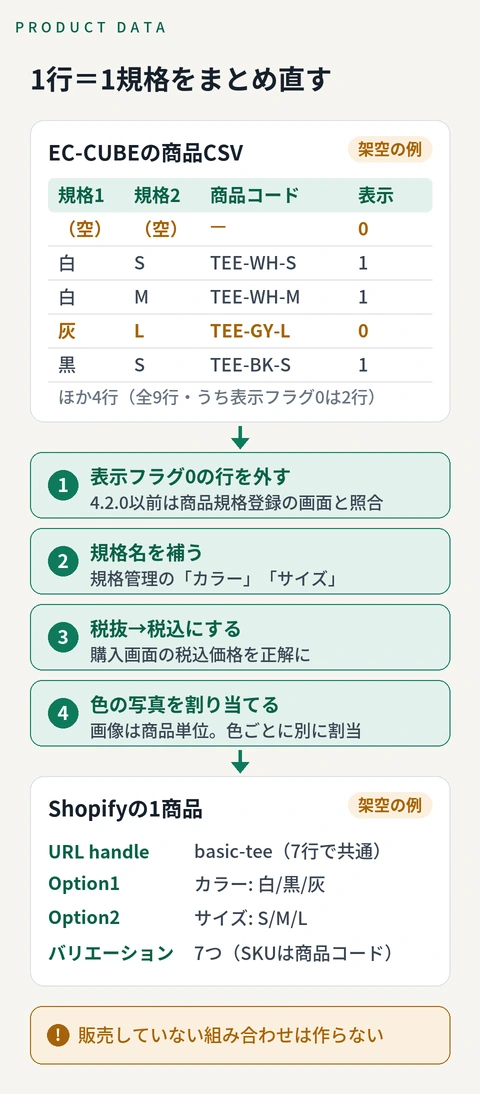
Shopifyの商品CSVでは、バリエーションのある商品は1行目に商品の項目と1枚目の画像を書きます。2行目以降は、同じURLハンドルを繰り返してバリエーションと画像を書きます。オプションは1商品に3つまで、バリエーションは2,048まで、画像などのメディアは250までです(2026-11-11 確認)。EC-CUBE 4 の規格は2つまでなので、オプションの数がShopifyの上限を超えることはありません。ただし Shopifyのヘルプには、バリエーションが100を超えると対応しない第三者テーマがあるとも書かれています。
参考 Shopifyヘルプセンター|バリエーションを追加する
上の図は、テストC(後述)で使う架空のTシャツの例です。EC-CUBEの行から非表示の行を外し、規格名・税込価格・画像を補ってから、Shopifyの1商品にまとめます。
次の表は、EC-CUBEの列とShopifyの列の対応です。Shopifyの列名は、2026-11-11 時点のヘルプセンターの表記(英語)で書いています。取り込む前に、Shopifyの商品エクスポートかヘルプのサンプルCSVで、その時点の列名を確かめてください。
| EC-CUBEの列 | Shopifyの列 | 変換するときの注意 |
|---|---|---|
| 商品ID | URL handle(を決めて対応表に残す) | 同じ商品IDの行には同じURLハンドルを入れる |
| 商品名 | Title | 1行目だけに入れる |
| 商品説明(詳細) | Description | 旧サイトの画像やリンクが埋め込まれていないかを見る |
| 規格分類1(名称)・規格分類2(名称) | Option1 value・Option2 value | Option1 name・Option2 name には、規格管理画面の規格名を入れる |
| 商品コード | SKU | 先頭のゼロを落とさない(表計算ソフトでは文字列として扱う) |
| 販売価格 | Price | 税抜の値を税込に直す |
| 通常価格 | Compare-at price | 税込に直す。使わない場合は空欄 |
| 在庫数 | Inventory quantity | 商品CSVで在庫数を入れられるのはロケーションが1つの店だけ |
| 在庫数無制限フラグ | Inventory tracker または Continue selling when out of stock | 無制限の規格ごとに、どちらで表すかを決める(下で説明) |
| 商品画像 | Product image URL・Image position | ファイル名を公開URLに直し、並び順を保つ |
| 公開ステータス | Status | 当社の既定案は「draft で取り込み、公開日に見直す」(下で説明) |
| 商品規格表示フラグ(4.2.1以降) | (対応する列なし) | 0 の行は変換しない |
名前・価格・在庫の変換
規格名と規格なしの商品: 規格なしの商品は、Shopifyのヘルプでは Option1 name を「Default Title」にするよう案内されています。値の書き方までは説明が無いため、Shopifyで規格なしの商品を1件作ってエクスポートし、その実例と同じ書き方にそろえることを提案します。規格ありの商品は、規格管理画面で規格名を確かめます。規格名や規格分類に「管理名」を付けている店では、管理画面に出る名前と購入画面に出る名前が違います。商品CSVの規格分類(名称)に入るのは、購入画面に出る名前のほうです。
税込価格: Shopifyは、日本の店に税込価格を求めています。新しく作った店では、商品価格は最初から税込の扱いです。参考 Shopifyヘルプセンター|Taxes in Japan。EC-CUBEの税抜価格に税率を掛けて税込にするとき、端数処理がEC-CUBEの税率設定(四捨五入・切り捨てなど)とずれると、1円の差が出ることがあります。当社は、税込価格の正解は、EC-CUBEの購入画面に今表示されている税込価格とすることを提案します。店の顧客が見てきた金額だからです。商品別税率で8%と10%の商品が混ざる店は、税率列を出力に加え、商品ごとに計算してください。
在庫数無制限の規格: Shopifyの商品CSVには、在庫を追跡するかを決める Inventory tracker の列があります。空欄にすると在庫を追跡しません。在庫切れのときも購入できるようにするかを決める Continue selling when out of stock の列もあり、continue にすると在庫が0でも購入でき、deny(既定)にすると購入できません。EC-CUBEで在庫数無制限にしている規格は、どちらかの方法で表します。当社は、受注生産やダウンロード商品のように在庫を数えない規格は「追跡しない」に、数は数えるが欠品中も注文を受ける規格は continue にすることを提案します。理由は、在庫の数を倉庫と照合するかどうかで、後の作業が変わるからです。どちらにしたかは、規格ごとに対応表に書きます。
画像と公開ステータス
画像のURL: Shopifyは、商品画像を公開URL(https、パスワード保護なし)から取り込みます。EC-CUBEの画像を使うなら、https://自店のドメイン/html/upload/save_image/ファイル名 の形のURLが外部から開けるかを確かめます。サーバーの構成で公開パスが違う店もあるので、実際の購入画面で画像を右クリックしてURLを確かめるのが確実です。旧サーバーの停止やアクセス制限の前に、取り込みを終えてください。
公開ステータス: 当社は、旧店で公開中の商品も含めてすべて draft(下書き)で取り込み、公開日に active へ切り替えることを既定の案として提案します。照合が終わる前の商品が、検索や一覧に出ないようにするためです。旧店で非公開の商品は、公開日以降も draft のまま残し、販売を再開するかを別に決めます。ただし、ストアをパスワードで保護したまま公開日まで作業し、その間にすべての照合を終える進め方なら、最初から active で取り込んでもかまいません。
取り込み直しと、対応する列が無い項目
規格名を変えると、バリエーションが作り直される: Shopifyでは、上書きで取り込み直したときにオプションの値が変わると、バリエーションは作り直されます。EC-CUBEで規格名や規格分類の名前を直してから出力し直すと、この作り直しが起きます。倉庫や受注管理とShopifyのバリエーションを結び付ける予定がある場合は、その設定より前に、規格名と規格分類の名前を確定させてください。参考 Shopifyヘルプセンター|CSVファイルを使用した商品のインポートとエクスポート
販売制限数と発送日目安: 確認したShopifyの商品CSVの列には、そのまま対応する列がありません。取り込めないと決めつけず、Shopify側のどこで表すかを別の作業として残しておきます。Shopify側の実現方法は、この記事では調べていません。
試す商品を3点選ぶ
全件を変換する前に、規格の形が違う商品を3点選んで試し取り込みをします。下の表の商品は架空の例です。自店の商品から、同じ形のものを選んでください。
| テスト | 選ぶ商品の形(架空の例) | 見ること | 合格条件 |
|---|---|---|---|
| A 規格なし | 茶葉 100g(規格なし・画像3枚) | 価格、在庫、画像の並び順 | Shopifyの商品ページの価格がEC-CUBEの購入画面の税込価格と同じ。在庫数が同じ。1枚目の画像と並び順が同じ |
| B 規格1だけ | ハンドタオル(カラー: 生成り・紺) | オプション名、SKU、色ごとの写真 | バリエーションが2つ。オプション名が「カラー」。SKUが商品コードと同じ。紺を選ぶと紺の写真になる |
| C 規格1×規格2 | Tシャツ(カラー3色×サイズ3種のうち、販売しているのは7つ。1つは在庫数無制限) | 非表示の行を外した後の行数、販売していない組み合わせ、在庫数無制限 | 非表示の行を外した行数とバリエーションの数が同じ(この例では7)。販売していない組み合わせが購入画面に出ない。在庫数無制限の規格が、対応表で決めた設定(追跡しない、または continue)になっていて、売り切れと表示されない |
Cを入れる理由は、規格1×規格2の商品で誤りが起きやすいからです。EC-CUBEでは、すべての組み合わせを販売する必要はありません。変換のときに「3色×3サイズ=9」と機械的に作ると、販売していない組み合わせまで購入画面に出てしまいます。CSVの行をそのまま使っても、非表示の行を外し忘れると同じことが起きます。非表示の行を外したうえで、残った行のとおりに変換してください。
Bを入れる理由は、EC-CUBE標準では画像が規格ごとに分かれていないからです。Shopifyでは、バリエーションごとに画像を1つ割り当てられます。その画像は、商品に登録した画像の中から選びます(Shopifyのバリエーションのヘルプ)。色ごとの写真を見せたい商品は、どのファイルがどの色の写真かを対応表に書き足し、Variant image URL の列か管理画面で割り当てます。今のEC-CUBEで色を選ぶと写真が切り替わる店は、プラグインか独自改修でそうしている可能性があります。その場合は、どこに画像の対応が保存されているかを保守会社に確かめてください。
規格→バリエーションの対応表を作る
試す3件は、EC-CUBE側とShopify側の2つの表に書き出してから変換します。2つの表は商品コードでつなぎます。商品コードは、倉庫や受注管理との照合にも使う値だからです。下の記入例は、テストBのハンドタオル(架空)です。税率10%・端数切り捨ての店という設定にしています。
まず、EC-CUBE側で見る値を書き写します。
| 商品コード | 商品ID | 規格分類1(名称) | 販売価格(税抜) | 購入画面の税込 | 在庫 | 商品画像 |
|---|---|---|---|---|---|---|
| TWL-NAT | 305 | 生成り | 1,200 | 1,320 | 8 | towel-nat.jpg, towel-nvy.jpg |
| TWL-NVY | 305 | 紺 | 1,200 | 1,320 | 0 | towel-nat.jpg, towel-nvy.jpg |
商品画像の列が2行とも同じなのは、EC-CUBEでは画像が商品単位だからです。どのファイルがどの色かは、ファイル名や写真を見て人が決めます。
次に、Shopifyに入れる値と、取り込んだ後の判定を書きます。
| 商品コード | URL handle | Option1 name / value | SKU | Price | 在庫 | Variant image | 判定 | 確認者/日 |
|---|---|---|---|---|---|---|---|---|
| TWL-NAT | cotton-hand-towel | カラー / 生成り | TWL-NAT | 1320 | 8 | towel-nat.jpg | 合格 | 商品担当/11月20日(架空) |
| TWL-NVY | cotton-hand-towel | カラー / 紺 | TWL-NVY | 1320 | 0 | towel-nvy.jpg | 要修正(紺を選んでも生成りの写真) | 商品担当/11月20日(架空) |
確認者と確認日を残すのは、後で変換表を直したときに、どの結果が古いかを見分けるためです。商品IDを残すのは、EC-CUBEの商品詳細のURLに商品IDが使われているからです。商品URLの引き継ぎは、EC-CUBEの旧URLをShopifyへ引き継ぐ方法で扱います。
取り込み後に、誰がどこで照合するか
Shopifyの店は、プランに登録した直後はパスワードで保護された状態(非公開)です。公開前でも、そのパスワードを入れればオンラインストアの商品ページを見られます。参考 Shopifyヘルプセンター|Password page。テスト取り込みの後は、役割ごとに見る画面を決めて照合します。
- 商品担当: EC-CUBEの購入画面の商品詳細(税込価格・規格の選択肢)と、Shopifyのオンラインストアの商品ページを並べて見ます。価格、選択肢の名前と並び、選んだときの写真を照合します。draft で取り込んだ商品は、ストアに出ないので、テストの3件だけ active にして見るか、管理画面の商品詳細で確かめます。
- 商品担当: EC-CUBEの管理画面の商品規格登録の画面と、Shopify管理画面の商品詳細(バリエーションの一覧)で、バリエーションの数とSKUを照合します。
- 在庫担当(倉庫と連携している店は倉庫担当): EC-CUBEの在庫数とShopifyの在庫を照合します。ロケーションが複数ある店は、ロケーションごとに見ます。複数ロケーションの店は、商品CSVの在庫数の列ではなく在庫CSVを使います。
結果は、次の4つで判定します。
| 判定 | 条件 | 次の作業 |
|---|---|---|
| 合格 | 3件とも合格条件を満たし、確認者と確認日が書かれている | 同じ形の商品を全件変換する |
| 保留 | 在庫数無制限の規格をどちらの設定にするか、税込価格の端数、公開ステータスの方針など、決める人の回答を待っている | 回答の期限を書き、全件の変換には進まない |
| 要修正 | 価格・SKU・在庫・選択肢・写真のどれか1つでも違う。非表示の行がバリエーションになっている | 変換の対応表を直す |
| 再テスト | 対応表を直した、EC-CUBEで価格や規格を変えた、Shopifyの税の設定を変えた | 同じ3件を取り込み直して照合する |
在庫は、商品を取り込んだ日から公開日までに変わります。商品の取り込みと、公開直前の在庫の確定は、別の作業として予定に入れてください。
自店の条件が違うとき
プラグインや独自改修で商品の項目を増やしている店は、この記事の前提(初期状態の商品CSV)が当てはまらないことがあります。例えば、規格を3つ以上持たせている、商品に独自の項目を足している、規格ごとに画像を持たせている、といった場合です。当社は、この場合は変換を始める前に、商品CSVにどの列が追加で出るか、CSVに出ない項目がどこに保存されているかを保守会社に確かめることを提案します。理由は、CSVに出ない情報は、変換表をいくら直しても移らないからです。プラグインの洗い出しは、プラグインの対応確認の表が使えます。
移行用のアプリを使う場合も、試す3件と合格条件は同じです。例えば Shopify App Store には「商品データ移行 from EC‑CUBE」(開発元: 株式会社カラフルクローバー)が掲載されています。開発元の記載によると、EC-CUBE 4系の管理画面から出力した商品データを取り込むアプリで、事前に画像をアップロードしておけば商品画像も一括で登録できます。料金は無料と表示されています(2026-11-11 確認)。一方、掲載ページには規格(バリエーション)への対応や、非表示の行の扱いについての記載が見当たりませんでした。規格ありの商品が多い店は、開発元に対応範囲を確かめてください。当社はこのアプリを推奨するものではなく、ここでは例として挙げています。参考 Shopify App Store|商品データ移行 from EC‑CUBE
規格ありの商品がほとんど無い店は、テストBとCの代わりに、画像が多い商品や、商品別税率の商品、非公開の商品など、自店で例外になりやすい商品を選んでください。
相談前に、3点の商品ページURLと規格名の一覧を控える
相談の前に、次の3つを控えておくと、変換の範囲を具体的に話せます。
- 規格なし・規格1だけ・規格1×規格2の商品の、公開中の商品ページURLを1つずつ
- 商品数と、そのうち規格ありの商品数の概算、EC-CUBEの版(4.2.1以降か、4.0・4.1・4.2.0か)
- 「商品管理 > 規格管理」に並んでいる規格名の一覧(書き写しで十分です)
商品CSVそのものや、顧客・注文のデータを送っていただく必要はありません。運営元の株式会社マーケティングラボでは、伺った内容をもとに、変換で手を入れる列、試す商品の選び方、公開前に照合する範囲を整理します。移行できるかどうかや作業量は、実際の商品構成を確かめてから判断します。会員やポイントも移す場合は、EC-CUBEの会員・ポイント・注文履歴をShopifyへ移す方法もご覧ください。