EC-CUBEからShopifyへ移行|自動メールを通知に対応させる照合表
EC-CUBE 4系の注文受付・出荷通知・会員登録・問い合わせ受付などのメールを、Shopifyの通知のどれで作り直すか。送られるきっかけの違い、差し込み項目の対応、テスト注文での受信照合を、対応表(記入例は架空)つきで解説します。
EC-CUBE 4系の標準のメールテンプレートは8種類で、4.2.2以降の初期データでは「会員情報変更通知メール」を加えた9種類です。このうち注文受付メールや会員登録・問い合わせ受付のメールはお客さまの操作で自動的に送られます。出荷通知メールだけは、店の担当者が管理画面で送信したときに、お届け先ごとに送られます。一方、Shopifyの通知は、注文確認が注文時に自動で送られ(オフにできません)、発送確認は発送処理の操作をきっかけに送られます。
このため当社は、文面を書き写す前に、EC-CUBEのメールを1通ずつ「Shopifyではどの操作で送られるか」に対応させ、「そのまま」「文面を直す」「送らない」「別の方法」「保留」のどれにするかを決めることを提案します。送られるきっかけが変わると、お客さまに届く時点と、担当者の作業手順が変わるからです。対応表の全行に判断が入ったら、テスト注文と会員登録で届いたメールを、Shopifyの注文詳細と対応表のメモに照らして確かめます。対応表どおりの通知が届き、件名・金額・注文番号・追跡番号・リンク先がすべて一致すれば合格です。
次に当てはまる店は、対応表どおりにいかない部分があります。受注一覧から出荷通知をまとめて送っている店、倉庫や受注管理システムから出荷済みが戻る店、注文受付メールに振込先などの案内が入っている店、問い合わせの自動返信や受注の画面の「メール通知」を案内に使っている店、プラグインが送るメールがある店です。
この記事は EC-CUBE 4.0〜4.3 の標準のメールを対象にし、旧2系は扱いません。確認は EC-CUBE の公式配布コード(4.0.6-p5・4.1.2-p3・4.2.3-p2・4.3.1-p1 ほか)と Shopify の公式ヘルプで、確認日はいずれも 2026-11-18 です。独自カスタマイズでメールの送り方を変えている店は、保守会社に実際の動きを確かめてください。差出人ドメインの認証やメルマガの配信同意は扱いません。
EC-CUBEのメールは、どの操作で送られているか
EC-CUBE 4系の公式配布コードでは、標準のメールテンプレートと送られるきっかけは次のとおりです。
- 注文受付メール: 購入手続きの完了時に自動で送られます。
- 会員仮登録メール: 「仮会員機能」が有効なときだけ、会員登録の時点で送られます。本人確認用のURLが入ります。
- 会員本登録メール: 本登録が完了したときに送られます。仮会員機能が無効なら、登録と同時に送られます。
- 会員退会メール、パスワードリセット、パスワードリマインダー: お客さまが退会・パスワードの再設定を行ったときに送られます。
- 会員情報変更通知メール(4.2.2以降の初期データ): 「重要操作時メール通知機能」が有効なとき、マイページで会員情報や配送先を変えたときに送られます。
- 問合受付メール: 問い合わせフォームの送信時に、問い合わせた人へ送られます。
- 出荷通知メール: 自動ではありません。出荷の画面の「出荷メール送信」か、受注一覧で「出荷済にする」を実行するときにメール送信を選ぶと、お届け先ごとに1通送られます。
参考 EC-CUBE公式GitHub|標準のメールテンプレートの初期データ(4.3.1-p1)、EC-CUBE公式GitHub|出荷通知メールの送信(4.3.1-p1)
4.2.2より前の版からアップデートした店に会員情報変更通知メールがあるかは、確認できていません。自店のテンプレートは、管理画面の「設定 > 店舗設定 > メール設定」の一覧で数えてください。プラグイン(メールマガジン・定期購入・決済など)が独自のメールを送っている場合は、それも一覧に加えます。プラグインの棚卸しはプラグインの対応版を1件ずつ確かめる方法と同じ一覧を使えます。
ほかに、受注の画面の「メール通知」から、テンプレートを選んで本文を書き換え、そのお客さまに個別のメールを送れます。送ったメールは受注の画面の「メール送信履歴」に残ります。Shopifyでは、顧客の画面から件名と本文を入れて個別のメールを送れます。受注画面から送る機能は確認できていません(Shopifyヘルプセンター|Manage customers(英語))。
店側の控えと、件名の店名
お客さま向けのメールは、件名の先頭に「[店名] 」が自動で付き、「設定 > 店舗設定 > 基本設定」の送信元メールアドレスにBCCで控えが届きます(問合受付メールは、問い合わせ専用メールアドレスに届きます)。経理担当や発送の委託先がこの控えを見て作業している場合は、移行後に誰が何で注文を知るかを、後の照合で確かめます。
参考 EC-CUBE公式GitHub|メール送信の処理(MailService.php、4.3.1-p1)
今の文面の控えを取る
「メール設定」でテンプレートを開くと、件名と本文(テキスト版。注文受付・出荷通知などはHTML版も)を確認できます。編集して保存した本文は、サーバーの app/template/(使用中のテンプレートのコード。例: default)/Mail/ にファイルとして書き出されます。編集していないメールはこのフォルダに無く、標準の文面のままです。テンプレートが多い店は、画面から1通ずつ写すより、保守会社にこのフォルダのファイルを受け取る方が漏れを防げます(EC-CUBE公式GitHub|メール設定の保存処理(4.3.1-p1))。
Shopifyの通知は、注文と発送処理などの操作で送られる
Shopifyの公式ヘルプでは、お客さまが注文すると注文確認、注文を発送処理(フルフィルメント)すると発送確認、返金すると返金の通知が送られると説明されています。多くの通知は自動で送られ、オフにできません。注文キャンセル・返金・発送確認・配送情報の更新は、その操作の画面で「お客さまに通知する」のチェックを外すと、その回だけ送らずに済みます。
参考 Shopifyヘルプセンター|Setting up customer notifications(英語)
会員まわりは、顧客アカウントの方式で変わります。新しい顧客アカウントでは、お客さまはメールアドレスを入れて届く6桁の確認コードでログインし、パスワードを使いません。知らないアドレスでログインすると、顧客プロフィールが自動で作られます(Shopifyヘルプセンター|New customer accounts(英語))。方式の選び方とログインの案内文は、会員・ポイントを移す照合表で扱っています。
標準の問い合わせフォームは、すべての送信をストアの送信元メールアドレスに送ります。お客さまへの自動返信については、公式ヘルプに記載が見当たりませんでした(Shopifyヘルプセンター|Add a Contact Us page(英語))。
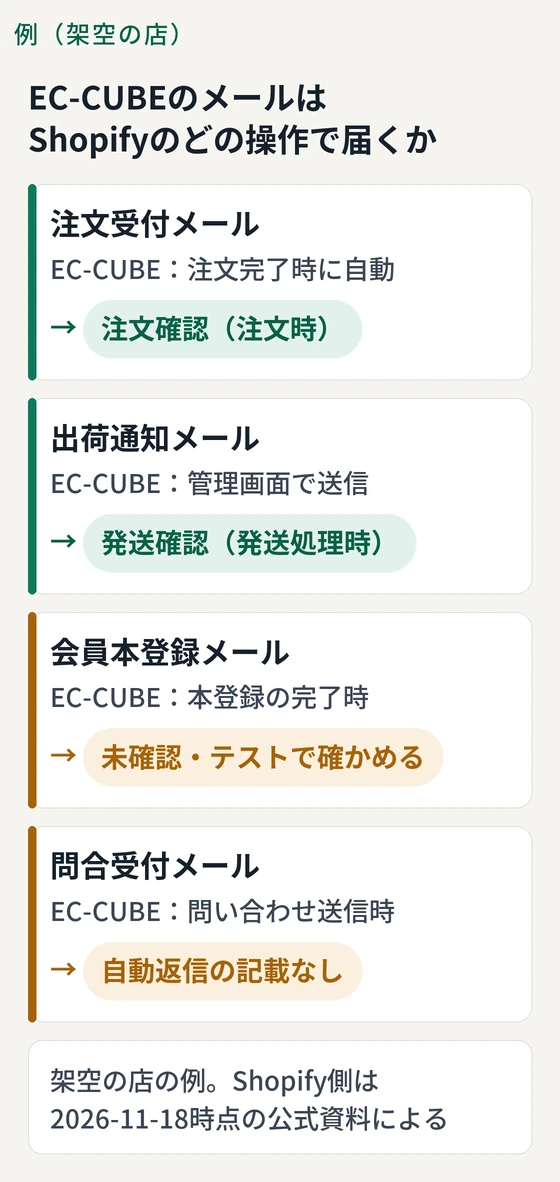
図は架空の店の4通の例です。
メールの対応表を作る
EC-CUBEのメールを1通ずつ表に書き出し、Shopify側の候補と送られるきっかけを埋めます。「Shopify側の候補」は、この記事の表を写すのではなく、自店のShopify管理画面の「設定 > 通知」に並んでいる名前で書いてください。通知の全一覧と送信条件は、公式ヘルプの1ページにまとまった形では確認できなかったためです。判断の列は架空の店の記入例です。
| EC-CUBEのメール | EC-CUBEで送る時 | Shopify側の候補 | Shopifyで送る時 | 判断 |
|---|---|---|---|---|
| 注文受付 | 注文完了時に自動 | 注文確認 | 注文時に自動 | 文面を直す |
| 出荷通知 | 管理画面で送信 | 発送確認 | 発送処理時 | 文面を直す |
| 会員仮登録 | 登録時(仮会員機能) | 確認コードのメール | ログイン時 | 送らない |
| 会員本登録 | 本登録の完了時 | 未確認 | — | 保留 |
| パスワード系 | 再設定の操作時 | パスワードを使わない | — | 送らない |
| 会員退会 | 退会時 | 未確認 | — | 保留 |
| 会員情報変更通知 | 変更時(機能が有効) | 未確認 | — | 保留 |
| 問合受付 | 問い合わせ送信時 | 自動返信は記載なし | — | 別の方法 |
| 受注画面のメール通知 | 担当者が選んで送信 | 顧客画面からの個別メール | 担当者が送信 | 別の方法 |
| プラグインのメール | プラグインごと | 未確認 | — | 保留 |
「パスワード系」はパスワードリセットとパスワードリマインダーの2通です。判断には次のどれかを入れます。
- そのまま: Shopifyの既定の文面で足りる。
- 文面を直す: 通知のテンプレートに独自の文や差し込みを足す。
- 送らない: Shopifyでは役割がなくなる。架空の例では、新しい顧客アカウントを使うと決めたので、本人確認URLのメールとパスワード系を送らないにしています。
- 別の方法: 標準の通知では送れないため、手動の連絡や、ページ・問い合わせ画面の案内文で代える。
- 保留: 判断に必要なことが決まっていない。表の外のメモに理由と期限を書きます。例(架空):「会員本登録: Shopifyで登録完了の通知があるかをテスト用アドレスで確かめる。期限は公開の2週間前」。
「そのまま」以外の行は、同じメモに**新しい件名と、足す文(返品条件・営業日など)**も書いておきます。このメモが、後でテスト注文の受信と照合する基準になります。
当社は、出荷通知の行から埋めることを提案します。EC-CUBEでは担当者が送信のボタンを押したときに届いていたメールが、Shopifyでは発送処理の操作で届くようになり、送る時点と担当者の手順が最も大きく変わるからです。お届け先が複数ある注文の扱いも、この行で一緒に確かめます。ただし、注文受付メールに返品条件・営業日・決済の案内などを多く書き足している店は、注文受付の行から始めます。全注文に届くメールだからです。
「保留」の行は、テスト用アドレスで顧客アカウントを作り、ログイン・退会・情報の変更をしてみて、届いたメールを記録してから判断します。
差し込み項目を、Liquidの変数に置き換える
この節は、通知のHTMLを実際に編集する人(保守会社や制作の依頼先など)に渡す資料です。EC-CUBEのメールは Twig、Shopifyの通知は Liquid という書式で、注文の値を差し込みます。標準の注文受付メールと出荷通知メールで使われている値と、Shopifyの変数の例は次のとおりです。Shopify側は公式ヘルプの変数一覧から選んだ例で、具体的な書き方は通知の既定のコードに合わせます。
| EC-CUBEの書き方 | 内容 | Shopifyの変数の例 |
|---|---|---|
Order.order_no |
注文番号 | order_name(#つき)、order_number |
OrderItem.product_name など |
購入商品 | line_items |
Order.subtotal、Order.payment_total |
小計・お支払い合計 | subtotal_price、total_price |
Shipping.shipping_delivery_name |
配送方法 | shipping_method.title |
Shipping.tracking_number |
お問い合わせ番号 | fulfillment.tracking_numbers |
Shipping.Delivery.confirm_url |
お問い合わせURL | fulfillment.tracking_urls |
Shipping.name01 など |
お届け先 | shipping_address |
Order.usePoint、Order.addPoint |
利用・加算ポイント | 一覧に同じ変数は見当たらない |
参考 EC-CUBE公式GitHub|注文受付メールのテンプレート(4.3.1-p1)、EC-CUBE公式GitHub|出荷通知メールのテンプレート(4.3.1-p1)、Shopifyヘルプセンター|Email notification variables(英語)
公式ヘルプでは、変数はどの通知でも使えるものの、送られる時点でデータがなければ値は入らないと説明されています。追跡番号は発送処理の前には無いため、注文確認に書いても空になります。EC-CUBEの出荷通知メールも、お問い合わせ番号が無ければその行を出さない作りです。ポイントは、Shopify側の受け皿を会員・ポイントを移す照合表で決めてから、メールに残高を書くかどうかを決めます。注文受付メールの「お届け日」「お届け時間」は、Shopifyで希望日をどこで受けるかによって使える値が変わるため、受け方を決めてから差し込みを検討します。
編集する場所と、元に戻す方法
Shopifyでは「設定 > 通知 > 顧客への通知」で対象の通知を開き、「コードを編集」から件名と本文(HTML)を編集します。編集の前に送信元メールアドレスの確認が必要です。プレビューで保存前の変更を確かめられ、「元に戻す」で以前の版か既定の文面に戻せます。本文や件名を編集した通知は、テーマの言語を変えても通知の言語が変わらない場合があります(Shopifyヘルプセンター|通知テンプレートの編集)。
EC-CUBEでテキスト版の文面だけを整えてきた店は、HTMLの本文に独自の文を足す作業になります。HTMLを編集できる人がいない場合は、既定の文面をなるべく残し、独自の文だけを足す方法から検討してください。
テスト注文と会員登録で、届いたメールを照合する
Shopifyの「テストメールを送信」は、管理画面にログインしているアカウントのメールアドレスに、プレビュー用の値で届きます。自店の送料・税・追跡番号が正しく入るかは、テスト注文を通さないと分かりません。お客さまの欄には、自店で用意したテスト用の受信アドレスを使います。
店側の控えは、「設定 > 通知 > スタッフ通知」の新規注文の通知に、EC-CUBEで送信元メールアドレスの控えを見ていた人を受信者として加えます(Shopifyヘルプセンター|Staff notifications(英語))。出荷通知や会員系のメールに当たる控えの設定は確認できていないため、控えで作業していた人がいれば、その作業を何で始めるかを決めておきます。
照合は作業者以外の人が担当し、届いたメール・Shopifyの注文詳細・対応表とメモを並べて確認します。件名は、メモに書いた新しい件名と比べます。以下は架空のテスト(A: カード払い、B: 銀行振込、ほかに顧客アカウントのログイン)での記入例です。
| 確認するメール | 件名 | 金額・番号 | リンク・届く先 | 判定 |
|---|---|---|---|---|
| A 注文確認 | メモの件名と一致 | 合計・注文番号が一致 | 注文状況ページが開く | 合格 |
| B 注文確認 | メモの件名と一致 | 合計・注文番号が一致 | 振込先の案内が本文にあるか | 保留(テストで確かめる) |
| A 発送確認 | メモの件名と一致 | 追跡番号が入る | 配送業者のページが開く | 合格 |
| スタッフ通知 | — | 注文番号が入る | 経理・委託先に届く | 合格 |
| ログインのコード | — | コードが入る | テスト用アドレスに届く | 合格 |
発送確認は、出荷担当が発送処理をした時点で1通だけ届くかも確かめます。倉庫や受注管理システムから出荷済みが戻る構成では、どの仕組みが発送処理を行うかを、外部連携を棚卸しする方法の表で先に決めておきます。旧EC-CUBEで受けた注文の出荷通知は旧EC-CUBEから送り、新しい店で重ねて送らないよう、公開当日の作業表で担当を決めておきます。
判定は次の4つで行います。
- 合格: 対応表の全行に判断が入り、テストで対応表どおりの通知が届き、受信照合表の全項目が注文詳細と一致している。
- 保留: Shopify側の候補が「未確認」の行に、送るかどうかの結論が出ていない。公開はできますが、メモに書いた期限までに結論を出します。
- 要修正: 金額・注文番号・追跡番号が注文詳細と違う、差し込みが空欄のまま届く、送るつもりのない通知が届いた、送るはずの通知や案内が届かない。
- 再テスト: 通知の文面を直したとき、配送業者や支払い方法を追加したとき、倉庫・受注管理の連携を変えたとき。
EC-CUBEでPHPを更新したときに注文受付メールの到達を確かめた店は、PHP更新後の動作確認のテスト表と同じ受信アドレスを使うと、移行前後の文面を見比べやすくなります。
対応表どおりにいかない条件
受注一覧から出荷通知をまとめて送っている
EC-CUBEでは、受注一覧で複数の受注を「出荷済にする」と同時に出荷通知を送れます。Shopifyでは発送処理のたびに発送確認が送られるため、まとめて処理する場面でも、お客さまに届く時点は「処理した時点」です。お問い合わせ番号を後から入れる運用の店は、番号を入れる前に発送処理をすると、追跡番号の無い発送確認が届きます。追跡番号は発送処理の途中でも後からでも追加でき、発送確認と配送情報の更新のメールに表示されます(Shopifyヘルプセンター|Adding tracking numbers to orders(英語))。どの順で操作するかを、出荷担当と決めてから照合してください。日本の配送業者ごとに追跡リンクが自動で付くかは確認できていないため、使う配送業者ごとにテスト注文を1件ずつ発送処理し、リンクを開いて確かめます。
注文受付メールに、振込先などの案内が入っている
EC-CUBEの標準の注文受付メールには、注文に保存された案内文(complete_mail_message)が空でなければ本文の末尾に出る欄があります。どの仕組みがこの欄に値を入れるかは、公式配布コードの範囲では確認していません。決済の案内が入っている店は、テスト環境の注文受付メールで、どの決済のときに何が出るかを控えてください。
Shopifyの公式ヘルプでは、手動の支払い方法(銀行振込など)の支払い手順は注文完了後の注文確認ページに表示されると説明されていますが、注文確認メールにも出るかは確認できませんでした(Shopifyヘルプセンター|Manual payment methods(英語))。銀行振込でテスト注文を1件通し、本文に振込先が無ければ、通知の文面に書き足すかを決めます。
問い合わせの自動返信や、受注の画面の「メール通知」を案内に使っている
問合受付メールに受付時間や返信までの目安を書いていた店は、Shopifyで自動返信を確認できなかったため、その案内を問い合わせページの本文に移すことを当社は提案します。問い合わせる前に読めるので、自動返信が無くても伝わるからです。テスト用アドレスで実際に問い合わせを送り、自動返信が届くかどうかも確かめてください。
受注の画面の「メール通知」で、独自のテンプレート(入金のお願い、在庫切れのお詫びなど)を送っていた店は、テンプレートごとに件数の多いものから並べます。Shopifyでは顧客の画面から個別のメールを送れますが、受注画面から送る機能は確認できていないため、「別の方法」として、誰が、顧客の画面とメールソフトのどちらから送るかを決めます。ただし、送る件数が多く、手作業では回らないと判断した店は、移行の要件として書き出し、実現の方法を移行の依頼先と確かめてください。
プラグインが送るメールがある
メールマガジン・定期購入・決済などのプラグインは、標準のテンプレートとは別のメールを送ることがあります。プラグインごとに「何をきっかけに、誰に送るか」を保守会社か提供元に聞き、対応表に1行ずつ足します。Shopify側の手段はプラグインの機能をどう置き換えるかで決まるため、それが決まるまでは「保留」にします。
まだ確認できていないこと
次の点は、執筆時点(2026-11-18)の公式資料・公式配布コードで確認できませんでした。対応表の「保留」か、受信照合の項目として扱います。
- Shopifyで、登録完了・退会・会員情報の変更に当たる通知が送られるか
- Shopifyの問い合わせフォームで、お客さまに自動返信が送られるか
- Shopifyの受注画面から、個別のメールを送る機能(顧客の画面からは送れます)
- 銀行振込などの案内が注文確認メールに出るか、注文を支払い済みにしたときにお客さまへ通知が届くか
- 4.2.2より前からアップデートした EC-CUBE に、会員情報変更通知メールのテンプレートがあるか
相談前の準備
移行のご相談の前に、次の点を控えておくと、確認すべきことを絞れます。実際にお客さまへ送ったメールや注文データの送付は不要です。
- ショップURLと、EC-CUBEの版(管理画面の「設定 > システム設定 > システム情報」で確認できます。確かめ方はバージョン・PHP・プラグインの確認方法)
- 「メール設定」で文面を編集しているテンプレートの名前(例: 注文受付メール、出荷通知メール)
- プラグインが送っているメールの有無と、そのプラグインの名前
- 作り直しに迷っているメールを、架空の例で1通(例:「受注一覧で20件まとめて出荷済にし、出荷通知を送っている」)
運営元の株式会社マーケティングラボでは、伺った条件をもとに、メールの対応表と受信照合の進め方を一緒に整理します。移行の可否や作業範囲は、ショップの状況を確認したうえで判断します。