EC-CUBEのクーポンをShopifyのディスカウントへ|項目の対応表と切り替え日の扱い
EC-CUBE 4系の公式クーポンプラグインで発行中のクーポンを、Shopifyのディスカウントコードで作り直す手順です。項目の対応表、残数と使用済みのお客さまの扱い、テスト注文の照合表(記入例は架空)で整理します。
EC-CUBEの公式クーポンプラグインで発行しているクーポンは、CSVでは移せません。管理画面のクーポン一覧を棚卸しし、切り替え日に使えるものだけを、Shopifyのディスカウントコードで1件ずつ作り直すのが基本です。プラグインにはクーポン一覧をCSVで書き出す機能が見当たらず、Shopify側もディスカウントコードをCSVで取り込めないためです。作り直すときは、プラグインの決まりを2つ、Shopifyの設定で選び直します。プラグインではすべてのクーポンが1人1回ですが、Shopifyでは「お客様1人につき1回に制限する」を選ばないと無制限になります(定率のコードでも効くかは、テスト注文で確かめます)。また、プラグインの定額の値引きは1注文に1回なので、対象を商品・カテゴリに絞った定額のクーポンでは「注文ごとにディスカウントを1回のみ適用する」を選びます。
もう一つ、利用回数と「誰がもう使ったか」はShopifyに引き継がれません。そのため、Shopifyの利用回数の上限には、発行枚数ではなく受付を止めた時点の残りの枚数を入れ、すでに使ったお客さまをどう扱うかをクーポンごとに決めます。進め方が変わる条件は、配布済みで切り替え後も期限が続くクーポンがあるか、利用制限が「会員のみ」か「なし」か、そして別のクーポンプラグインや独自改修を使っているか(この記事の前提が当てはまりません)です。
この記事は、Shopifyへの移行を決めた EC-CUBE 4.0〜4.3 の店で、公式のクーポンプラグイン(4.0/4.1系用の Coupon4、4.2/4.3系用の Coupon42)を使っている場合を対象にしています。オーナーズストアの対応バージョンの欄には、4.0/4.1系用に 4.0.2〜4.1.2-p5、4.2/4.3系用に 4.2.0〜4.3.1-p1 が並んでいました。
参考 EC-CUBE オーナーズストア|クーポンプラグイン(4.0系/4.1系)、クーポンプラグイン(4.2/4.3系)(2026-11-11 確認)
プラグインの仕様は、公式GitHubの配布コード(EC-CUBE/coupon-plugin の 4.2 ブランチ。4.0 ブランチで同じ箇所を照合)の確認によるもので、ローカル環境での検証は行っていません(2026-11-22 確認)。4.0/4.1系と4.2/4.3系でプラグインが別になっている点はプラグインの対応版を1件ずつ確かめる方法で扱っています。
棚卸しし、対応表で決め、停止時点の残数を写して、テスト注文で照合する
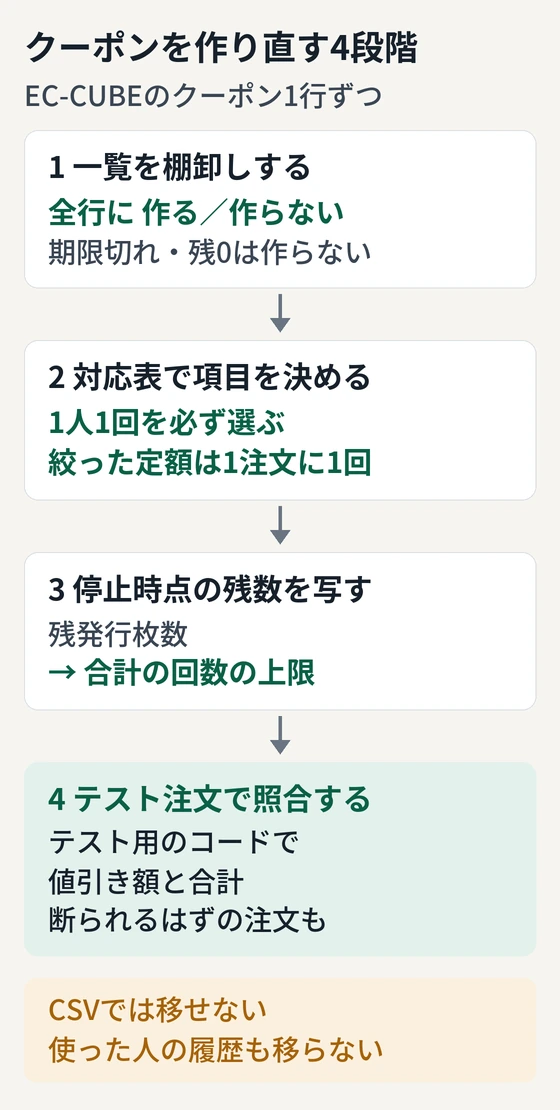
作業は次の順に進めます。
- 棚卸しする: 販促担当が、EC-CUBEの管理画面のクーポン一覧を全行書き写し、行ごとに「作る/作らない」を決めます。
- 対応表で項目を決める: 「作る」の行を、項目ごとにShopifyの設定へ置き換えます。
- 停止時点の残数を写す: 切り替え日に受付を止めたら、販促担当が一覧の残発行枚数をもう一度控え、Shopifyの利用回数の上限に入れます。
- テスト注文で照合する: 本番と同じ設定のテスト用のコードを作り、値引き額・合計・断られるはずの注文が、期待どおりかを確かめます。
1と2は切り替え日(公開当日)より前に、3は切り替え日に行います。4は2のあとに一度、3で設定を直したらもう一度行います。
クーポンプラグインで設定している項目
プラグインの「クーポン管理」で、クーポンごとに次の項目を設定しています。
- クーポンコード: 英数字だけ、20文字まで、ほかのクーポンと重複できません。新規作成の画面には、12文字のランダムなコードが最初から入ります。
- クーポン名: 購入履歴や受注メールに出る名前です。
- 対象商品: 「商品」「カテゴリ」「全商品」から選びます。
- 利用制限: 「なし」か「会員のみ」。会員のみのクーポンは、ログインしていない購入(ゲスト購入)では使えません。
- 値引き種別: 「値引き額」(定額)か「値引率」(定率、1〜100%)。
- 発行枚数(1〜1,000,000)と下限金額(任意)。下限金額は、対象商品の税込の合計がこの金額以上のときだけ使える、という条件です。
- 有効期間: 開始日と終了日を日付で入れます。時刻はありません。今日の日付が開始日から終了日までの間なら有効で、終了日の当日も使えます。
- 状態: 一覧で有効・無効を切り替えられます。無効のクーポンは使えません。
参考 EC-CUBE公式GitHub README.md(設定項目と計算の考え方)、CouponType.php(入力の条件)、Coupon.php(コードは20文字・重複不可)、CouponRepository.php(有効期間の判定)(いずれも 4.2 ブランチ、2026-11-22 確認)
画面に項目として出てこないルールが4つあり、どれもShopifyでは設定しないと同じになりません。
- 1人1回: 会員は会員IDで、ゲストはメールアドレスで、一度使ったクーポンはもう使えません。利用制限が「なし」のクーポンにも効きます。
- 1注文に1つ: 1つの注文で使えるクーポンは1つです。
- 定額は1注文に1回: 値引き額をそのまま1回引きます。合計金額を超える定額のクーポンは使えません。
- 定率は対象商品の税込合計に掛ける: 端数は、店の基本の税率設定の丸め方(四捨五入・切り捨てなど)で処理されます。
参考 EC-CUBE公式GitHub CouponShoppingController.php(1人1回・会員のみの判定)、CouponService.php(1注文1件の記録)、CouponService.php(値引き額の計算)(4.2 ブランチ。1人1回・有効期間の判定は 4.0 ブランチも同じ処理、2026-11-22 確認)
発行中のクーポンを棚卸しする
一覧には、クーポンコード・クーポン名・種別・会員のみ・値引き・残発行枚数(「残り / 発行枚数」の形)・下限金額・有効期間・状態が並びます。プラグインにはこの一覧をCSVで書き出す機能が見当たらないため、販促担当が画面から書き写します。対象が「商品」「カテゴリ」のクーポンは、編集画面を開いて対象の商品・カテゴリも控えます。
参考 EC-CUBE公式GitHub index.twig(一覧の残発行枚数の列)、Controller 配下(CSV出力の画面がない)(4.2 ブランチ、2026-11-22 確認)
参考 EC-CUBE公式GitHub CouponController.php(発行枚数を変えたときの残数)(4.2 ブランチ。4.0 ブランチも同じ処理、2026-11-22 確認)
実際の棚卸し表には、下の4列のほかに「下限金額」「状態」「配布済みか・配った方法」「使用済みのお客さまの扱い」「停止時点の残数」「上限を変えた日と数」の列を足して使います。次は、棚卸し表の記入例(架空)です。
| コード | 値引き・対象 | 残/発行・期限 | 扱い |
|---|---|---|---|
| AUTUMN500 | 500円・全商品・会員のみ | 38/100・12/31まで | 同じコードで作る(配布済み・12/31まで有効) |
| TOWEL7 | 7%・カテゴリ「タオル」 | 12/50・11/30まで | 作らない(切り替え前に終了) |
| WELCOME10 | 10%・全商品・制限なし | 0/200 | 作らない(残0) |
| SPRING2027 | 300円・商品3点 | 未配布 | 新しいコードで作る |
「扱い」は次の順に決めます。
- 切り替え日に使えないもの(無効・期限が切り替え日より前に終わる・残0)は作らない。行は消さずに理由を書きます。使えないコードをShopifyに作ると、「前は断られたのに使えた」という食い違いの元になります。
- 配布済みで、切り替え後も期限が続くものは、お客さまの手元のコードがそのまま使えるよう同じコードで作る。
- まだ配っていないものは、新しいコードで作ることを当社は提案します。旧ショップの利用履歴を気にせずに済み、次の節の「使ったお客さま」の扱いを決めなくてよいからです。ただし、印刷物などにコードを刷ってしまっている場合は、2と同じに扱います。
一覧の全行に「作る/作らない」と理由が入っていれば、棚卸しは合格です。
項目ごとの対応表(EC-CUBE→Shopify)
Shopifyでは、お客さまがチェックアウトでコードを入れて使う割引をディスカウントコードと呼びます。プラグインのクーポンに当たるのは、ディスカウントの種類のうち金額割引(定率か定額)です。金額割引は、特定の商品・コレクション(Shopifyの売り場の単位)にかける「商品の割引額ディスカウント」と、注文全体にかける「注文の割引額ディスカウント」に分かれます。下の表と説明の[ ]内の設定名は、Shopifyの日本語版ヘルプの表記です。[ ]の無いものは当社の要約で、正式な表記と英語版ヘルプでの名称は表の下の補足に書きます。
| EC-CUBEの項目 | Shopifyの設定 | 作るときの注意 |
|---|---|---|
| クーポンコード | コードの名前 | 配った表記どおりに入れる |
| 値引率 | [パーセンテージ] | 端数はテストで確かめる |
| 値引き額・全商品 | 注文の割引額・[定額] | — |
| 値引き額・商品/カテゴリ | 商品の割引額・[定額] | 1注文に1回を選ぶ |
| 対象・カテゴリ | [特定のコレクション] | 同じ商品が入っているか照合 |
| 下限金額 | [最低購入金額] | 税の数え方をテスト |
| 利用制限・会員のみ | [顧客セグメント] | 次の節で決める |
| 発行枚数 | 合計回数の制限 | 停止時点の残数を入れる |
| (1人1回) | 1人1回の制限 | 必ず選ぶ(既定は無制限) |
| 有効期間 | 開始日時・[終了日を設定する] | 終了時刻を23:59に |
| (1注文に1つ) | 組み合わせを選ばない | 既定は併用しない |
参考 Shopifyヘルプセンター|金額割引ディスカウント(日本語版)、Amount off discounts(英語版)、Discount codes(2026-11-22 確認)
表の中で、とくに間違えやすい行を補足します。
- 定額の「1注文に1回」: 商品の割引額ディスカウントの定額は、[注文ごとにディスカウントを1回のみ適用する](英語版ヘルプでは Only apply discount once per order)を選ばないと、注文内の対象の商品すべてに値引きがかかると説明されています。この設定は、対象を商品・コレクションに絞った定額のディスカウントにだけあります。プラグインの定額は1注文に1回なので、対象を商品・カテゴリに絞った定額のクーポンでは必ず選びます。
- 1人1回: Shopifyの利用回数の上限は、選ばなければ無制限です。[お客様1人につき1回に制限する](英語版ヘルプでは Limit to one per customer)は、メールアドレスか電話番号で判定されます。すべての行で選んでください。ただし、日本語版ヘルプには「これは、定額ディスカウントにのみ適用されます。」、英語版ヘルプのモバイルの手順には "This only applies to fixed value discounts." という記載があり、定率([パーセンテージ])のコードでも1人1回が効くかは、公式資料からは決められません。定率・定額の両方を、テスト T4a・T4b で確かめます。合計の回数は[このディスカウントを使用できる合計回数を制限する]で入れます。
- 有効期間: Shopifyの開始日時・終了日時は、ストアのタイムゾーンで決まります。プラグインは終了日の当日まで使えるので、[終了日を設定する]で、終了日はプラグインと同じ日、終了時刻は 23:59 にします。終了日を設定しないと、期限のないコードになります。
- 最低購入金額: 商品の割引額ディスカウントの[最低購入金額]は、選んだ商品、または選んだコレクション内の商品だけで数え、送料と税は含めないと説明されています。プラグインの下限金額は対象商品の税込合計で判定するので、税の数え方の違いをテスト T3 で確かめます。
- カテゴリ: 対象がカテゴリのクーポンは、そのカテゴリーから作ったコレクションを対象にします。コレクションの作り方と、商品数の照合はEC-CUBEのカテゴリーをShopifyのコレクションへ移す手順を参照してください。1つのコードで限定できる商品・バリエーションは最大100なので、対象を商品で選ぶ場合はその数も見ます。
- 1注文に1つ: Shopifyの割引は、組み合わせの設定で許可しない限り併用されません。プラグインと同じ「1注文に1つ」にするなら、組み合わせを何も選ばずに作ります。ほかの割引(自動割引・送料無料など)とあわせて使う場合の決まり方は、ショップサーブ版のクーポン・会員割引の併用を確かめる手順で扱っています。
参考 Shopifyヘルプセンター|Combining discounts(2026-11-11 確認)
作る数が多い場合の手段も確かめておきます。Shopifyのヘルプは、ディスカウントコードはCSVで取り込めないと明記しています(書き出しはできます)。管理画面では1件ずつ作り、1つのディスカウントにたくさんのコードを付けたい場合は、APIでコードを追加する方法(1回の呼び出しで最大250件)や、コードを一括で作るアプリがあります。アプリを使う場合は、開発元の説明で、1人1回・期間などの設定がどこで決まるかを確かめてください。コードごとに条件(値引き・対象・期限)が違う場合は、これらの一括の方法は使えず、管理画面で1件ずつ作ることになります。
参考 Shopifyヘルプセンター|Exporting discount codes(2026-11-22 確認)、Shopify開発者向けドキュメント|discountRedeemCodeBulkAdd(2026-11-22 確認)
残数と「使ったお客さま」は引き継がれない
プラグインの残発行枚数は、注文が確定したときに1減り、受注の対応状況を「注文取消し」「返品」にすると1戻ります。一方、Shopifyはこの数も、どのお客さまが旧ショップで使ったかも知りません。そのため、切り替え日に次の2つを決めます。
参考 EC-CUBE公式GitHub CouponProcessor.php(注文確定で1減る)、CouponStateProcessor.php(取消し・返品で1戻る)(4.2 ブランチ、2026-11-22 確認)
合計の回数は、受付を止めた時点の残数にする
販促担当が、切り替え日に旧ショップの受付を止めた直後に、クーポン一覧の残発行枚数を「作る」の行ごとに控え、Shopifyの合計回数の制限に入れます。上限を発行枚数のまま入れると、旧ショップで使われた分だけ多く使えてしまいます。「作る」の全行で、控えた残数とShopifyの上限が一致していれば合格です。
控える前に、受注一覧で対応状況を「決済処理中」に指定して検索し、クーポンを使った注文が残っていないかを確かめてください。配布コードでは、残数はクーポンを使った注文の確定の処理で減ります。決済が成立しなかった注文の分が戻るかは確かめていないため、決済処理中の注文は、扱い(旧で発送する・取り消す)を決めてから残数を控えます。受付の止め方と、止めた時点で発送前・決済処理中の注文を旧ショップで処理する進め方は、公開当日の作業表の L1・L2(受付の停止と、旧ショップで処理する注文の一覧)を参照してください。
旧ショップで処理している注文が、切り替え後に取り消されることがあります。旧ショップの残数は1戻りますが、Shopifyの上限は自動では変わりません。Shopifyでは作成後も種類以外の設定を編集できるので、上限を足すかどうかは販促担当が決め、足した場合は棚卸し表に日付と数を書きます。反対に、Shopifyで取り消された注文で利用回数が戻るかは、ヘルプで確認できませんでした。戻る前提にしないでください。
参考 Shopifyヘルプセンター|Discounts FAQ(2026-11-22 確認)
すでに使ったお客さまの扱いを、3つから選ぶ
同じコードをShopifyで作ると、旧ショップで使ったお客さまも、Shopifyで1回使えます。Shopifyの1人1回は、Shopifyで作ったそのディスカウントの中でしか数えないためです。クーポンごとに次のどれかを選び、棚卸し表の「使用済みのお客さまの扱い」の列に書きます。
- 許容する: もう1回使われてもよいと決めます。値引き額が小さい、残りの期間が短い、といったクーポンが向いています。問い合わせの担当に、許容したことを伝えておきます。
- 会員のタグで除外する(「会員のみ」のクーポン向け): 会員を顧客CSVで取り込むときに会員のタグ(例: 架空の
eccube-member)を付け、旧ショップで使った会員には使用済みのタグ(例: 架空のused-autumn500)も付けます。そのうえで、「会員のタグを含み、使用済みのタグを含まない」顧客セグメント(条件で絞った顧客のまとまり)を作り、ディスカウントの利用者をそのセグメントに限定します。ただし、切り替え後に新しく登録した会員は会員のタグを持たないので、このクーポンを使えません。新しい会員にも使わせたい場合は、1か3を選びます。 - 新しいコードに替える: 旧のコードは作らず、新しいコードを配り直します。旧の利用履歴とは切り離せますが、配り直す手間と、旧のコードを持つお客さまへの案内が必要です。
当社は、「会員のみ」のクーポンなら2、「利用制限なし」のクーポンなら1か3を提案します。理由は、利用者をセグメントで限定すると、セグメントに入っていない人、つまりShopifyの顧客として登録されていない新しいお客さまも使えなくなるためです。「なし」のクーポンでは、旧ショップで誰でも使えた条件が変わってしまいます。しかも「なし」のクーポンをゲスト購入で使った人は、会員として取り込んでいなければタグを付けられないので、セグメントで除外することもできません。判断には、クーポンの残りの期間と、値引き額と、旧ショップで使った人数の見込みが必要です。
参考 Shopify開発者向けドキュメント|Segment query language reference(customer_tags)(2026-11-22 確認)、Shopifyヘルプセンター|Importing and exporting customers(顧客CSVの Tags 列)(2026-11-11 確認)
会員CSVの組み替えとタグの列の使い方は、EC-CUBEの会員・ポイントをShopifyへ移す手順で扱っています。
2を選ぶときは、旧ショップで使った会員の一覧が要ります。プラグインの値引きは、受注に「割引」の明細として、クーポン名を商品名にして1行入ります。本体の受注CSVは明細1行ごとに出力され(4.2.3-p2 の配布コードで確認。ほかの版は未確認)、会員ID・メールアドレス・対応状況・商品名・明細区分の列があります。そのため、受注CSVを「明細区分(名称)」が「割引」、「商品名」がそのクーポン名の行に絞れば、使った会員を数えられるはずです。ただし、当社はこの絞り込みを実際のCSVで試していません。まず、クーポンを使ったと分かっている注文1件で、その行が出てくるかを確かめてから使ってください。クーポン名が別のクーポンと同じだと区別できないこと、対応状況が「注文取消し」「返品」の行は使っていない扱いにすることにも注意します。
参考 EC-CUBE公式GitHub CouponProcessor.php(割引の明細の作り方)(4.2 ブランチ)、OrderController.php(受注CSVは明細ごと)、dtb_csv.csv(受注CSVの項目)(本体 4.2.3-p2。ほかの版の受注CSVは未確認、2026-11-22 確認)
テスト注文で値引き額を照合する
ディスカウントを作ったら、販促担当と受注担当が、Shopifyでテスト注文を行い、チェックアウトの割引欄と注文詳細で値引き額と合計を見ます。テストには、本番と同じ設定で作ったテスト用のコードを使います。プラグインとShopifyで計算の基準が同じかどうかを公式資料だけでは決められない点(端数、下限金額での税の数え方)を、ここで確かめます。
| テスト | 注文(架空) | 期待値 | 合格条件 |
|---|---|---|---|
| T1 定率 | 対象2,980円+対象外1,100円・7% | 対象分だけ208円か209円 | 旧の丸め方の値と一致 |
| T2 定額 | 対象の商品2点・500円 | 値引き500円 | 1,000円なら要修正 |
| T3 下限 | 対象の合計4,980円・下限5,000円 | 使えない | 断られる |
| T3b 下限ちょうど | 対象の税込合計5,000円 | 旧では使える | 使えるか記録 |
| T4a 1人1回・定率 | 同じテスト顧客で2回目 | 使えない | 断られる |
| T4b 1人1回・定額 | 同じテスト顧客で2回目 | 使えない | 断られる |
| T5 会員のみ | 会員のタグが無いテスト顧客 | 使えない | 断られる |
表の商品・金額・率はすべて架空の例です。T1 の期待値は、プラグインの計算(対象商品の税込合計2,980円×7%=208.6円)を、旧ショップの丸め方(切り捨てなら208円、四捨五入なら209円)で処理した値です。T3 では、対象外の商品を足して注文の合計を5,000円以上にしても使えないことも見ます。プラグインも、Shopifyの商品の割引額ディスカウントも、対象の商品だけで数えるので、ここは同じ結果になるはずです。違いが出る可能性があるのは税の扱いです。プラグインは税込の合計で判定し、Shopifyは最低購入金額に税を含めないと説明しているため、税込の合計がちょうど下限になる T3b で、Shopifyでも使えるかを記録します。使えなければ「保留」にし、Shopifyの[最低購入金額]の値を変えるかを販促担当が決めます。
T4a・T4b は、定率と定額のテスト用のコードをそれぞれ作り、同じテスト顧客(同じメールアドレス)で2回目の注文を試します。定率の T4a で2回目が断られなかったときは「保留」とし、販促担当が、2回目の利用を許容する/合計回数を小さくする/定額のクーポンに替える/新しいコードに替える、のどれかを選びます。
判定は次の4つで行います。
- 合格: 値引き額と合計が期待値と1円単位で一致し、断られるはずの注文(T3・T4a・T4b・T5)が断られ、T3b で使えた(T3b で使えない、または T4a で2回目が断られない場合は保留)
- 要修正: 値引き額・対象・合計回数が期待と違う、または定額の T4b で2回目が断られない。「注文ごとにディスカウントを1回のみ適用する」、対象のコレクション、最低購入金額、[お客様1人につき1回に制限する]の設定を見直す
- 保留: 端数や下限金額での税の数え方が旧ショップと違い、1円単位では一致しない。または定率の T4a で2回目が断られない(選び方は上の段落)。差を許容するか、下限金額などの条件を変えるかを、販促担当が期限を決めて判断する
- 再テスト: 設定を変えた、またはディスカウントを作り直した。同じ商品・同じテスト顧客でやり直す
本番と同じコードでテストすると、テスト注文の分も利用回数に数えられます。テストはテスト用のコードで行い、本番のコードは、開始日時を切り替え日にShopifyを公開する時刻にして作っておくと、それまでお客さまは使えません。作るときは合計回数の上限に仮の値として旧ショップの発行枚数を入れておき、切り替え日に停止時点の残数へ直してから開始日時を迎えるようにすれば、数がずれません。
この手順が当てはまらない店
- 別のクーポンプラグイン(クーポンPROなど)や、独自改修でクーポンの動きを変えている店: 設定できる項目や、1人1回・1注文に1つの決まりが、この記事と違う可能性があります。提供元か保守会社に、項目と計算の決まりを確認してから対応表を作ります。
- ポイントとクーポンを同じ注文で使えるようにしている店: 値引きとポイントの順番や、加算ポイントの計算が変わります。ポイントの受け皿の決め方は会員・ポイントを移す手順から確認してください。
- 旧2系の店: この記事は4系用の公式プラグインの配布コードだけを確かめており、旧2系のクーポンの仕組みは確認していません。進め方は旧2系の店が検討する進め方から確認してください。
相談前に、有効なクーポンを書き出す
クーポン管理の一覧のうち、切り替え日に有効なものについて、コード以外の列(種別・会員のみ・値引き・残発行枚数・下限金額・有効期間)を書き出したメモを用意してください。あわせて、配布済みかどうかと、配った方法(メルマガ・同梱のチラシなど)を添えていただくと、同じコードで作るか新しいコードにするかを一緒に決められます。顧客名簿や実際の注文データを送っていただく必要はありません。
クーポンの作り直し方は、使っているプラグインや改修、配布の状況、Shopifyの設定によって変わるため、ここで示した方法がそのまま当てはまるかは、クーポンの一覧とテスト注文の結果を確かめたうえで判断します。