EC-CUBEからShopifyへ移行|特商法表記と案内ページの棚卸し
EC-CUBE 4.x の特定商取引法に基づく表記、ご利用ガイド、プライバシーポリシー、ページ管理の独自ページを、版ごとの編集元から集めてShopifyのポリシーとページへ振り分け、公開前に照合する手順を、棚卸し表と照合表で解説します。
EC-CUBE 4.x からShopifyへ移るとき、商品以外のページは、標準の案内ページ5つと、ページ管理で作った独自ページを1ページ1行の棚卸し表にし、それぞれ「どの画面で書いているか」を控えてから、Shopifyのポリシーかページかに振り分けます。特定商取引法に基づく表記は、Shopifyではページではなくポリシーの「Legal notice」に入れるよう公式ヘルプで案内されています。進め方が変わる一番の条件はEC-CUBEの版です。4.0と4.1は表記をページ管理のテンプレートに直接書き、4.2と4.3は「店舗設定 > 特定商取引法設定」の行で作ります。4.2以降で「注文確認画面に表示」をオンにしている行がある店は、Shopifyのチェックアウトでの見え方も別に確かめます。
| 版 | 特定商取引法に基づく表記の編集元 | 控えの取り方 |
|---|---|---|
| 4.0・4.1 | ページ管理のテンプレート | 公開ページの表示を項目ごとに写す |
| 4.2・4.3 | 店舗設定 > 特定商取引法設定 | 設定画面の行と、公開ページの表示の両方を写す |
この記事は、ページの内容をどこへ移し、公開前に何を突き合わせるかを扱います。旧URLから新URLへの転送はEC-CUBEの旧URLの形ごとに転送を試す手順で説明しています。また、どの項目を表示する必要があるか、どう書けば足りるかの法的な判断はこの記事ではしません。表示事項の一覧は消費者庁の特定商取引法ガイドにあり、自店に当てはめるときは専門家に確認してください。ショップサーブから移る場合の同じ作業はショップサーブ版の案内ページの記事にまとめています。
1. 版によって、特商法の表記を書いている場所が違う
ここで書くEC-CUBEの動きは、2026-11-18 に公式GitHubで配布されているコード(タグ 4.0.6-p5・4.1.2-p5・4.2.0・4.2.3-p2・4.3.1-p1)を読んで確かめたものです(公式配布コードの確認。実際の店舗サイトでの確認ではありません)。
4.0と4.1では、特定商取引法に基づく表記の標準テンプレートに「販売業者」「代表責任者」「所在地」などの項目名だけが並び、値の欄は空です。店舗は管理画面のページ管理でこのテンプレートを開き、値を直接書き込みます。管理画面のメニュー「店舗設定 > 特定商取引法設定」も、ページ管理の同じ編集画面を開く作りです(tradelaw.twig(4.1.2-p5)/eccube_nav.yaml(4.1.2-p5))。
4.2と4.3では、「店舗設定 > 特定商取引法設定」が専用の画面になり、行ごとに「名称」「説明」「注文確認画面に表示」を入力します。初期データは15行で、名称が入っているのは販売業者、代表責任者、所在地、電話番号、メールアドレス、URL、商品代金以外の必要料金、引き渡し時期、お支払方法、返品・交換についての10行です。残りの5行は名称が空で、店舗が項目を足すための行です。公開ページには、名称と説明の両方が入った行だけが表示されます(dtb_tradelaw.csv(4.2.3-p2)/tradelaw.twig(4.2.3-p2))。
「注文確認画面に表示」をオンにした行は、購入手続きの画面と注文確認画面にも見出しと説明が出ます(ShoppingController.php(4.2.3-p2)/confirm.twig(4.2.3-p2))。この行は、Shopifyでは置き場所の考え方が変わるので、4章で別に扱います。
4.1以前から4.2・4.3へ更新した店や、4.2以降でページ管理から特商法のページを編集したことがある店は、どちらの内容が表示されているかを先に確かめてください。ページ管理で編集した内容は app/template/ 配下のファイルに保存され、EC-CUBEはこのファイルを標準のテンプレートより先に読みます(PageController.php(4.2.3-p2)/twig.yaml(4.2.3-p2))。そのため、ページ管理で書いたテンプレートが残っていれば、設定画面の値ではなくそのテンプレートが表示されている可能性があります。これはコードの読み取りからの見込みで、実際の店舗では確かめていません。公開中の /help/tradelaw を開き、設定画面の値と見比べてください。値が違っていたら、公開ページの表示を控えの正とし、棚卸し表の編集元には「ページ管理のテンプレート」と書きます。
2. 棚卸しは「ページ管理の一覧」と「実際のフッター」の両方から
4.x の初期データでは、ページ管理に次の5つの案内ページがあります。URLはEC-CUBEをドメイン直下に置いた場合です(dtb_page.csv(4.2.3-p2))。
| ページ | URL | 編集する画面 |
|---|---|---|
| 特定商取引に関する法律に基づく表記 | /help/tradelaw |
1章のとおり版で違う |
| プライバシーポリシー | /help/privacy |
ページ管理 |
| ご利用規約 | /help/agreement |
店舗設定 > 利用規約設定 |
| ご利用ガイド | /guide |
ページ管理 |
| 当サイトについて | /help/about |
基本設定の値を表示 |
ご利用ガイドの標準テンプレートは見出しだけで、本文は店舗が書きます。プライバシーポリシーとご利用規約には、ひな形の文章が入っています。当サイトについては、基本設定の店名・会社名・住所・電話番号・営業時間などを表示します(about.twig(4.2.3-p2))。表示される値は基本設定の画面にあり、テンプレートを書き換えている場合もあるため、控えは公開ページの表示を写してください。
当社は、ページ管理の一覧から集める作業と、公開中のフッターやメニューのリンクをたどる作業を両方行うことを提案します。理由は、漏れ方が違うからです。ページ管理の一覧には、ページ管理で作った独自ページ(既定のURLは /user_data/ の後ろにページ名)も並びますが、ブロックに直接書いた案内文や、テーマのファイルに直接置いたページは出てきません。反対に、フッターだけを見ると、どこからもリンクしていない独自ページを見落とします。標準のフッターのリンクは、当サイトについて、プライバシーポリシー、特定商取引法に基づく表記、お問い合わせの4つで、ご利用ガイドとご利用規約は入っていません(footer.twig(4.2.3-p2))。ご利用規約は、会員登録の画面からリンクされています(Entry/index.twig(4.2.3-p2))。
テーマやプラグイン、独自改修でフッターや標準ページを変えている店は、上の表と実際のページが違います。その場合は公開中のページを正として行を作ってください。ブロック管理のブロック(送料の案内やお知らせなど)に購入条件を書いている店は、そのブロックも1行にします。新着情報管理のお知らせは、残すかどうかを店が決める読み物として扱います。お問い合わせフォームは、この記事では扱いません。
ページ棚卸し表(記入例はすべて架空)
集めたページは、1ページ1行で次の表に書きます。架空の店舗(EC-CUBE 4.2)の記入例です。
| ページ名 | 旧URL | 編集元 | 移行先 | 状態(理由) |
|---|---|---|---|---|
| 特定商取引法に基づく表記 | /help/tradelaw |
特定商取引法設定 | Legal notice | 照合待ち |
| ご利用ガイド | /guide |
ページ管理 | ページ+配送・返品ポリシー | 作成中 |
| ギフト包装のご案内(架空) | /user_data/gift |
ページ管理(独自) | ページ | 未着手 |
| お知らせ(架空) | トップのブロック | 新着情報管理 | なし | 移さない(告知期間が終了) |
「状態」は、未着手・作成中・照合待ち・合格・移さない、のいずれかにします。移さない行は、かっこ書きで理由を残します。作業用の表には「新URL」の列も足し、Shopifyで保存したあとにストアで開いたURLを書き写します。旧URLと新URLの列は、旧URLの記事で作る対応表と同じ値にしてください。
3. ページの種類ごとに、Shopifyの置き場所を決める
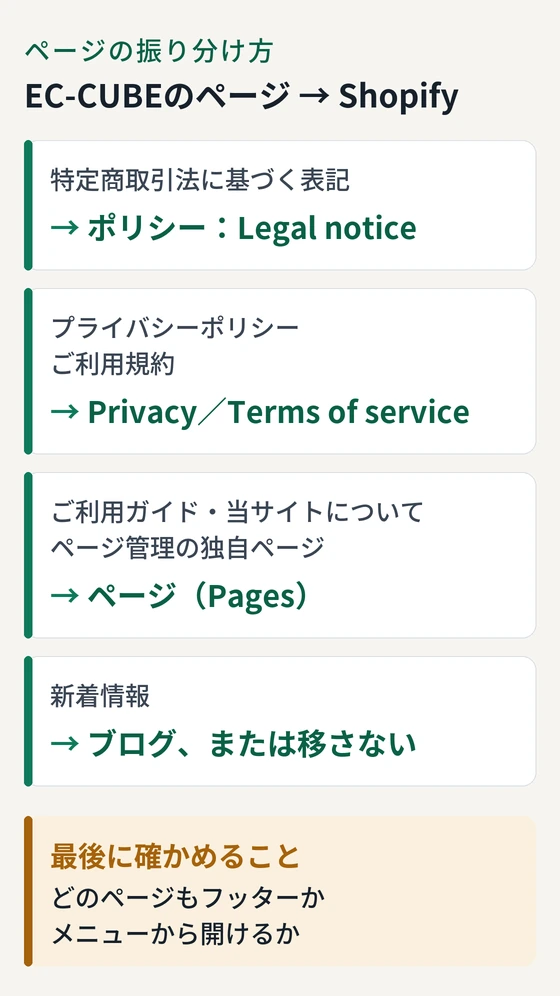
Shopifyの公式ヘルプでは、管理画面の Settings > Policies で、返品(Return)、プライバシー(Privacy)、利用規約(Terms of service)、配送(Shipping)、Legal notice、連絡先(Contact information)、サブスクリプション(Subscription)のポリシーを設定できます。公開したポリシーはチェックアウトのフッターにリンクされ、返品ポリシーは注文確認、配送ポリシーは商品ページとカートにも表示されます。ポリシーに当てはまらない内容はページ(Online Store > Pages)として作りますが、メニューに追加しないとナビゲーションに出ません。ブログも標準で使えます。管理画面の表記は公式ヘルプの英語名で書いています(確認日 2026-11-18)。
参考 Shopifyヘルプセンター|ストアポリシーの追加と管理/ページの追加と編集/ブログ
当社の振り分けの提案は次のとおりです。
- 特定商取引法に基づく表記 → Legal notice。 日本向けの公式ヘルプが、ページではなくこの置き場所を案内しているためです(4章)。
- プライバシーポリシー → Privacy、ご利用規約 → Terms of service。 チェックアウトから自動でリンクされる場所に置けるためです。EC-CUBEのひな形のまま使っていた文章も、Shopifyでの個人情報の扱いや会員の仕組みに合わせて見直す対象になります。会員の扱いの違いは会員・ポイントの移行の記事で説明しています。
- ご利用ガイド・当サイトについて・独自ページ → ページ。 ご利用ガイドに送料や返品の条件が書いてあるなら、条件そのものは配送・返品のポリシーに書き、ご利用ガイドからポリシーへリンクする形を先に検討してください。同じ条件を2か所に書くと、片方だけ直したときに食い違うからです。ただし、図や手順の説明が多い案内は、ページに残して内容を照合する方法でもかまいません。
- 新着情報 → ブログ、または移さない。 期間が終わった告知は移さず、今後も続けるお知らせだけをブログで始める、という分け方ができます。
Shopifyの公式ヘルプは、自動のポリシーやテンプレートは情報提供のためのもので法的助言ではなく、公開したポリシーの正確さは事業者の責任だとしています。テンプレートを使う場合も、旧ページの控えとの照合は省けません。
4. 特定商取引法に基づく表記は、行ごとに照合する
Shopifyの公式ヘルプでは、特定商取引法に基づく表記は Settings > Policies の Legal notice に入れ、オンラインストアとチェックアウトの両方に表示するよう案内されています。ストアのフッターへのリンクは、テーマエディターの Footer で Policy links をオンにします。日本でShopify Paymentsを使う事業者は、表示が必要とされています(確認日 2026-11-18)。
参考 Shopifyヘルプセンター|Display store policies and important information on the checkout page for Japan/Requirements for Shopify Payments in Japan
照合は、EC-CUBEで表示していた行(項目)の単位で行います。4.2・4.3の店は、特定商取引法設定の15行のうち、名称と説明が入っている行をすべて載せ、「注文確認画面に表示」がオンの行は備考に「確認画面」と書きます。4.0・4.1の店は、公開ページに並んでいる項目名をそのまま行にします。下は架空の店舗の記入例です。
| EC-CUBEの行 | 旧の説明(控え) | Legal notice の記載 | 照合結果 | 備考 |
|---|---|---|---|---|
| 電話番号 | 03-0000-0000(架空) | 03-0000-1111(架空) | 意図して変更 | 移行に合わせて変更 |
| 引き渡し時期 | 入金確認後3営業日以内(架空) | 入金確認後3営業日以内(架空) | 一致 | 確認画面 |
| 返品・交換について | 到着後7日以内(架空) | 到着後14日以内(架空) | 不一致 | 返品ポリシーとも食い違い |
「照合結果」には、一致・不一致・意図して変更のいずれかを入れます。「意図して変更」を「不一致」と分けるのは、直すべき行と、変えたことを確かめればよい行を区別するためです。返品・交換の行は、返品ポリシーの記載とも食い違いがないかを見ます。
この表は、EC-CUBEで表示していた内容がShopifyで抜けたり変わったりしていないかを見るためのものです。どの項目が自店に必要か、書き方が足りるかを判定する表ではありません。 EC-CUBEで表示していなかった項目を足すかどうかは、消費者庁の資料を見て、店の責任者や専門家と決めてください。
4.2・4.3で「注文確認画面に表示」をオンにしていた行
備考に「確認画面」と書いた行は、EC-CUBEでは購入手続きの画面に直接出ていた内容です。しかし、Shopifyの公式ヘルプで確認できたのは、ポリシーがチェックアウトのフッターにリンクされることと、返品ポリシーが注文確認に表示されることまでです。オンにしていた行の内容が、Shopifyのチェックアウトのどこにどう見えるかは、この記事では確認できていません(未確認)。
そこで当社は、テスト注文でチェックアウトを開き、「確認画面」と書いた行ごとに「画面に出ている」「リンク先に書いてある」「見当たらない」を記録することを提案します。記録が残っていれば、表示の方法を変えるべきかを、店の責任者や専門家と同じ資料を見て決められます。申込み段階の表示については、消費者庁がガイドラインを公開しています。
5. 公開前の照合表
公開の前に、次の表の上から順に確認します。役割名は例です。表示の内容を判断する人と、リンクや画面を確かめる人を分けておくと、判断待ちの行がどこにあるかが分かります。
| 確認箇所 | 誰が | 何と何を照合するか | 合格条件 |
|---|---|---|---|
| Legal notice | 表示の責任者 | 旧ページの控え ↔ Legal notice | 4章の全行が一致か、意図して変更(理由あり) |
| 確認画面の行(4.2・4.3) | 受注担当 | 「確認画面」の行 ↔ テスト注文 | 各行が「画面に出ている」か「リンク先に書いてある」 |
| フッター・メニュー | 制作担当 | トップ・商品・カートの各ページ | 各ポリシーと棚卸し表のページが開ける |
| ご利用ガイド | 受注担当 | 文章 ↔ 配送・決済の設定値 | 送料・支払い方法が一致する |
| 独自ページ | 制作担当 | 2章の棚卸し表の全行 | 状態が合格か、移さない(理由あり) |
確認画面の行(4.2・4.3)の合格は、記録がそろったという意味で、表示が法的に足りるかの判断ではありません。ご利用ガイドの行で使うテスト注文の組み立て方は、送料・支払方法・手数料の組み合わせを試す記事で説明しています。
判定は4つに分けます。合格は上の条件を満たした状態です。要修正は、記載の不一致やリンク切れが見つかった状態で、直したら再テストとして同じ確認箇所をもう一度見ます。保留は、表示の内容について店の責任者や専門家の判断を待っている状態です。確認画面の行で「見当たらない」があった場合も保留にし、表示の方法を店の責任者や専門家と決めます。保留が Legal notice か確認画面の行に残っている場合は、公開日を動かすかどうかをその場で決めます。
技術上は作れても、運用で困る点もあります。Shopifyのページは非表示(Hidden)のまま作れるので、公開し忘れることがあります。フッターのポリシーリンクはテーマの設定でオンにする必要があります。ご利用ガイドの文章と配送設定の値は別々に作られるため、文章だけ移すと、送料を変えたときに片方だけが古くなります。
6. 旧ページの控えと旧URL
EC-CUBEを止めたあとは、旧ページを開いて内容を確かめられなくなります。切り替えの前に、特定商取引法に基づく表記は公開ページの表示と(4.2以降は)設定画面の値を、ご利用ガイドや独自ページは本文を控えてください。ページ管理で編集した内容は app/template/ 配下のファイルにあるので、保守会社に頼んでファイルごと残しておく方法もあります。
旧URLの転送先は、棚卸し表の「新URL」の列から決めます。標準ページと独自ページのURLは、パスだけで区別する形なので、旧URLの記事の手順で代表を1件ずつ試せます。Legal notice やページの公開URLの形式は公式ヘルプに書かれていないため、保存後にストアで開いたURLを書き写してください。移行の全体の順番はEC-CUBEの総合ガイドに、切り替え当日の段取りは公開当日の作業表の記事にまとめています。
相談前の準備
ご相談の前に、「特定商取引法に基づく表記」とご利用ガイドの公開URL、ページ管理の一覧にある独自ページの名前を控えてください。EC-CUBEの版(4.0〜4.3のどれか)と、4.2以降なら「注文確認画面に表示」をオンにしている行があるかも分かると、照合表のどこから作るかを決めやすくなります。顧客情報や注文データは必要ありません。
表示内容の法的な判断や、移行できるかどうかの確定は、ご相談の前提にしていません。現在のページを伺い、棚卸しの進め方と公開前の確認項目を整理します。