EC-CUBEの管理画面アカウントの棚卸し|メンバー・権限・2段階認証の確認表
EC-CUBE 4.0〜4.3の管理画面のメンバー(ログインアカウント)を、だれが、いつ棚卸しし、退職者や作業を終えた制作会社のアカウントをどう止めるかを、版ごとの確認場所と棚卸し表で解説します。旧2系の確認場所も記載(記入例は架空)。
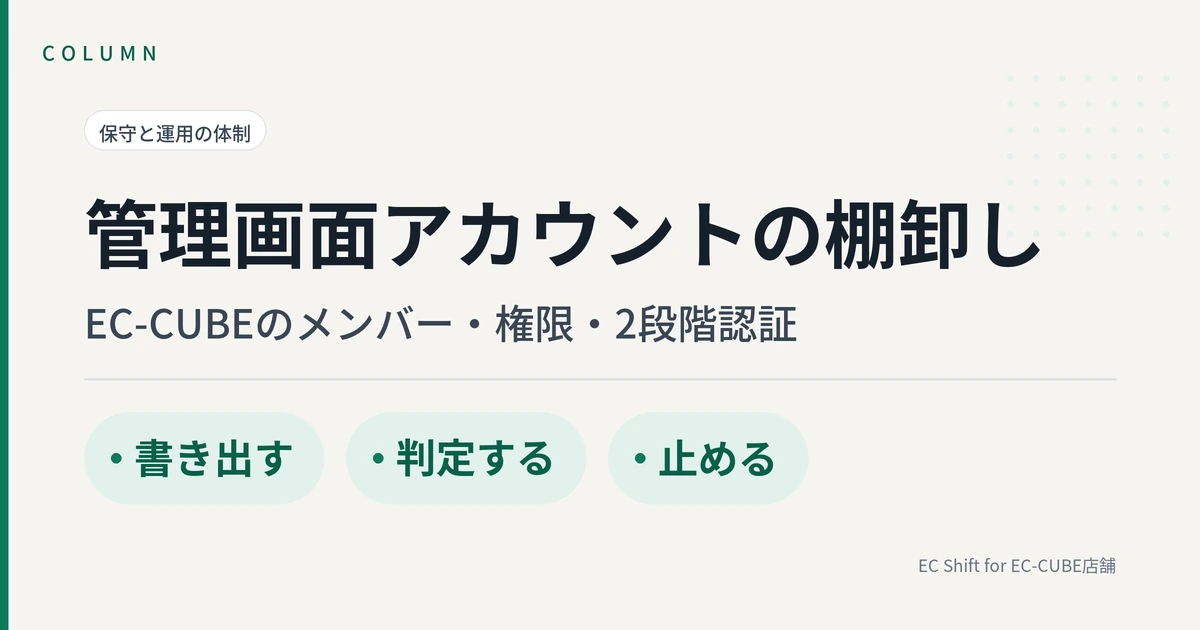
EC-CUBEの管理画面アカウントは、「メンバー管理」の一覧を全行書き出し、1行ずつ使う人を書いて「継続」「権限を絞る」「停止」の3つに判定し、停止する行はまず「非稼働」にする、という順で棚卸しします。非稼働にしたメンバーはログインできません。削除は失敗することがあり、急ぐ必要はありません。当社は、退職・異動・制作会社の作業終了があったその日と、四半期に1回の定期の2回で棚卸しすることを提案します。
結論が変わる条件は4つあります。版(4.0 には2段階認証とログイン履歴の画面がありません)、ログインIDを複数人で共用しているか、権限管理で拒否URLを設定しているか(初期状態では未設定で、「店舗オーナー」でもすべてのメニューに入れます)、保守会社が契約でアカウント管理を受けているか、です。
この記事は、EC-CUBE 4.0〜4.3 を使い続ける店で、社員・制作会社・保守会社が管理画面に入っている場合を対象にしています。画面の項目は、EC-CUBE公式の配布コード(4.0.6-p5・4.1.0・4.1.2-p5・4.2.3-p2・4.3.1-p1)で確かめた内容です(確認日 2026-11-19)。旧2系は確認場所だけを最後に書きました。テスト環境のアクセス制限はテスト環境の頼み方で扱っています。
棚卸しは4つの手順で進める
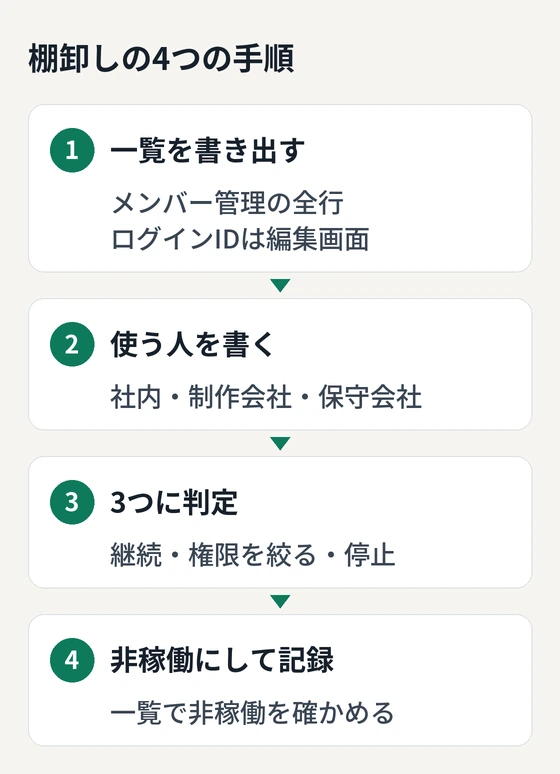
棚卸しは、①一覧を書き出す、②使う人を書く、③3つに判定する、④非稼働にして記録する、の順で進めます。判定の前に一覧を全部書き出すのは、途中で止めると「判定していない行」が残り、次の棚卸しまで気づかないためです。
作業するのは、店舗の運営責任者(権限が「システム管理者」の社員)です。保守会社がアカウント管理を受けている場合も、だれが何に使っているかを知っているのは店なので、判定は店が行い、停止の作業だけを頼みます。社内にシステム管理者のアカウントが無い場合は、まず店の責任者用にシステム管理者を1つ作ってもらうよう保守会社に頼みます。保守会社に何を頼んでいるかの確かめ方はEC-CUBEの保守範囲の確かめ方で扱っています。
版ごとの確認場所
メンバー・権限・アクセス制限の画面は、どの版も「設定 > システム設定」の下にあります。版で違うのは、2段階認証とログイン履歴の有無です。自店の版は管理画面の「設定 > システム設定 > システム情報」で確かめます(版の確かめ方)。
| 確認すること | 画面(設定 > システム設定) | 4.0 | 4.1以降 |
|---|---|---|---|
| メンバーの一覧 | メンバー管理 | あり | あり |
| 権限ごとの拒否URL | 権限管理 | あり | あり |
| 2段階認証 | メンバー管理の一覧・編集 | 無し | あり |
| ログインの記録 | ログイン履歴 | 無し | あり |
| 管理画面のIP制限 | セキュリティ管理 | 許可のみ | 許可・拒否 |
参考 管理画面のメニュー定義(4.3.1-p1、GitHub)/システム設定の画面一覧(4.1.0、GitHub)/同(4.0.6-p5、GitHub)/セキュリティ管理の項目(4.0.6-p5、GitHub)/同(4.1.2-p5、GitHub)
メンバー管理の一覧に出る列は、名前・所属・権限・稼働で、4.1.0 以降は「2段階認証」の列も出ます。ログインIDは一覧に出ないので、各行の編集画面を開いて控えます。4.1 以降は、登録後のログインIDを編集画面で変えられません(4.0.6-p5 では変えられます)。
参考 メンバー一覧のテンプレート(4.3.1-p1、GitHub)/メンバーの入力項目(4.3.1-p1、GitHub)
最終ログインの確かめ方
4.1.0 以降は「ログイン履歴」で、ログインIDごとに、ログインを試した日時・IPアドレス・成功か失敗かを検索できます。長く使われていないアカウントは、ログインIDで絞り込んで直近の「成功」の日を見ます。ログイン履歴がどれくらいの期間残るかは今回確かめていないため、残っている範囲で見て、古い記録が無い場合は保守会社に聞きます。
4.0 にはこの画面がありません。最終ログインの日時はDBに記録されていますが、管理画面には表示されないため、必要なら保守会社にメンバーごとの値を読んでもらいます。4.0 の店は、最終ログインが分からなくても、使う人が決まらない行を「停止」にすれば棚卸しは進められます。
参考 ログイン履歴の記録処理(4.3.1-p1、GitHub)/ログイン履歴の一覧(4.1.2-p5、GitHub)
メンバー棚卸し表
一覧の1行を、表の1行にします。ログインIDは社内の控えにだけ書き、この表や外部への連絡には載せません。次は架空の記入例です。
| 名前・所属(一覧) | 使う人・区分 | 権限・2段階認証 | 最終ログイン | 判定 |
|---|---|---|---|---|
| 山田(架空)・運営 | 山田(社内) | システム管理者・有効 | 3日前 | 継続 |
| 制作担当(架空)・A制作(架空) | A制作の担当(制作会社) | 店舗オーナー・無効 | 4か月前 | 停止 |
| 受注(架空)・出荷 | 2人で共用(社内) | 店舗オーナー・無効 | 昨日 | 保留(分けてから判定・期限11/30) |
照合するのは、一覧の各行と、社内の在籍者の名簿・委託先との作業依頼書(担当者と終了日)です。合格の条件は、全行に使う人が1人ずつ書かれ、判定が空欄でないことです。4.0 で最終ログインが分からない場合は「不明」と書きます。不明は判定を止めません。
3行目のように1つのログインIDを複数人で使っている場合は、判定の前に1人1つのアカウントに分けます。共用のまま止めると全員が入れなくなり、ログイン履歴を見てもだれが入ったか分からないためです。
判定の付け方: 継続・権限を絞る・停止
| 判定 | 条件 |
|---|---|
| 継続 | 使う人が1人に決まり、今の業務で使い、権限が業務に合う |
| 権限を絞る | 使う人も業務もあるが、要らない画面に入れる |
| 停止 | 使う人がいない、退職・異動した、委託先の作業が終わった |
| 保留 | 委託先に確認中。期限を書き、期限が来たら停止 |
保留と、共用で分ける前の行は一時的な状態です。期限までに、継続・権限を絞る・停止の3つのどれかにします。
「だれが使っているか分からない」行は、社内と委託先に聞いても答えが出なければ停止にします。止めて困る人がいれば連絡が来るので、そのとき本人用のアカウントを作り直します。
「店舗オーナー」は、それだけでは絞られていない
権限の初期データは「システム管理者」と「店舗オーナー」の2つです。権限を絞る仕組みは「権限管理」の拒否URLで、権限ごとに、管理画面のURL以降のパス(例: /setting)を前方一致で登録すると、その権限のメンバーはそこから先に入れなくなります。拒否URLの初期データは空なので、何も登録していなければ「店舗オーナー」もすべてのメニューに入れます。
参考 権限の初期データ(4.3.1-p1、GitHub)/拒否URLの初期データ(同)/拒否URLの判定(同)
当社は、「権限を絞る」の行が出たら、まず「店舗オーナー」に /setting を拒否URLとして登録するかを検討することを提案します。メンバー管理・権限管理・セキュリティ管理はどれも「設定」の下にあり、受注や商品の担当がふだん使わない画面だからです。
ただし、配送方法やメールの設定など「設定」の中の画面を日常的に触る担当がいる場合は、/setting/system のように範囲を狭めます。拒否URLは権限ごとに効き、メンバー個人には付けられません。
ログイン時に進む2段階認証の設定画面と、パスワード変更の画面は /setting の外にあるため、/setting を拒否しても使えます。一方、端末を替えたときの2段階認証の再設定画面は /setting/system の下にあるので、店舗オーナーの担当が端末を替えるときの手順は保守会社と決めておきます。
登録したら、その権限のアカウントで該当メニューに入れないことを、テスト用のアカウントか本人に確かめてもらいます。
参考 2段階認証の画面のURL(4.3.1-p1、GitHub)/パスワード変更のURL(同)
2段階認証(4.1.0 以降)
4.1.0 で、それまでプラグインで提供されていた2段階認証が本体に入りました。メンバーの編集画面で「2段階認証」を有効にすると、そのメンバーはログイン時にスマートフォンアプリに表示される6桁の数字が必要になります。デバイスをまだ設定していないメンバーは、本人が次にログインしたときに設定画面に進みます。一覧の「2段階認証」の列では、有効か無効かと、設定が完了しているか未完了かが分かります。
参考 4.0から4.1への本体バージョンアップ(EC-CUBE 4 開発ドキュメント)(確認日 2026-11-11)/2段階認証の説明文(4.3.1-p1、GitHub)
2段階認証の機能全体は、環境設定ファイル(.env)にある2段階認証の全体設定で切り替わり、初期値は有効です。一覧で「有効」にしてもログイン時に数字を求められない場合は、全体の設定が無効になっていないかを保守会社に確かめてもらいます。
棚卸し表では、「継続」の行の2段階認証が「有効」かつ設定完了になっているかを見ます。有効なのに未完了の行は、本人にログインして設定を終えてもらいます。4.0 の店は本体に2段階認証が無いため、プラグイン一覧に2段階認証のプラグインがあるかを見て、あればその設定画面を保守会社と確かめます。
停止の手順: 非稼働にしてから、必要なら削除
停止は、メンバーの編集画面で「稼働」を「非稼働」に変えて登録します。ログインできるのは稼働中のメンバーだけなので、これでそのアカウントは管理画面に入れなくなります。非稼働は戻せるので、間違えて止めても稼働に戻せば元どおりです。
参考 稼働中のメンバーだけをログイン対象にする処理(4.3.1-p1、GitHub)/同(4.0.6-p5、GitHub)
止める前に、次の3つを確かめます。
- そのアカウントで動いている作業が無いか: 使う人や委託先に、定期的な商品の更新などを任せていないかを聞きます
- 最後のシステム管理者ではないか: 自分以外に稼働中のシステム管理者がいないメンバーは、非稼働にできません(エラーになります)。システム管理者の社員が退職する場合は、後任のシステム管理者を先に作り、後任でログインできてから止めます
- 棚卸しをした人自身の行ではないか: 棚卸しをした人自身の行は、別のシステム管理者が判定・停止します
参考 最後のシステム管理者の確認(4.3.1-p1、GitHub)
管理画面の説明文は「必要ない場合はメンバー一覧より削除してください」としています。ただし削除は、そのメンバーに関連するデータがあると「関連するデータがあるため削除できませんでした」という趣旨のエラーで失敗することがあります。どのデータが関係するかは今回確かめていません。また、ログイン中のメンバーは一覧から削除できません(非稼働への変更とは別です)。当社は、停止の判定は非稼働で完了とし、削除は失敗しても非稼働のまま残すことを提案します。ログインを止めるという目的は非稼働で果たせるためです。
参考 メンバーの削除処理(4.3.1-p1、GitHub)/自分自身の削除ボタン(同)
非稼働にしたら、一覧の「稼働」の列が「非稼働」になったことを見て、記録表に日付を書きます。これが停止の合格の条件です。
いつ・だれが棚卸しするか
当社は、次の2つのきっかけで棚卸しすることを提案します。
- 人の出入りがあった日: 退職・異動、制作会社や保守会社の作業終了の当日に、その人の行だけを停止します。委託先には作業依頼書に終了日を書いてもらい、その日を店のカレンダーに入れておきます
- 四半期に1回の定期: 一覧の全行を棚卸し表で見直します。随時の停止が漏れた行や、共用のまま残った行を見つけるためです
四半期という頻度は、公式の推奨ではなく当社の提案です。人の出入りの漏れを見つけるには、月次の業務より間隔が長く、年1回より短い区切りが使いやすいと考えています。修正版の公開を週1回確かめる担当がいる店は、その担当が四半期の最初の週に棚卸しも行うと、確認作業を1か所にまとめられます(修正版の公開をどう知るか)。
この進め方が合わない場合もあります。
- メンバーが2〜3行で全員が社内: 定期の棚卸しは省いて、人の出入りの日だけでも足ります
- 保守会社が契約でアカウント管理を受けている: 店は判定表を渡し、停止の結果を一覧の「非稼働」で確かめます。判定までは任せません
- 管理画面のIP制限を使っている: 棚卸しの日に「セキュリティ管理」の許可リストも見て、作業を終えた委託先の接続元が残っていないかを保守会社に確かめてもらいます。版による違いは上の表と、テスト環境の頼み方で扱っています
記録表を残す
棚卸しの結果は、次のような記録表に1回1行で残します。次は架空の記入例です。
| 実施日・実施者 | きっかけ | 行数と判定 | 停止した日 | 確かめた方法 |
|---|---|---|---|---|
| 2026-10-01・山田(架空) | 定期(四半期) | 6行: 継続4・停止2 | 2026-10-01 | 一覧で非稼働 |
| 2026-10-20・山田(架空) | 制作会社の作業終了 | 1行: 停止1 | 2026-10-20 | 一覧で非稼働 |
記録表には、ログインIDやパスワードを書きません。だれのアカウントをいつ止めたかが分かれば、次の棚卸しで一覧と照らし合わせられます。
旧2系(2.25など)の場合
2系にも、管理画面の「システム設定 > メンバー管理」があります。2.25.0 の一覧の列は、権限・名前・所属・稼働・編集・削除・移動で、権限は「システム管理者」「店舗オーナー」、稼働は「稼働」「非稼働」です。2段階認証とログイン履歴の画面は、2.25.0 の公式配布コードにはありません。
棚卸し表と判定の考え方はそのまま使えます。ただし、2系で非稼働にしたメンバーがログインできなくなるかは今回確かめていないため、停止したら保守会社に、そのアカウントで入れないことを確かめてもらいます。2系の店の進め方全体は旧2系の店の選択肢で比べています。
参考 メンバー管理の一覧(2.25.0、GitHub)/権限の初期データ(2.25.0、GitHub)
相談の前に控えること
ご相談の前に、次のものを文字で控えてください。
- 管理画面のシステム情報の「EC-CUBE」の行(版)
- メンバー一覧の行数と、所属の区分ごとの内訳(例: 社内4行・制作会社1行・保守会社1行)
- 保守契約に管理画面アカウントの管理が含まれるか(分からなければ「不明」で構いません)
ログインID、パスワード、2段階認証のQRコード、ログイン履歴やお客さまのデータは必要ありません。お送りいただかないようお願いします。
運営元の株式会社マーケティングラボでは、控えていただいた内容をもとに、棚卸し表のどの列が埋まりにくいか、保守会社に何を頼むかを整理します。権限の絞り方や停止してよいアカウントは、店の業務と保守会社の回答をあわせて判断していきます。